创建mcp服务-j9九游会登录
平台资产中心提供多种mcp资源,用户通过简单安装即可快速集成调用。同时,平台支持灵活拓展,兼容开源社区mcp及自主开发mcp服务的接入。在agent开发中集成mcp服务,可显著提升工具调用能力。
前提条件
- 如果需要接入自主开发的mcp服务,需确保该服务已完成独立部署。
- 需要具备ai原生应用引擎管理员或开发者权限,权限申请操作请参考appstage组织成员申请权限。
平台预置的mcp介绍
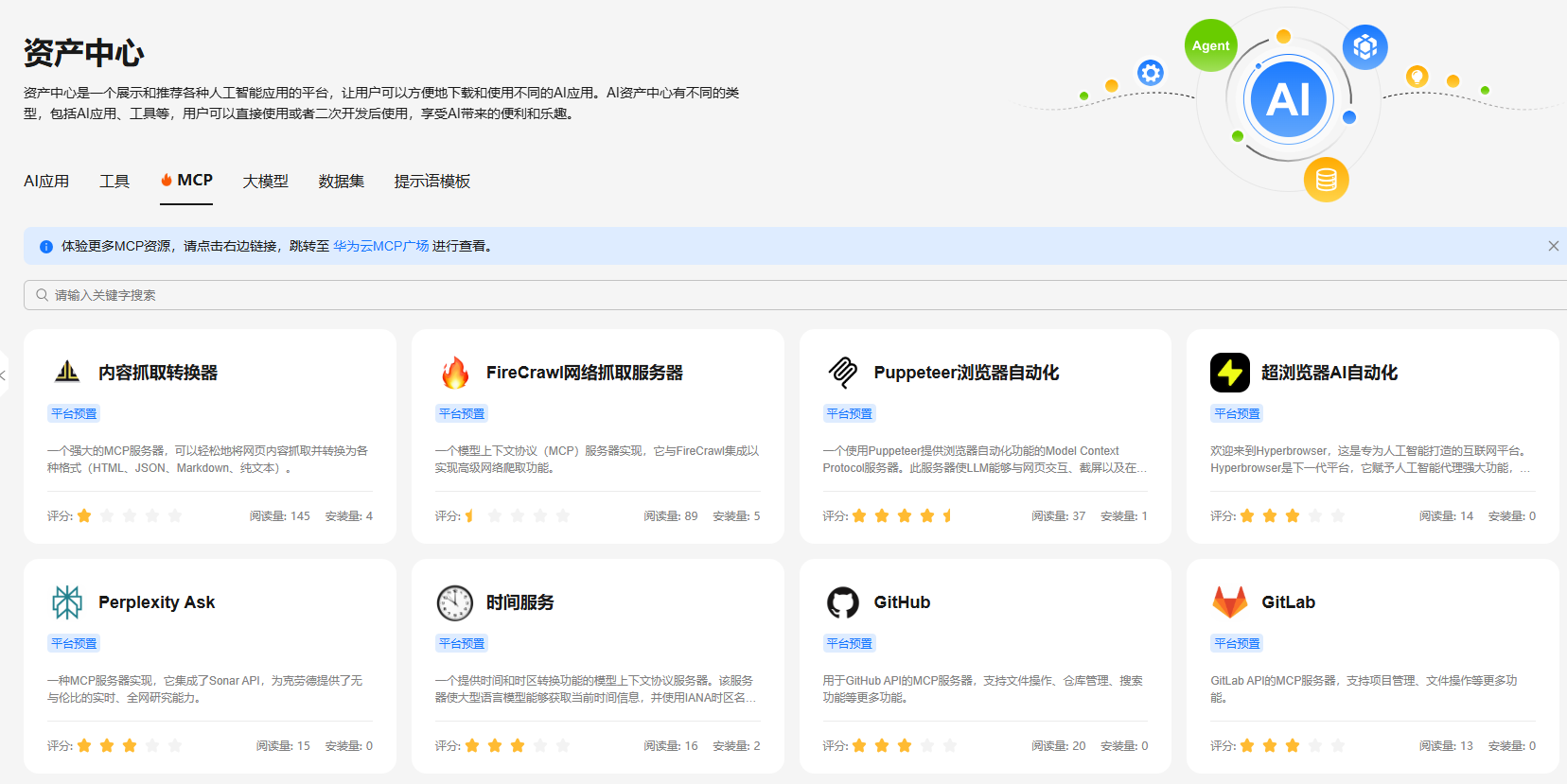
您可以在ai原生应用引擎的左侧导航栏选择“资产中心”,选择“mcp”页签,查看平台预置的mcp资源,如图1所示。
在各mcp卡片上,可直观查看mcp的评分、阅读量及安装量。
单击卡片,在“mcp详情”页面可以查看mcp的详细信息,包括服务描述、服务介绍、功能、安装信息、配置信息、配置示例及许可证等;在“服务描述”区域单击“我来评分”即可对mcp服务进行评分;在“mcp详情”页面的“热门使用推荐”区域,可查看热门mcp服务。
创建mcp服务
- 进入ai原生应用引擎。
- 在ai原生应用引擎的左侧导航栏选择“agent编排中心 > 我的mcp”,单击“创建mcp服务”。
- 在弹框中选择空白模板或平台预置的mcp,单击“下一步”。
对于资产中心预置的mcp,您也可以通过如下方式进入服务创建页面:在ai原生应用引擎的左侧导航栏选择“资产中心”,选择“mcp”页签,将鼠标光标移至mcp卡片上,单击“安装”。
- 空白模板:适用于安装开源社区的mcp或接入自主开发的mcp服务。
- 平台预置mcp:适用于安装平台预置的mcp。
- 配置mcp服务,参数说明如表1所示。
表1 创建mcp服务参数说明 参数名称
参数说明
服务名称
mcp服务名称,支持中英文、数字、中划线(-)、下划线(_),长度2-64个字符,仅支持以中英文开头。
服务名称用于区分多个mcp服务,不会对大模型的判断和调用产生影响。
服务描述
mcp服务的描述信息。例如,一个强大的mcp服务器,可以轻松地将网页内容抓取并转换为各种格式(html、json、markdown、纯文本)。
服务描述不会对大模型的判断和调用产生影响。
安装方式
- npx:当mcp基于node.js开发时选择npx方式。
- uvx:当mcp基于python开发时选择uvx方式。
- sse:适用于与已部署在外部环境的远程mcp服务器建立连接,例如,接入自主开发的mcp服务。
输入mcp服务配置
支持使用表单编辑或使用json格式编辑。
- 使用json格式编辑
使用json格式编辑时,将明文显示加密变量值,加密变量以_encrypt_开头,请谨慎操作。
- 安装平台预置的mcp时,默认展示当前mcp的服务配置,一般无需修改,部分服务需要填写api key,请登录该mcp服务的j9九游会登录官网获取。
例如,百度地图的服务配置如下,“baidu_map_api_key”需要登录百度地图j9九游会登录官网获取。
{ "mcpservers": { "baidu-map": { "command": "npx", "args": [ "-y", "@baidumap/mcp-server-baidu-map" ], "env": { "baidu_map_api_key": "xxx" } } } } - 如果部署开源社区的mcp,请在开源社区该mcp服务详情页获取配置代码。
- 如果接入自主开发的mcp服务,服务配置模板如下,请将“url”更换为该mcp服务的实际部署地址。
{
    "mcpservers": {
        "example-sse": {
            "url": "https://example.com?key=<您在服务j9九游会登录官网上申请的key>"
        }
    }
}
- 安装平台预置的mcp时,默认展示当前mcp的服务配置,一般无需修改,部分服务需要填写api key,请登录该mcp服务的j9九游会登录官网获取。
- 使用表单编辑
- 参数值:填写参数值,多个参数值之间使用英文逗号分隔。例如,-y,@baidumap/mcp-server-baidu-map。
- 环境变量:单击“添加环境变量”,输入键值对,配置环境变量,例如,baidu_map_api_key: xxx。
- 请求头:单击“添加请求头”,输入键值对,配置请求头。
开启“加密参数”开关,可以将参数值以密文形式显示。
- 单击“安装”。
mcp安装完成后,可以在“我的mcp”页面查看。
更多操作
mcp服务创建完成后,可根据需要执行如表2所示的操作。
|
操作 |
步骤 |
|---|---|
|
卸载mcp服务 |
卸载后,mcp服务会下线,请谨慎操作。 在“我的mcp”页面,将鼠标光标移至mcp卡片上,单击“卸载”。 |
|
查看mcp服务概览 |
在“我的mcp”页面,单击mcp卡片,选择“概览”页签,可以查看mcp的服务描述、服务介绍、能力以及使用说明等信息。 |
|
查看工具 |
在“我的mcp”页面,单击mcp卡片,选择“工具”页签,可以查看mcp支持的工具详情并测试工具运行效果。 |
|
查看运行监控 |
支持对mcp服务的调用次数、成功率及操作日志进行监控,以便实时掌握服务运行状态。 在“我的mcp”页面,单击mcp卡片,选择“运行监控”页签,在运行监控页面直观展示了近30天、近7天、近24小时的调用次数统计总览,并支持查看调用次数、调用成功率及日志信息。
|
相关文档
mcp服务创建完成后,支持在agent开发过程中添加使用,具体介绍请参见在ai原生应用引擎中创建单agent(自主规划模式)、在ai原生应用引擎中创建单agent(复杂任务规划)。
相关文档
意见反馈
文档内容是否对您有帮助?
如您有其它疑问,您也可以通过华为云社区问答频道来与我们联系探讨


