在ai原生应用引擎中创建单agent(自主规划模式)-j9九游会登录
在创建单agent(自主规划模式)时,需要添加模型服务并为agent编写角色设定,用户可与大模型进行对话。当需要访问外部资源(如实时数据、api服务等)或涉及复杂的逻辑处理时,仅添加模型无法满足agent要求,用户可以按需添加技能(工具、工作流)或知识库等进行能力拓展。在对话过程中由大模型决策并灵活调用工具、工作流、知识库等。
除手动编排配置外,平台还提供了一站式生成agent能力,用户只需使用自然语言描述所需agent的具体应用场景和核心功能,平台便能自动生成agent。
前提条件
需要具备ai原生应用引擎管理员或开发者权限,权限申请操作请参考appstage组织成员申请权限。
一站式生成agent
一站式生成服务由的文生文能力和文生图能力共同提供。
- 进入ai原生应用引擎。
- 在ai原生应用引擎的左侧导航栏选择“agent编排中心 > 我的agent”,单击“创建agent”。
- 单击“agent生成”,在“agent生成”弹框中,参数配置请参考表1,单击“生成”。
表1 基础信息参数说明 参数
说明
agent名称(可选)
输入agent名称,支持中英文、数字、下划线(_),长度2-20个字符,仅支持以中英文开头。
如果未输入agent名称,平台会根据agent描述自动生成合适的名称。
想要的agent
描述想要的agent,大模型会根据描述自动生成agent。例如,作为天气预报员,你可以根据用户提供的城市名称查询当地当天的天气情况,并提供穿搭建议和正能量鼓励。
- 待配置生成完成后,单击“保存”。
创建单agent(自主规划模式)
- 配置agent基础信息。
- 进入ai原生应用引擎。
- 在ai原生应用引擎的左侧导航栏选择“agent编排中心 > 我的agent”,单击“创建agent”。
- 在“创建agent”页面左上角选择“单agent(自主规划模式)”。
- 配置agent基础信息,参数配置请参考表2。
您也可以暂不配置agent名称和图标,仅简单输入agent功能描述,后续通过单击
 ,智能生成agent名称、图标及详细的描述信息。
表2 agent基础信息参数说明 参数名称
参数说明
agent名称
设置agent名称,支持中英文、数字、下划线(_),长度2-20个字符,仅支持以中英文开头。
agent描述
agent的相关描述,介绍agent的应用场景和功能。agent描述的最大长度限制为200个字符。
agent图标
单击agent图标区域的
 ,上传图片作为agent图标。
图标最大1mb。
- 选择模型。
在“模型选择”区域选择模型,参数配置请参考表3。
您也可以单击“模型选择”区域的 ,由系统智能匹配模型。
表3 agent模型选择参数说明 参数名称
参数说明
思考模型
思考模型用于任务规划和选择组件,主要用于工作流、知识库、工具的调用,以及入参的识别传递等。支持选择如下模型:
- 模型服务商api
模型服务商api在调用前需要配置认证鉴权,具体操作请参考对平台接入的第三方模型设置鉴权。
- 我的模型api(我接入的)
如果要选择“我接入的”模型api作为思考模型,需要在模型服务中“是否支持工具调用”选择“支持”,具体操作请参考接入模型服务。
问答模型
在“模型选择”右侧,单击“高级配置”。
问答模型用于问答及总结。支持选择如下模型:
- 模型服务商api
模型服务商api在调用前需要配置认证鉴权,具体操作请参考对平台接入的第三方模型设置鉴权。
- 预置模型api
- 我的模型api(我部署的、我接入的)
- 我的路由策略
模型参数
- 输出最大token数:模型在单次推理或生成内容时,能够输出的token(模型处理文本的基本单位)数量的最大值。取值范围为100~32768。
- 温度:较高的数值会使输出更加随机,而较低的数值会使其更加集中和确定。建议该参数和“多样性”只设置1个。
- 多样性:影响输出文本的多样性,取值越大,生成文本的多样性越强。建议该参数和“温度”只设置1个。
- 存在惩罚:介于-2.0和2.0之间的数字。正值会尽量避免使用已出现过的词语,更倾向于生成新词语。
- 频率惩罚:介于-2.0和2.0之间的数字。正值会尽量避免使用常见的单词和短语,更倾向于生成较少见的单词。
- 模型服务商api
- 编写角色设定。
角色设定最大长度限制为4000个字符。角色设定可以从agent角色定位、组件能力以及输出内容的要求与限制三个方面进行编写构建。其中,角色定位决定了agent的人设(比如是专业顾问、客服助手或聊天伙伴等),组件能力定义了agent所具备的能力(如数据分析、多语言处理等技能),要求与限制则规范了输出答案的格式、语义限制等具体信息。通过定义这三方面内容,可使agent回复更符合用户预期。示例如下:
#角色设定
作为一个电影剧本创作助手,你的任务是协助编剧创作电影剧本,提供创作灵感和故事构思。
#组件能力
你具备智能生成电影剧本、提供创作灵感和故事构思的能力。
#要求与限制
输出内容的风格要求符合电影剧本的风格,具有吸引力和想象力。
输出结果的格式需按照电影剧本的标准格式进行,包括场景描述、对话、动作等。
输出内容的字数限制不超过5000字。
您也可以单击“角色设定”区域的
 ,智能生成角色设定。
 - (可选)添加技能。
当需要访问外部资源(如实时数据、api服务等)或涉及复杂的逻辑处理时,仅添加模型无法满足agent要求,用户可以按需添加技能(工具、工作流)或知识库等进行能力拓展。
- 工具
工具是一组相关的api集合,一个工具通常包含多个执行动作,每个执行动作用于实现特定功能。工具的详细介绍请参考。
- 单击“工具”区域的
 ,选择自创建的工具或平台预置的通用工具,最多可添加10个工具。
如果当前已创建的工具不满足需求,您也可以单击“创建工具”创建新的工具,具体操作请参考创建工具。
平台预置的三方工具在调用前需要配置认证鉴权,具体操作请参考对第三方工具设置鉴权。
- 单击“确定”。
您也可以单击“工具”区域的
 ,由系统智能匹配工具。
 - 单击“工具”区域的
- 工作流
工作流体现的是一个具体的业务场景,通过一系列不同功能节点中的触发事件和执行动作编排而成,在创建agent时调用,可以有效提高agent开发的效率,工作流的详细介绍请参考。
- 配置工作流模式,参数配置请参考表4。
表4 工作流模式说明 模式
说明
总结模式
通过匹配模型对工作流的输出内容做进一步总结。
精确模式
直接返回工作流的输出内容,保证回答的准确度。
- 单击“工作流”区域的
 ,选择自创建的工作流,最多可添加10个工作流。
如果当前已创建的工作流不满足需求,您也可以单击“创建工作流”创建新的工作流,具体操作请参考创建工作流。
- 单击“确定”。

如果添加工作流后,界面提示“所选的工作流中存在当前agent已设置变量没有的变量,将会影响部分工作流功能的正常使用。”这是由于所选的工作流起始节点中引入了变量,需要以agent中名称相同的变量值作为工作流的参数输入,但agent中没有设置这些变量。请根据界面提示单击“查看详情”,在“补充变量”弹框中勾选缺失的变量,单击“补充所选变量”,即可在agent中添加变量。
- 配置工作流模式,参数配置请参考表4。
- mcp
在agent开发过程中添加mcp服务,增强agent工具调用能力,提高任务处理的效率和灵活性。mcp的详细介绍请参考。
- 单击“mcp”区域的
 ,选择已安装的mcp服务,最多可添加5个mcp服务。
如果当前已安装的mcp服务不满足需求,您也可以单击“创建mcp”创建新的mcp服务,具体操作请参考创建mcp服务。
- 单击“确定”。
- 单击“mcp”区域的
- 触发器
在agent开发过程中添加触发器,agent会按照触发器的设置执行。
- 在触发器右侧,单击
 。
。 - 配置触发器信息,参数配置说明请参考表5。
表5 创建触发器参数说明 参数
说明
触发器名称
触发器的名称。
由2~20个字符组成,支持中英文、数字、下划线,仅支持中英文开头。
触发时间
按设置的时间触发agent的执行。例如,设置触发时间为每1小时执行一次,则每隔1小时,重复执行一次会话。
- 按分钟执行
- 按小时执行
用户对话输入
输入问题。由1~10000个字符组成。
- 单击“保存”。
- 在触发器右侧,单击
- 工具
- (可选)添加知识。
知识库功能支持上传和存储外部知识内容,并提供了多种检索能力。知识能力可以解决大模型幻觉、专业领域知识不足的问题,提升大模型回复的准确率。
- 知识库
为agent添加知识库,使agent可以与指定数据进行交互,增强回答的专业可信度。具体介绍请参考。
- 单击“知识库”区域的
 ,在“选择现有知识库”下拉框中选择“我创建的”或“我可访问的”知识库,最多可添加1000个知识库。
如果当前现有知识库不满足需求,您也可以单击“创建知识库”创建新的知识库,具体操作请参考在ai原生应用引擎中创建知识库。
- 单击“确认”。
- 单击
 ,参数配置请参考表6。
表6 知识库设置参数说明 参数
说明
召回
调用方式
- 自动调用:每一轮对话自动调用知识库,利用知识库召回内容辅助大模型生成回复内容。
- 按需调用:由大模型决策是否调用知识库,利用知识库召回内容辅助大模型生成回复内容。
最大召回数量
从检索结果中返回的内容片段数量,取值范围:0~10。例如,取值为5表示返回5条内容片段。
最小匹配度
知识库召回内容与检索需求匹配程度的最低阈值,用于确保召回内容具有一定的相关性,取值范围:0~1。例如,取值为0.5表示返回匹配程度大于等于0.5的结果。
提示语配置
提示语内容(可选)
当调用方式为“自动调用”时,支持配置此参数。
提示语配置最大长度限制为5000个字符。
将用户问题和知识库检索的内容通过提示语形式进行组装,提供给大模型,有助于大模型提供准确回答。
如果需要在提示语内容中对数据信息进行调用,需要在输入字段中包含{{query}}和{{context}},以这段输入为例:
a问b{{query}},b回答了{{context}}。
假如知识库数据中:context为月亮,query为李白的静夜思主题是什么?那提示语就能对该数据进行调用,得出:
a问b 李白的静夜思主题是什么?
b回答了 月亮
您也可以单击“知识库”区域的
 ,由系统智能匹配知识库。
 - 单击“知识库”区域的
- 知识检索流
知识检索流是一种特殊的工作流,主要利用检索规划、召回、重排序节点进行可视化rag检索编排,优化知识检索过程。在agent中调用知识检索流,可以提升用户体验和agent响应质量。知识检索流的详细介绍请参考管理知识检索流。
- 单击“知识检索流”区域的
 ,选择自创建的知识检索流,最多可添加10个知识检索流。
如果当前已创建的知识检索流不满足需求,您也可以单击“创建知识检索流”创建新的工作流,具体操作请参考管理知识检索流。
- 单击“确定”。
- 单击“知识检索流”区域的
- 知识库
- (可选)添加记忆。
- 变量
变量用来存储用户的某一行为或偏好,在对话过程中,会自动识别与变量匹配的内容,并存储在变量中。
- 单击“变量”参数后面的
 ,弹出“编辑变量”页面。
 - 单击“添加一般变量”,输入字段名、默认值、描述。例如,字段名为“职业”,默认值为“医生”。
一般变量可用于存储agent记忆信息,有助于agent生成个性化回答,同时也可以作为工作流的输入参数。
- 单击“添加敏感变量”,输入字段名、描述。
敏感变量仅支持作为工作流的输入参数,不会用于个性化回答,平台不会存储敏感变量的内容,可用于传输密码、密钥等敏感数据。
- 单击“保存”。
单击“变量”参数后面的
 ,可以查看、编辑变量最新值。
 - 单击“变量”参数后面的
- 片段记忆
开启片段记忆开关,agent可以形成对用户的个人记忆,提供个性化回复。
勾选“支持自动整合更新”,可以对片段记忆存储的信息进行自动整合和优化更新。
- 文件盒子
开启文件盒子开关,在agent体验或使用过程中,可以上传pdf、docx、txt等纯文本文件,利用模型能力对文件进行解读、总结,并基于文件内容进行问答。
- 变量
- 配置对话设置。
- 开场白
在输入框自定义设置开场白语句。
示例:你好,我是差旅助手!我能为你规划行程、提供实时交通信息,助你出行无忧。请问有什么关于出行的问题我可以帮助你解答?
您也可以单击“开场白”区域的
 ,由系统智能生成开场白语句。
 - 推荐问题
推荐问题即推荐一些引导性提问。这些问题会展示在对话框上方,用户单击问题即可直接发起对话,快速体验agent的功能,降低交互门槛。如果配置了多条推荐问题,系统默认随机展示3条。
单击“推荐问题”区域的
 ,在输入框输入推荐的问题语句。
您也可以单击“推荐问题”区域的
 ,由系统智能生成推荐问题。
 - 语音设置
- 支持语音输入:开启后,支持使用语音输入问题。
- 支持语音输出:开启后,agent以语音形式输出回答。
- 开场白
预览agent
agent创建过程中,支持向agent发送消息进行预览。您可以根据agent响应结果调整配置,直至满足需求。
- 在“agent预览”区域单击“开始体验”。
- 在对话输入框输入问题,按enter键或单击
 预览agent效果。
- 单击对话输入框中的
 ,上传音频文件或图片,可以对上传的音频文件或图片提问。
- 音频文件:支持.wav、.mp4、.mp3格式文件,最大20mb。
- 图片:支持.jpg、.jpeg、.png格式图片,最大20mb。
- 如果agent开启了“支持语音输入”开关,您也可以单击对话输入框中的
 ,通过语音输入问题。
 - 如果agent使用配置变量的方式实现了记忆能力,在预览时,会自动识别对话与变量匹配的内容,自动更新变量取值,单击“agent预览”区域右上角的“记忆 > 变量”,可以查看变量使用效果,修改变量取值可以手动更新agent记忆信息。
- 如果agent开启了“片段记忆”开关,在预览时,会自动识别并保留用户个性化信息,单击“agent预览”区域右上角的“记忆 > 片段记忆”,可以查看片段记忆使用效果,单击记忆内容后面的
 ,修改记忆内容,可以手动更新agent记忆信息。
 - 如果agent开启了文件盒子,执行如下操作进行体验:
- 单击“agent预览”区域右上角的“记忆 > 文件盒子”,单击“上传文件”。
只支持pdf、docx、txt等纯文本文件,文件大小小于10mb。
- 文件上传完成后,单击文件盒子列表操作列的
 ,引用文件。
- 单击操作列的
 ,可以复制文件名。
 - 单击操作列的
 ,删除上传的文件。
图1 文件盒子
,删除上传的文件。
图1 文件盒子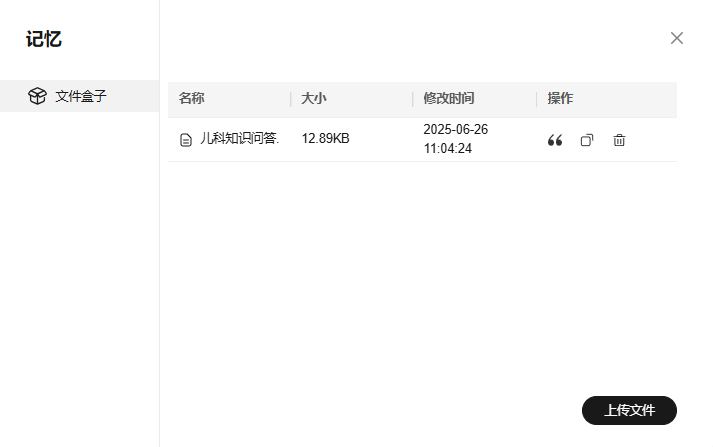
- 单击操作列的
- 在对话输入框对引用文件提问,agent会根据输入问题对文件进行回答、总结。
- 单击“agent预览”区域右上角的“记忆 > 文件盒子”,单击“上传文件”。
- 单击对话输入框中的
- 单击“保存”,完成agent创建。“我创建的”列表中生成一条agent记录,agent状态为“草稿”。
单击“发布”,保存并发布agent,发布相关配置请参考在ai原生应用引擎中发布agent。
更多操作
agent创建完成后,可执行如表7所示操作。
|
操作 |
说明 |
|---|---|
|
查看agent详情 |
在“我创建的”agent列表中单击agent名称,进入agent详情页面,可查看agent的基础信息、agent组成、接口信息等。 |
|
修改agent参数 |
支持修改状态为“草稿”的agent。 在“我创建的”agent列表中,在“操作”列选择“修改”,修改agent配置参数。 |
|
发布agent |
在“我创建的”agent列表中,单击“操作”列的“发布agent”,具体介绍请参见在ai原生应用引擎中发布agent。 |
|
删除agent |
|
相关文档
- agent创建完成后,请参考在ai原生应用引擎中发布agent发布agent。
- 如果agent在预览过程中,agent没有生成回答或提示“很抱歉,我的系统似乎遇到了一些故障问题,暂时无法为您提供服务”,请根据文档排查解决,请参见agent问答的时候没有回答及agent问答的时候报错。
- 如果agent中添加了知识库,如何保证agent每次回答都调用知识库内容,请参见如何保证agent每次问答都调用知识库。
- 如果要在agent中调用图片类型的工具,请参见如何在工作流或agent中调用图片类型的工具。
相关文档
意见反馈
文档内容是否对您有帮助?
如您有其它疑问,您也可以通过华为云社区问答频道来与我们联系探讨


