安全密钥-j9九游会登录
fido2概述
fido2(fast identity online 2)是一项开放的用户身份验证标准,旨在提升用户登录过程中的安全性与可信度。fido2由w3c 的web身份验证规范(webauthn api)和fido联盟的客户端到认证器协议(ctap)共同构成,其中ctap是一种应用层协议,用于支持客户端或平台(例如浏览器或操作系统)与外部认证器之间的通信。fido2身份验证基于加密算法生成私钥和公钥对——即一组数学上相关联的长随机数。该密钥对直接在用户终端设备(如台式机、笔记本电脑、移动设备或安全密钥)上完成身份验证。
您可以使用当前支持的配置,将fido2设备(也称为安全密钥)设置为iam中的一种多重身份验证(mfa)方式。支持的设备包括符合 fido2 标准的硬件密钥以及兼容fido2的浏览器。在注册fido2设备前,请确保您的浏览器和操作系统(os)均为最新版本。请注意,不同浏览器、认证器以及操作系统客户端对该功能的支持可能存在差异。如某一浏览器无法完成注册,建议尝试使用其他浏览器进行操作。
支持fido2的浏览器
fido2安全密钥在web浏览器中的使用,依赖于浏览器和操作系统两者的共同支持。以下浏览器当前支持使用安全密钥:
|
浏览器 |
macos 15.6.1 |
windows 10 |
windows 11 |
ios 18.6.2 |
android 9 |
|---|---|---|---|---|---|
|
chrome |
支持 |
支持 |
支持 |
支持 |
支持 |
|
safari |
支持 |
不支持 |
不支持 |
支持 |
不支持 |
|
edge |
支持 |
支持 |
支持 |
支持 |
支持 |
|
firefox |
支持 |
支持 |
支持 |
支持 |
支持 |

在android(版本9或更高版本)上,如果设备安装了google play服务(版本24或更高版本),则fido2可由其提供支持。
要详细了解支持fido2认证设备的浏览器,请参见 。
约束与限制
1个iam用户最多支持绑定8个安全密钥。
如何绑定安全密钥
华为云账号和iam用户绑定mfa后将会自动开启登录保护,并设置登录保护类型为mfa验证。下面以windows系统绑定安全密钥进行操作说明。
- 进入,在左侧导航栏选择“用户”页签。
- 单击iam用户名称,进入用户详情界面。
- 选择“安全设置”页签,找到“多因素认证设备”。
- 单击“添加mfa设备”。
- 指定mfa设备名称。仅支持大小写字母、数字或特殊字符(-_)。
- 选择mfa设备。此处选择“安全密钥”。
- 单击“下一步”。
- 如需要设置windows hello的验证方式,需要在弹窗中选择验证方式(如pin码、面孔、指纹等)。
图1 设置windows hello
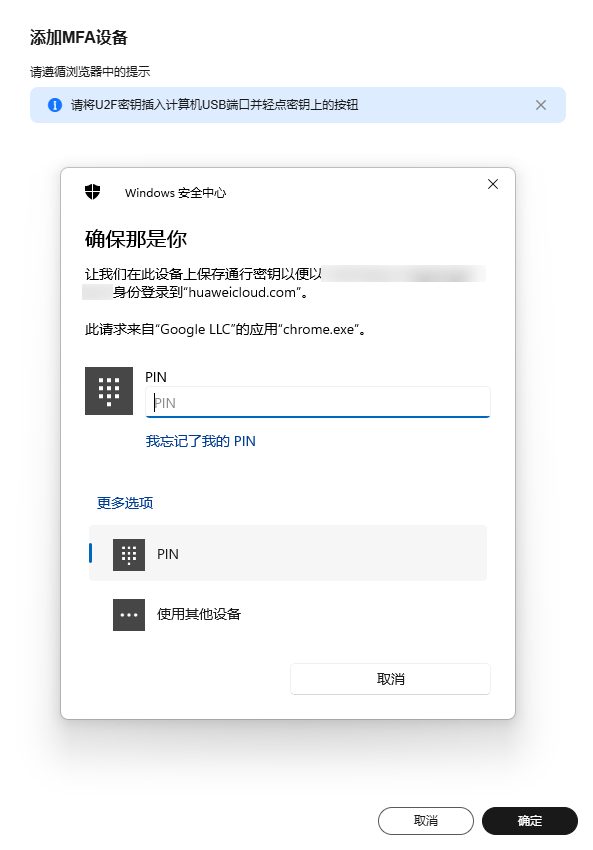
如果windows设备不支持开启人脸识别和指纹,将不会出现“面孔”、“指纹”等选项。fido2协议将会根据您设备支持的认证类型弹出对应的选项。
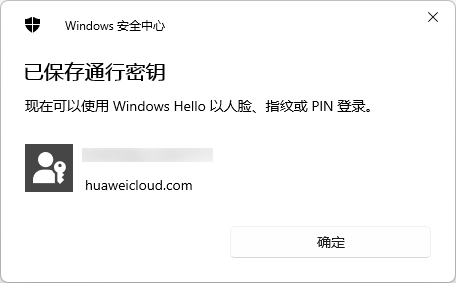
- 输入pin码(或识别面孔、指纹),系统认证成功后,将会出现绑定成功的提示弹窗。单击“确定”,安全密钥将出现在多因素认证设备列表中。
图2 绑定成功
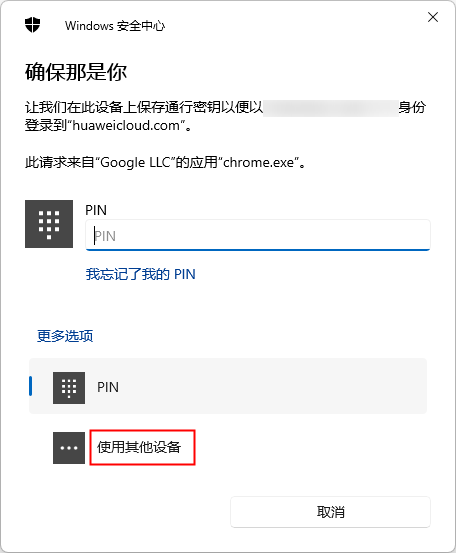
- 如需要设置fido2类型的安全密钥,则在弹窗中选择“使用其他设备”并将安全密钥设备插入计算机usb端口。
图3 使用其他设备
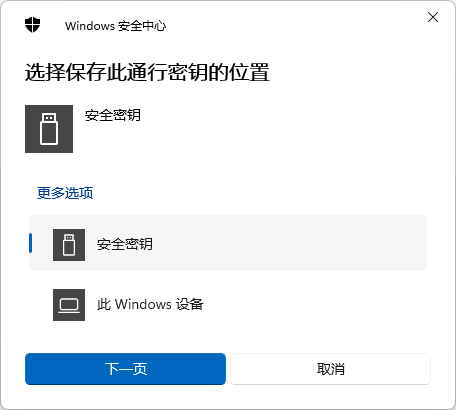
- 在新的弹窗中,选择“安全密钥”,单击“下一页”。
图4 安全密钥
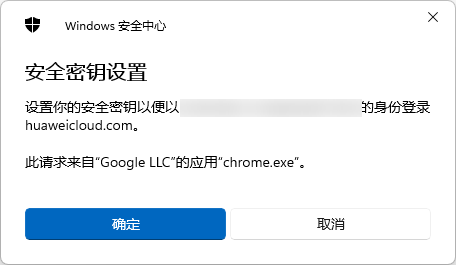
- 单击“确定”,确认安全密钥设置。
图5 确认安全密钥设置
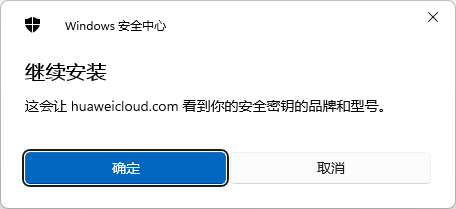
- 单击“确定”,继续安装安全密钥。
图6 继续安装安全密钥
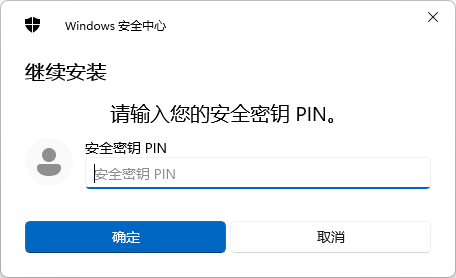
- 输入安全密钥的pin码,单击“确定”。
图7 输入安全密钥pin码
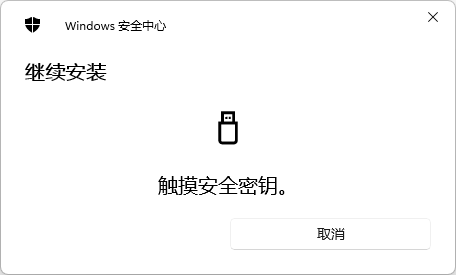
- 触摸安全密钥进行绑定。
图8 触摸安全密钥
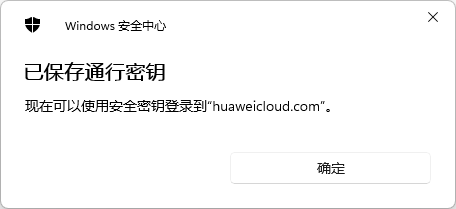
- 系统认证成功后,将会出现绑定成功的提示弹窗。单击“确定”,安全密钥将出现在多因素认证设备列表中。
图9 绑定成功
如何解绑安全密钥
- 进入,在左侧导航栏选择“用户”页签。
- 单击iam用户名称,进入用户详情界面。
- 选择“安全设置”页签,找到“多因素认证设备”。
- 单击安全密钥设备“操作”列的“解绑”。
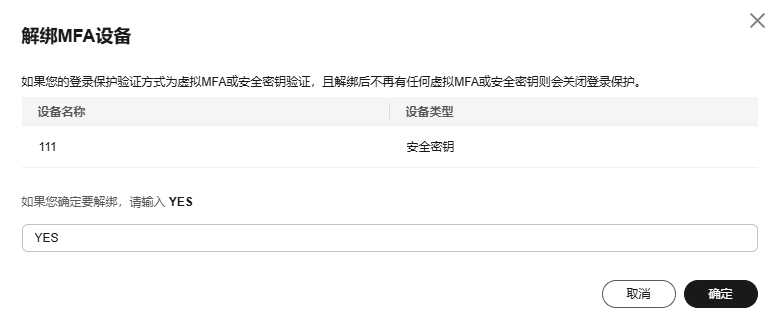
- 在弹出的对话框中,输入“yes”。
图10 确认解绑
- 单击“确定”,完成解绑安全密钥。
相关文档
意见反馈
文档内容是否对您有帮助?
如您有其它疑问,您也可以通过华为云社区问答频道来与我们联系探讨


