visual studio code-j9九游会登录
codearts代码智能体为开发者提供智能编码辅助能力,广泛覆盖代码生成、研发知识问答、智能体协作开发等场景。
本文档以visual studio code为例,指导您快速完成codearts代码智能体插件的安装与登录操作,并体验代码自动生成、智能问答、自主开发模式智能体等核心功能。
操作流程
|
操作步骤 |
说明 |
|---|---|
|
|
|
安装codearts代码智能体插件,并使用已注册的华为账号进行登录。 |
|
|
带您快速体验代码自动生成、智能问答和自主开发模式智能体这三大核心功能。 |
准备工作
在使用codearts代码智能体进行编码前,需要参考如下内容,提前进行华为账号的准备工作。
- 注册一个华为账号。
- 进入,单击页面右上角的“注册”。
- 参考注册华为账号并开通华为云中操作,完成注册。
- 如果您使用的是iam用户,请先联系管理员为用户开启代码智能体访问权限,详细信息请参考为项目成员开启代码智能体访问权限。
- 进入,下载并安装visual studio code。
目前仅适用于windows 10和windows 11系统。
- 在本地pc机上,新建一个文件夹用于存放工程文件。
步骤一:安装并登录codearts代码智能体
- 双击已安装的visual studio code图标,打开visual studio code。
- 安装codearts代码智能体。
- 单击侧边栏的扩展图标
 。
。 - 在搜索框中,输入“codearts agent”并回车。
- 在查找结果中,单击“install”,visual studio code将会自动下载并安装codearts代码智能体插件。
在visual studio code侧边栏中可查看到codearts代码智能体插件图标
 ,说明插件安装成功。
- 单击侧边栏的扩展图标
- 登录codearts代码智能体。
- 在visual studio code侧边栏中,单击codearts代码智能体插件图标
 。
。 - 单击“华为账号登录”,进入华为云登录页面。
- 输入华为账号和登录密码,单击“登录”。
首次使用codearts代码智能体,会进入开通页面。需要勾选“我已阅读并同意”后,单击“立即开通”,等待套餐开通完成。
套餐开通成功后,页面将显示codearts代码智能体“登录中”,待页面提示登录成功后,返回visual studio code工具,即可开启智能编码之旅。
- 在visual studio code侧边栏中,单击codearts代码智能体插件图标
- (可选)打开文件夹,用于存放项目中的文件。
首次登录时,请在欢迎页面的“启动”或“最近”中,单击“打开文件夹”,打开本地创建的文件夹。并在弹出的对话框中,勾选“是,我信任此作者”,信任文件夹并启用所有功能。图1 单击打开文件夹
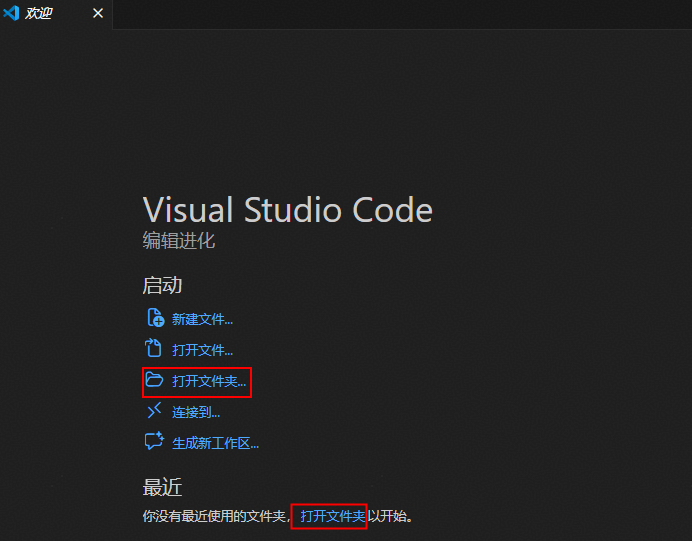 图2 信任此文件夹中的文件的作者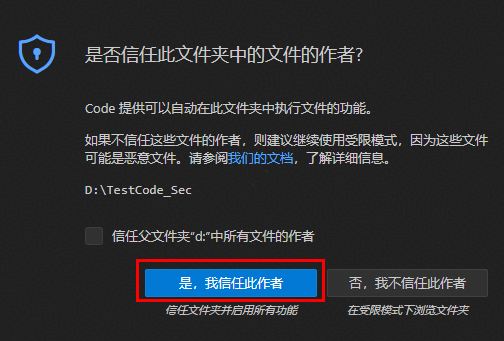
步骤二:体验codearts代码智能体
codearts代码智能体全面覆盖代码生成、研发知识问答、单元测试用例生成、代码解释与注释和静态检查等主流开发场景。下面将通过代码自动生成、智能问答和智能体这三大核心功能,带您体验codearts代码智能体的高效与智能。
智能体可以根据您的需求描述,自主规划并编写代码,帮您生成可直接运行的对应程序。
以开发一个简约风格的前端登录页面为例。
- 单击侧边栏中的codearts代码智能体图标
 ,打开聊天窗口。
 - 在聊天界面的输入框下方选择“智能体”,切换到智能体模式。
图3 切换到智能体模式
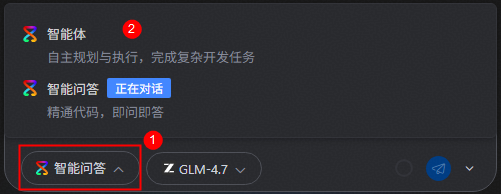
- 授权自动化操作。
授权自动化操作后,复杂工程级代码生成流程中的各项任务可自动执行。如果您未开启自动化操作授权,在使用codearts代码智能体进行编码时,部分操作将需要您手动确认。
- 将鼠标放置在智能体这一行,单击右侧的设置图标,进入设置页面。
图4 切换到智能体模式
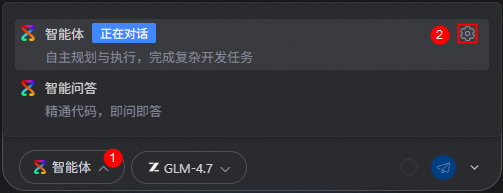
- 单击“自动批准”后的“未启用”图标,进入授权所有自动化操作页面。
图5 单击未启用图标
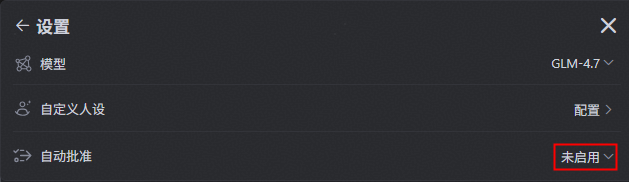
- 勾选所有选项,单击返回图标
 ,完成授权操作。
- 将鼠标放置在智能体这一行,单击右侧的设置图标,进入设置页面。
- 使用智能体开发前端页面。
在聊天界面的输入框中,输入如下内容,单击发送图标
 ,codearts代码智能体会帮助您一步步完成页面的创建。
编写一个简约风格的前端登录页面
- 前端页面效果验证。
- 页面创建完成后,在左侧边栏中单击资源管理器图标
 ,打开资源管理器。
 - 在项目文件夹中,找到生成的login.html,单击右键选择“在文件资源管理器中显示”,双击login.html文件,即可查看到登录页面。
当前展示的效果图仅是示例,请以最终实际生成的效果为准。
图6 生成的登录页效果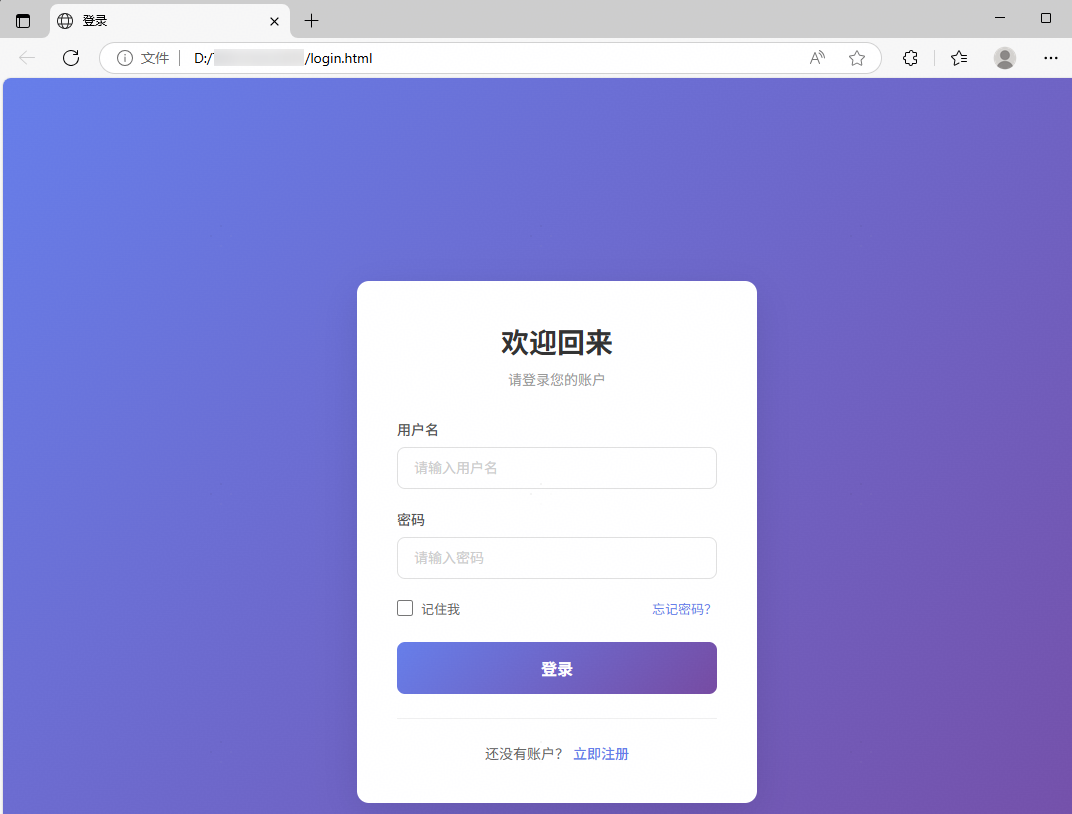
- 页面创建完成后,在左侧边栏中单击资源管理器图标
在编码过程中,您可直接在ide内通过codearts代码智能体的聊天界面的输入框发起提问,支持基于需求描述、编程语言注释或自然语言描述等多种形式,无需离开当前开发环境。
- 单击侧边栏中的codearts代码智能体图标
 ,打开聊天窗口。
 - 在聊天界面的输入框下方选择“智能问答”,切换到智能问答模式。
图7 切换到智能问答模式

- 在聊天界面的输入框中,输入如下内容,单击发送图标
 。
。
请分析什么是二叉树,并写一段python代码示例
- 对话将返回二叉树的概念解释和python代码示例,单击代码块右上角的插入按钮
 ,可直接将代码插入编辑器。
当前展示的效果图仅是示例,请以最终实际生成的效果为准。
图8 工具生成效果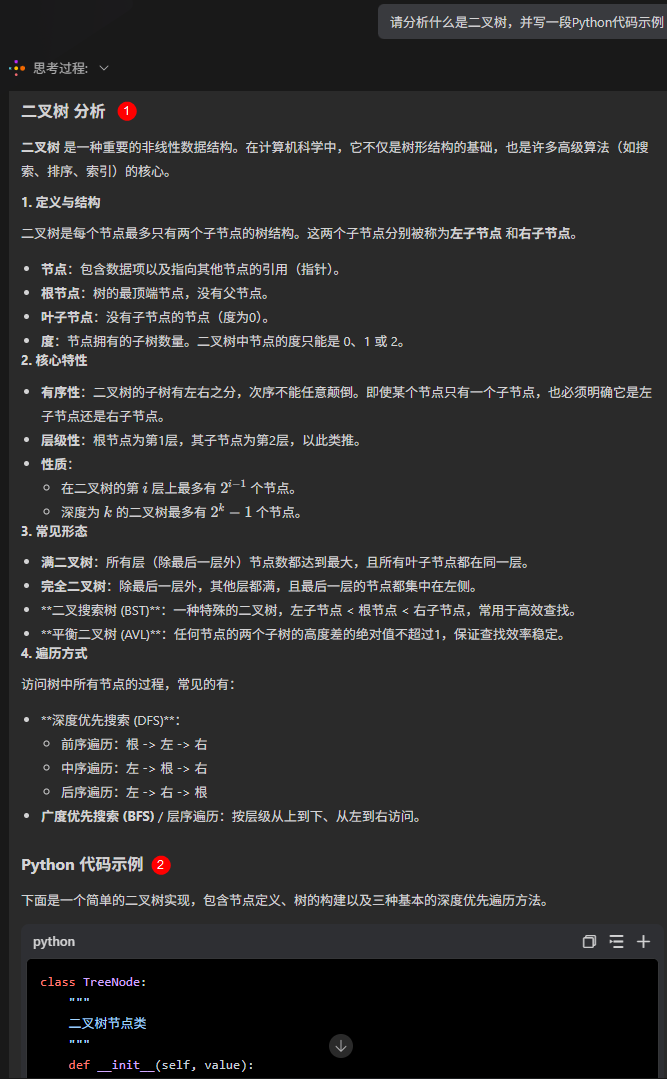
- 基于回答,您可以继续提问,完成多轮会话。
例如,您可以继续输入如下信息,单击发送图标
 。
。
把上面生成的python代码改写为java代码。
当前展示的效果图仅是示例,请以您的实际生成效果为准。
图9 生成的java代码效果图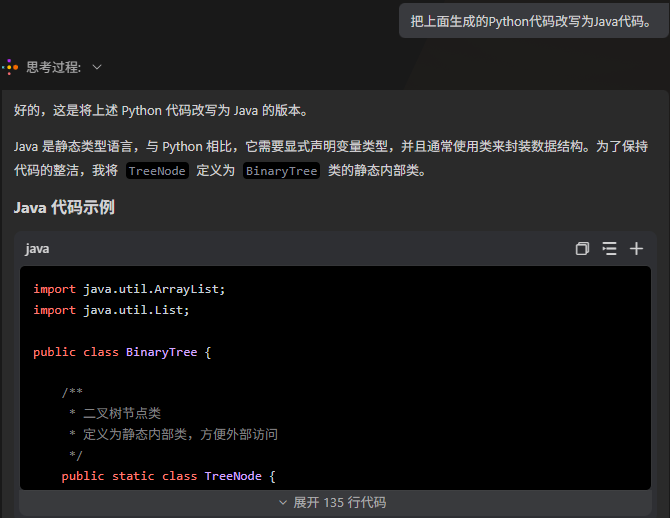
根据上下文或注释自动续写java语言编写的计算fib4数列的第n个元素。
- 创建java class文件,例如“solution.java”,在代码编辑器中输入如下内容。
public class solution { /** the fib4 number sequence is a sequence similar to the fibonacci sequence that's defined as follows: fib4(0) -> 0 fib4(1) -> 0 fib4(2) -> 2 fib4(3) -> 0 fib4(n) -> fib4(n-1) fib4(n-2) fib4(n-3) fib4(n-4). please write a function to efficiently compute the n-th element of the fib4 number sequence. do not use recursion. >>> fib4(5) 4 >>> fib4(6) 8 >>> fib4(7) 14 */ public int fib4(int n) { } } - 按下快捷键“alt c”,codearts代码智能体将会基于注释,在编辑器中生成对应代码。
为获得更精准、完整的多行代码生成效果,建议您在代码需求中补充完善的注释信息。
当前展示的效果图仅是示例,请以您的实际生成效果为准。图10 代码续写效果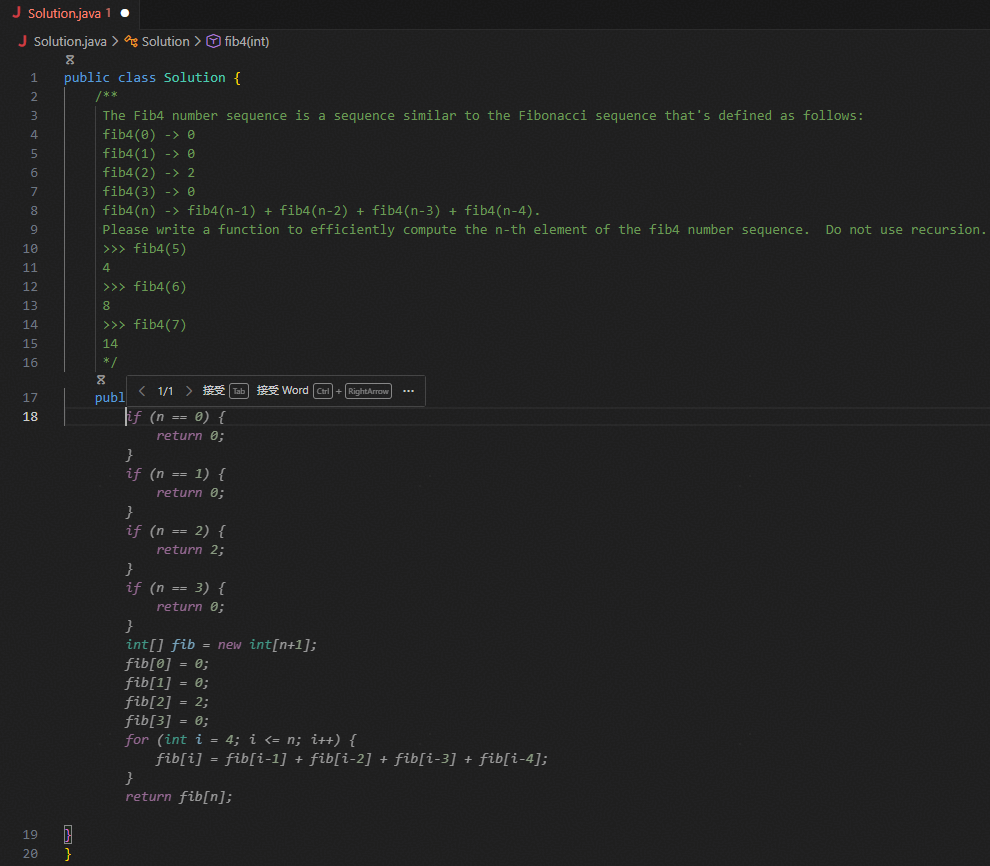
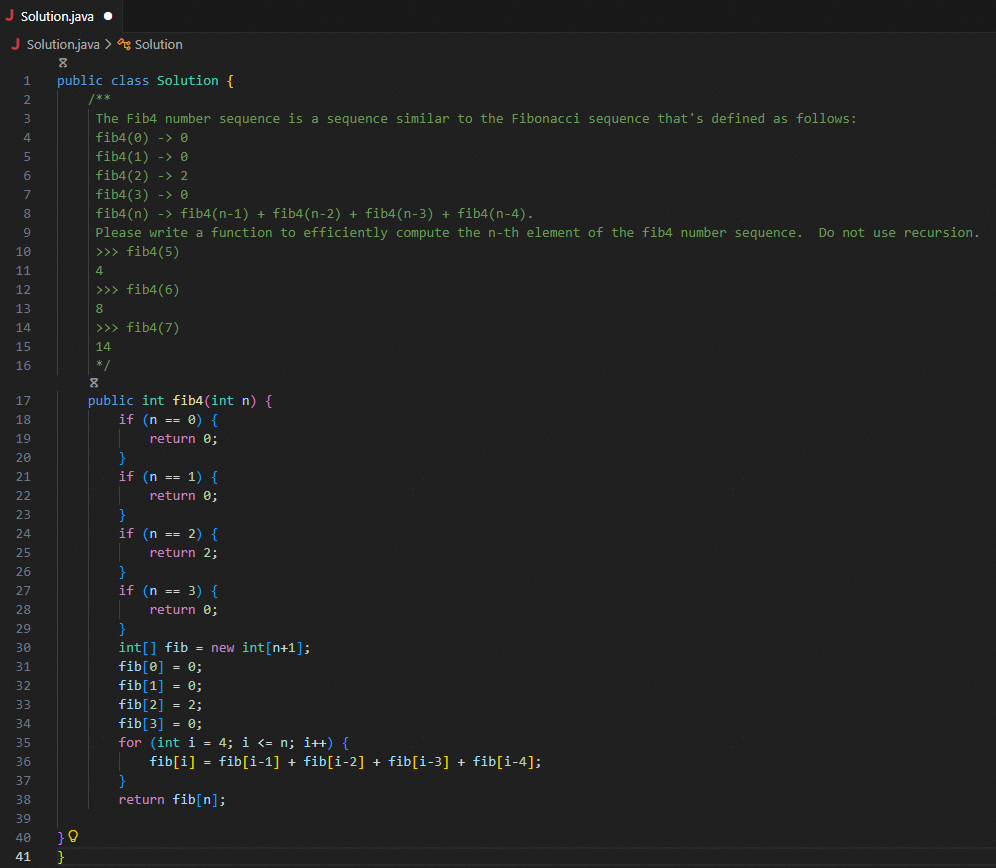
- 接受当前建议,按tab键或者单击编辑区的“接受”。
图11 接受续写代码
相关文档
意见反馈
文档内容是否对您有帮助?
如您有其它疑问,您也可以通过华为云社区问答频道来与我们联系探讨


