ide-j9九游会登录
codearts代码智能体ide是华为云codearts系列产品中的智能开发工具,将ai能力深度集成到codearts ide中,为开发者提供智能化的编程体验。
操作视频
本视频以开发一个简单web应用为例,介绍codearts代码智能体ide的操作流程。
操作流程
|
操作步骤 |
说明 |
|---|---|
|
注册华为账号并开通华为云。 |
|
|
codearts代码智能体ide中内置了codearts代码智能体插件,您只需下载并安装codearts代码智能体ide即可开始使用。 |
|
|
在codearts代码智能体中,您只需用自然语言描述需求或功能目标,便能立刻理解,生成结构清晰、工程级的完整代码。 |
|
|
验证生成的应用是否符合预期。 |
准备工作
- 在使用codearts代码智能体ide进行编码前,需要参考如下内容,提前申请华为账号。
- 进入,单击页面右上角的“注册”。
- 参考注册华为账号并开通华为云中操作,完成注册。
- 如果您使用的是iam用户,请先联系管理员为用户开启代码智能体访问权限,详细信息请参考为项目成员开启代码智能体访问权限。
步骤一:安装并登录codearts代码智能体ide
codearts代码智能体ide当前仅支持在windows10(x64)和windows11(x64)操作系统上进行安装。
- 进入,下载codearts代码智能体ide安装包。
- 双击安装程序,根据界面提示完成安装。
- 双击codearts代码智能体ide图标,启动codearts代码智能体ide。
- 登录codearts代码智能体ide。
如果您是首次使用codearts代码智能体ide,会直接进入欢迎使用页面,请根据页面提示完成相关配置。
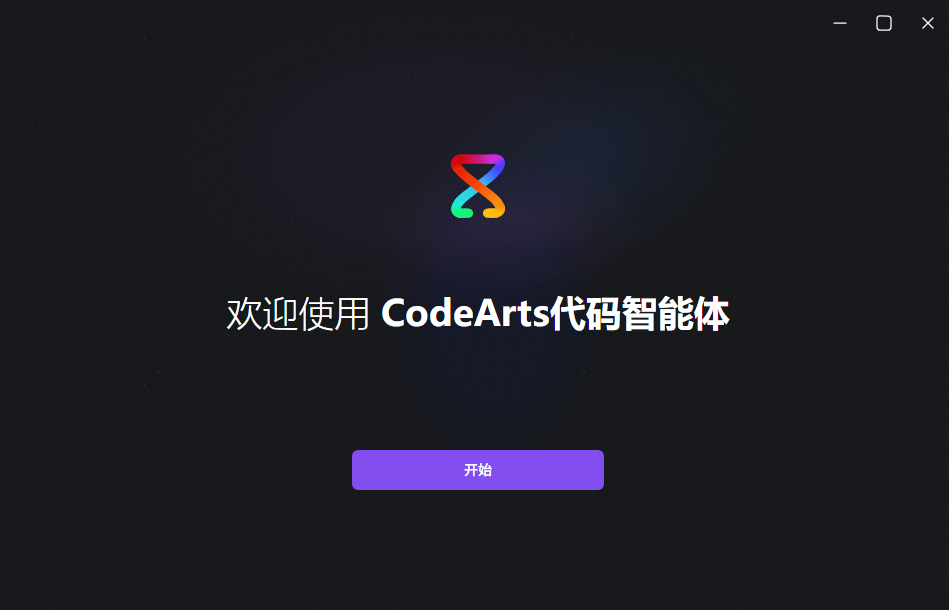
- 在欢迎页面,单击“开始”,进入导入配置页面。
图1 欢迎使用页面
- 选择“从vs code导入”或者“跳过”,本示例选择“跳过”,进入华为云登录页面。
如果您已经在visual studio code中创建了项目,可以通过“从vs code导入”功能,将现有项目无缝导入到codearts代码智能体ide中,直接开始智能编码体验。
图2 导入配置页面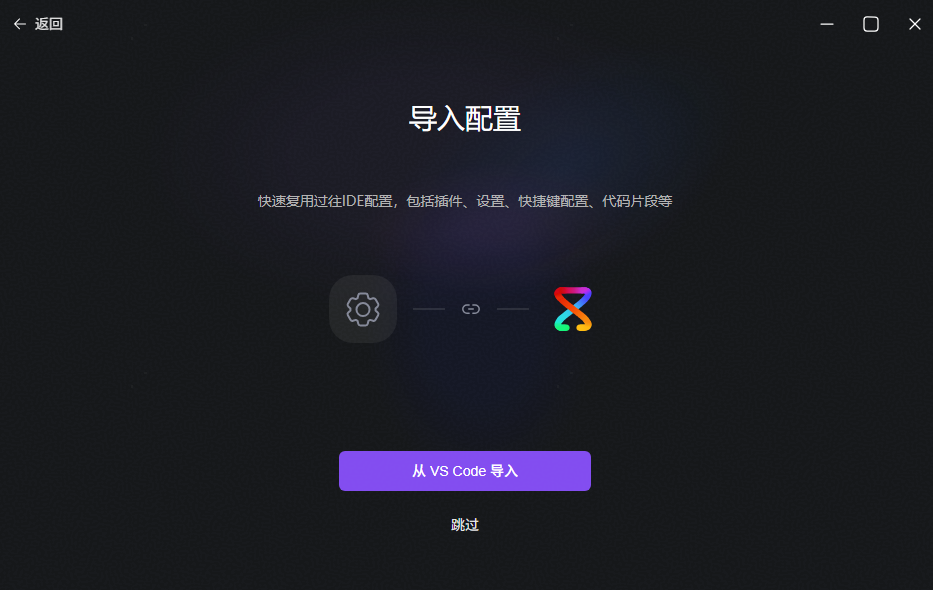
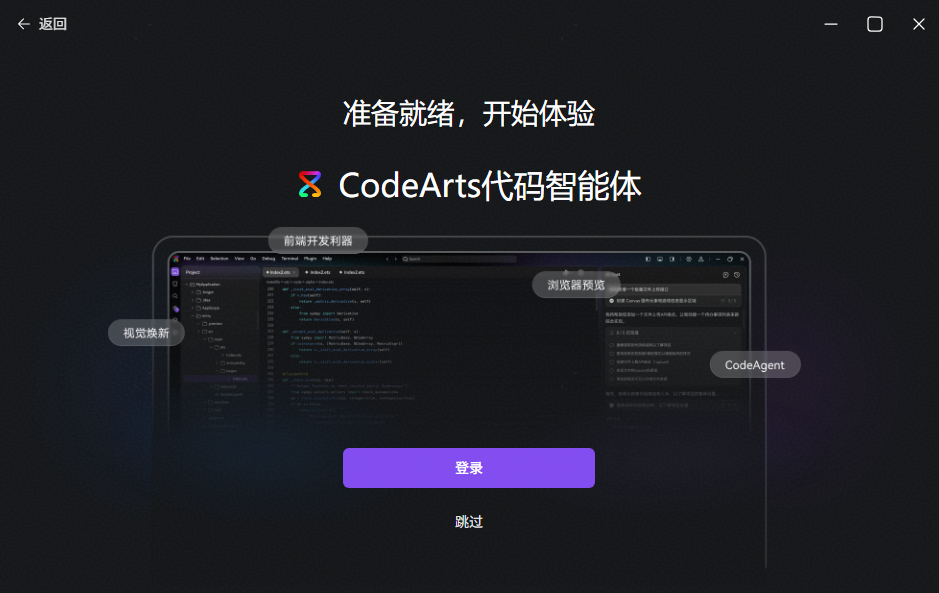
- 单击“登录”,进入华为云登录页面。
图3 codearts代码智能体ide登录页面
- 输入华为账号和登录密码,单击“登录”。
- 进入开通页面,勾选“我已阅读并同意”,单击“立即开通”,等待套餐开通完成。
套餐开通完成后,页面显示codearts代码智能体“登录中”,待页面提示登录成功后,返回codearts代码智能体ide,即可开启智能编码之旅。
图4 codearts代码智能体登录成功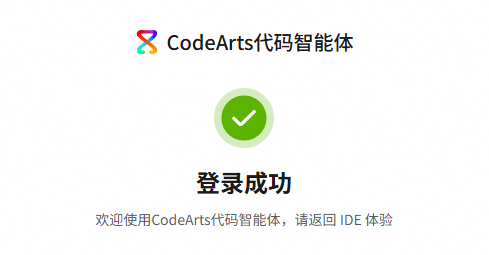
- 在欢迎页面,单击“开始”,进入导入配置页面。
步骤二:开发web应用
在ide开发环境中,自主开发模式智能体可直接响应聊天窗口的指令,基于需求描述、编程语言注释或自然语言描述,生成复杂工程级代码。
- 创建一个项目,用于存放工程中的文件。
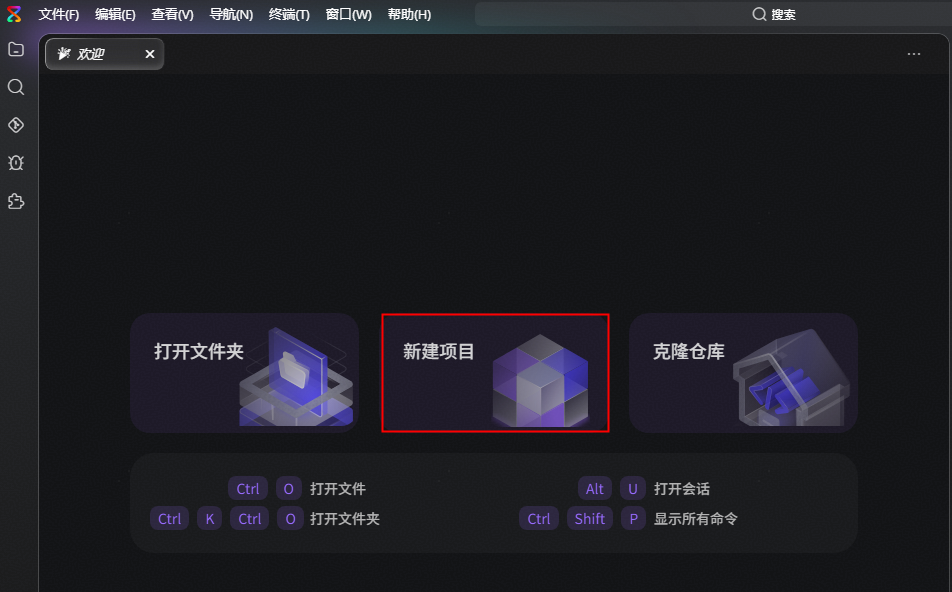
- 在欢迎页面,单击“新建项目”,进入创建项目页面。
图5 单击创建项目
- 选择项目存放位置,输入项目名称,单击“确定”。
项目名称必须以字母开头,可包含字母、数字、中划线或下划线,且总长度不能超过64个字符。
图6 新建项目
项目创建完成后,在“资源管理器”中可以查看到已创建的项目。
图7 查看已创建的项目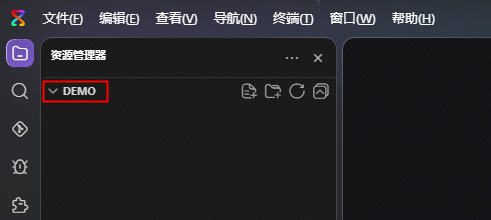
- 在欢迎页面,单击“新建项目”,进入创建项目页面。
- 项目创建后,在顶部菜单栏的右上方,单击切换辅助侧栏图标
 ,打开codearts代码智能体。

如果codearts代码智能体的聊天窗口已经正常显示,则无需进行上述操作。
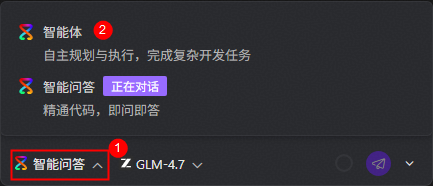
- 在聊天界面的输入框下方选择“智能体”,切换到智能体模式。
图8 切换到智能体模式
- 授权自动化操作。
授权自动化操作后,复杂工程级代码生成流程中的各项任务可自动执行。如果您未开启自动化操作授权,在使用codearts代码智能体进行编码时,部分操作将需要您手动确认。
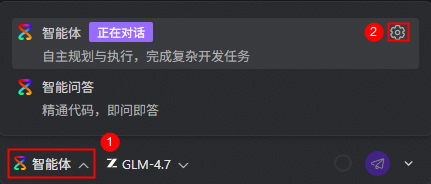
- 将鼠标放置在智能体这一行,单击右侧的设置图标,进入设置页面。
图9 单击设置图标
- 单击“自动批准”后的“未启用”图标,进入授权所有自动化操作页面。
图10 单击未启用图标
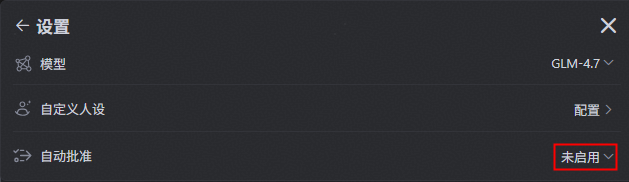
- 勾选所有选项,单击返回图标
 ,完成授权操作。
- 将鼠标放置在智能体这一行,单击右侧的设置图标,进入设置页面。
- 在智能体模式下开发web应用。
在聊天界面的输入框中,输入如下内容,单击发送图标
 ,codearts代码智能体会帮助您一步步创建web应用。
在testdemo_01文件夹下实现一个todolist的web应用,要求生成的界面简洁、美观、易用,针对待办应用的基础功能齐全。
步骤三:验证效果
当前展示的效果图仅供参考,具体效果以您实际生成的内容为准。
- 在内置浏览器中预览效果。web应用创建完成后,在“资源管理器”中展开对应文件夹。将鼠标放在index.html文件上,单击右键选择“打开预览”。
图11 在内置浏览器中预览效果
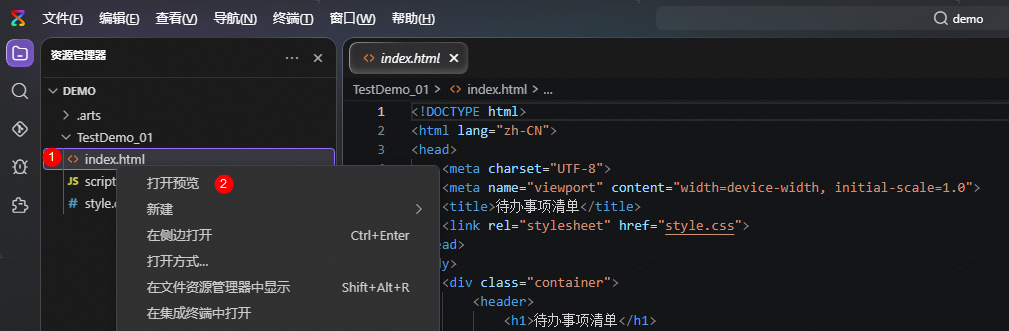
- 查看待办事项列表应用。您可对web应用进行功能验证,例如新建、删除及清除已完成事项。
图12 查看web应用效果
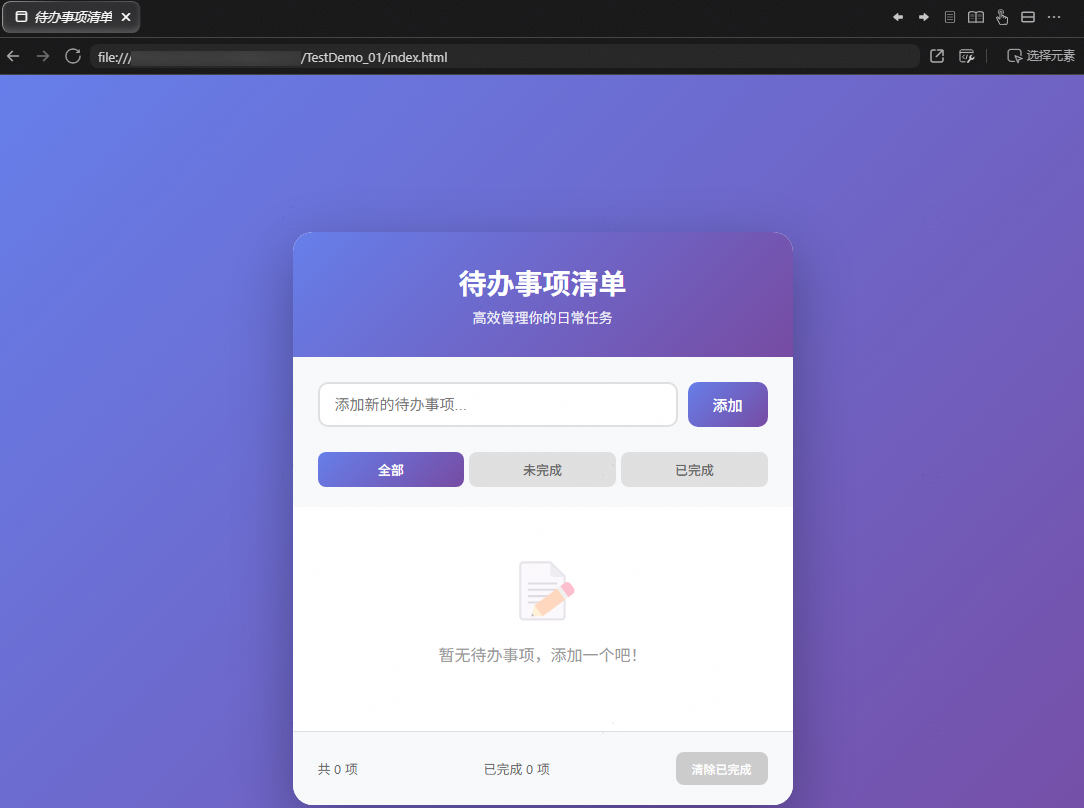 图13 新增待办事项
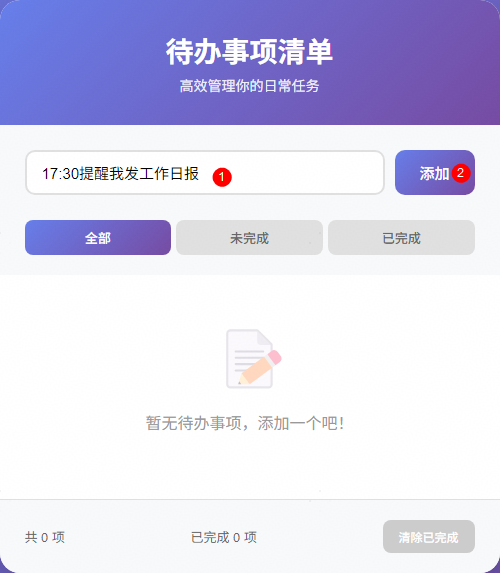 图14 管理待办事项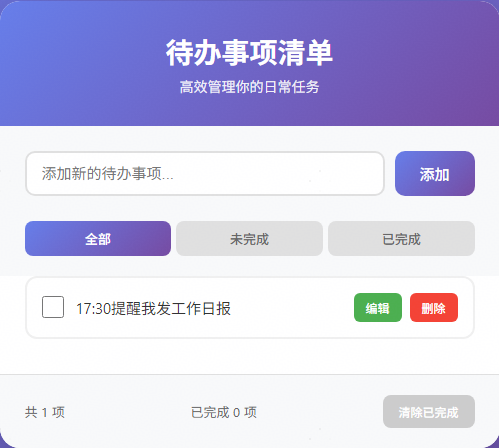
相关文档
意见反馈
文档内容是否对您有帮助?
如您有其它疑问,您也可以通过华为云社区问答频道来与我们联系探讨


