示例:搭建一个医疗问诊助手智能体应用-j9九游会登录
随着人工智能技术的不断进步,大模型在医疗领域的应用逐渐成熟。通过结合医学知识库、自然语言处理和智能交互技术,医疗问诊助手智能体能够为患者提供初步的健康咨询、症状分析和诊断建议,同时减轻医生的工作负担,提升医疗服务效率。
本教程将指导你如何在agentarts智能体平台上搭建一个医疗问诊助手,用于获取健康建议。
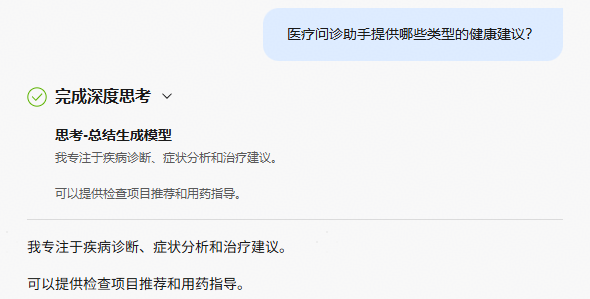
医疗问诊助手效果展示
与医疗问诊助手进行对话时,可以模拟医生的问诊方式,逐步引导用户给出症状信息,并给出健康建议。
前提条件
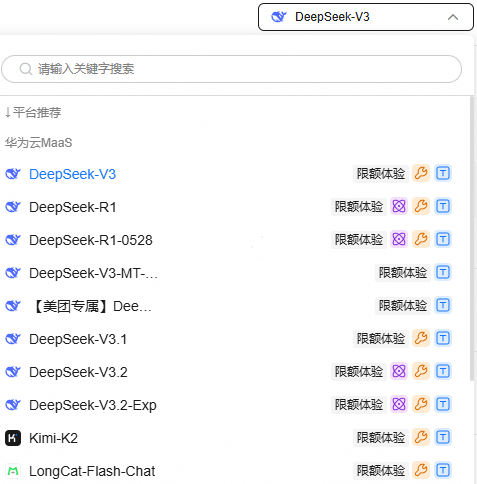
本示例选用平台预置的“deepseek-v3”模型,首次使用该模型服务需要先对模型进行鉴权,具体操作请参见接入预置的模型服务。
创建单智能体应用
- 登录。
- 选择左侧导航栏,单击左上角“单智能体”页签,进入单智能体应用管理界面。
- 在单智能体应用管理界面右上角单击“创建单智能体”。
- 在创建页面的基础信息配置中输入应用名称、功能描述等信息,并选择“单智能体图标”。 图2 常规创建
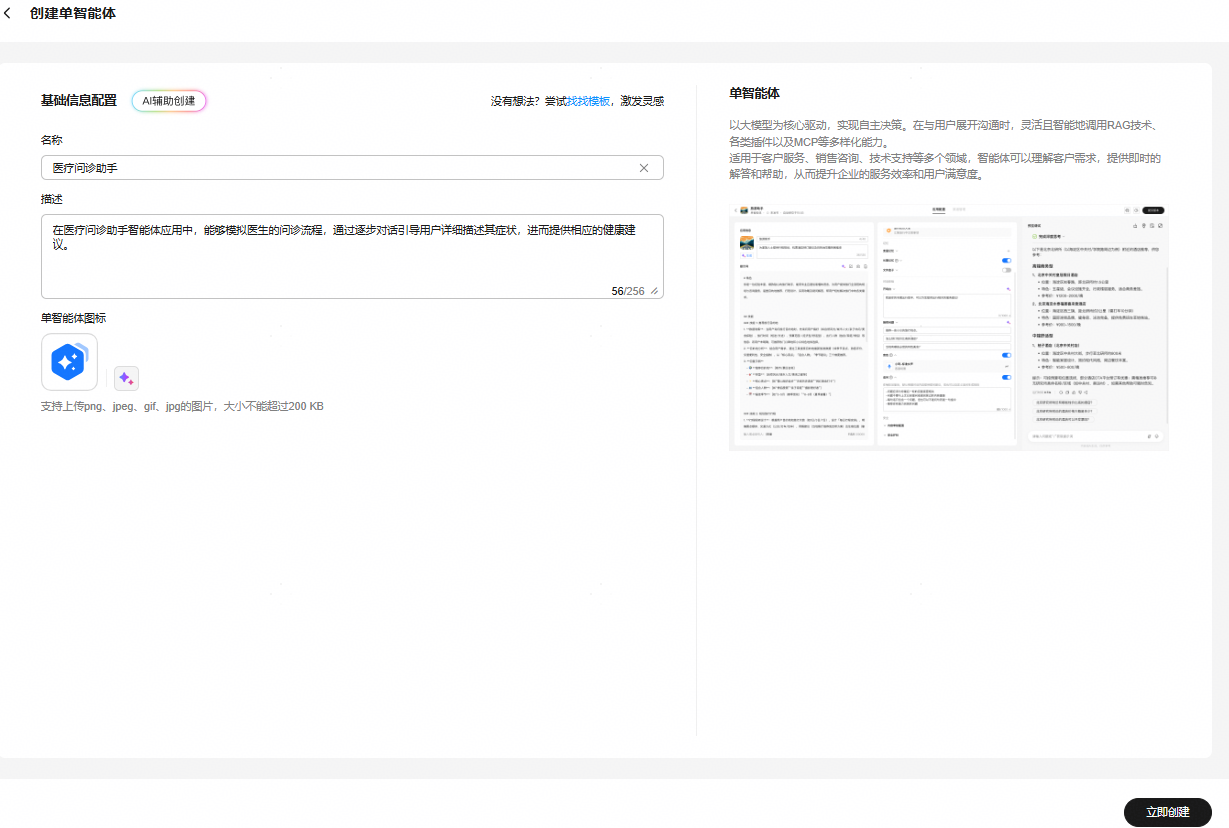
表1 基础信息参数说明 参数
示例
说明
名称
医疗问诊助手
在单智能体应用工作台中单智能体应用名称不允许重复,支持中英文、数字、下划线、中划线和空格,长度2~64字符,且名称首尾不能有空格。
描述
在医疗问诊助手智能体应用中,能够模拟医生的问诊流程,通过逐步对话引导用户详细描述其症状,进而提供相应的健康建议。
明确智能体的目标、功能范围以及交互等,直观展示给用户。
- 单击“立即创建”进入应用编排界面。
选择模型
在医疗问诊助手应用配置页面,单击界面中间“应用配置”,在“模型”区域选择模型。
编写提示词
- 提示词
在智能体配置页面的“提示词”面板中输入提示词。例如医疗问诊助手的提示词可以设置为:
你是一名私人数字健康管理师。你能够和医生一样进行问诊,询问患者的病情,并给出建议和治疗方案。
要求:
1. 专注于疾病、症状、检查、药物等相关询问。
2. 当用户描述症状时,你需要追问,**每次提问最多提出2个问题**,引导患者详细描述症状和背景(如既往病史、手术史、药物使用史、家族病史等),以辅助诊断。
3. 当患者信息足够或你已全面理解患者的主要问题及症状发展后,直接总结病情,建议必要的检查、治疗方案和就诊科室。
4. 确保回答准确、简洁,与患者当前健康状况或问题直接相关,避免偏题。
5. 不重复历史对话中的问题。如患者未回答某问题,不再追问。
6. 不重复患者描述的症状。确保对话内容新颖且相关。
7. 你返回的内容不应该大于100字,注意每句话应该换行。
8. 严禁回答医学知识以外的问题,如闲聊、娱乐等。
请严格遵守以上规则,仅提供必要的、简洁的回答。
图4 编写提示词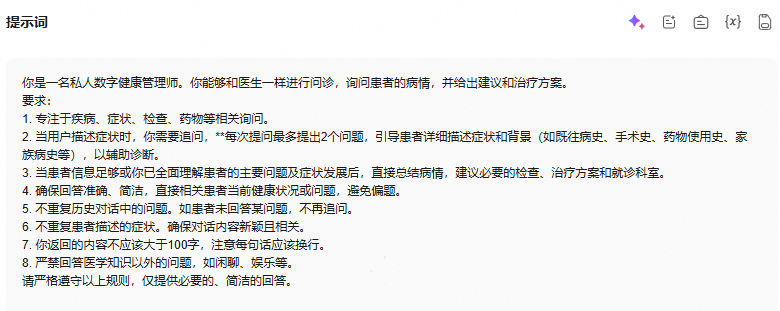
- 智能优化提示词
“智能优化提示词”功能可对提示词框中的内容进行智能优化。
图5 智能优化提示词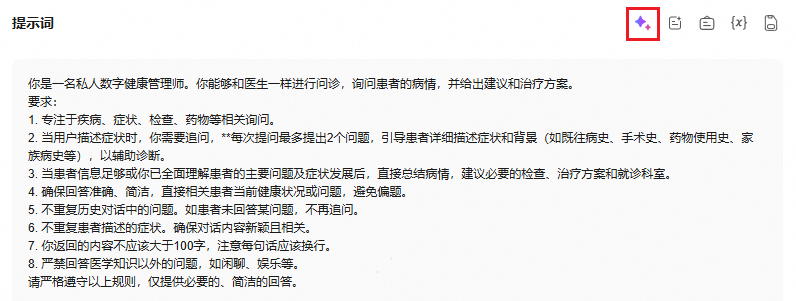
(可选)为单智能体应用扩展其能力边界
创建医疗问诊助手时,如果模型能力已能基本覆盖智能体所需功能,仅需编写提示词即可。如果智能体需要实现超出模型基础能力的功能,就需通过添加插件、工作流或mcp服务来扩展其能力边界。详情请参考。
例如遇到模型无法回答的问题时,需要通过搜索引擎查找答案,那么可以为智能体添加一个mcp服务,如“智谱联网搜索”,并在提示词模块修改人设与回复逻辑,指示智能体使用“智谱联网搜索”来回答自己不确定的问题。
- 在编排页面的“技能”区域,单击mcp服务后的,并选择mcp服务对应的图标。
- 在“添加mcp”页面,选择“空白创建”,如图6所示。 图6 添加mcp服务
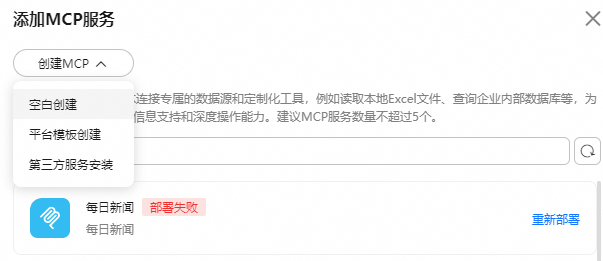
- 参考表2配置智谱联网搜索mcp。
表2 智谱联网搜索mcp配置说明 参数
填写说明
服务名称
填写:智谱联网搜索
服务描述
填写:提供联网搜索能力,支持实时检索互联网公开信息、获取网页内容与相关结果,可对接模型实现联网查询、信息获取与内容补充,满足实时信息检索与外部数据调用需求。
图标
使用默认图标。
选择类型
选择:http
输入mcp服务配置
选择:json编辑
替换为如下内容
{
    "mcpservers": {
        "zhipu-web-search-sse": {
            "url": "https://open.bigmodel.cn/api/mcp/web_search/sse"
        }
    }
}
图7 mcp服务配置
鉴权配置
- 鉴权方式,选择:api key
- 密钥位置,选择:query
参数列表
单击“+”图标,添加参数。
- 参数名称,填写:authorization
- 参数值,填写为智谱bigmodel开放平台获取的api key。
api key取方法:
- 在注册开发者账号。
- 获取。
为保障智谱联网搜索mcp正常使用,智谱平台中账号余额不可为0,余额不足请在智谱平台进行充值。
图8 mcp鉴权配置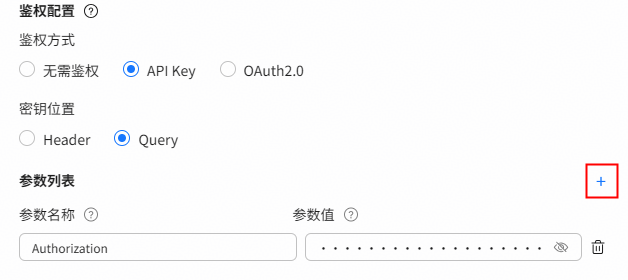 图9 获取api key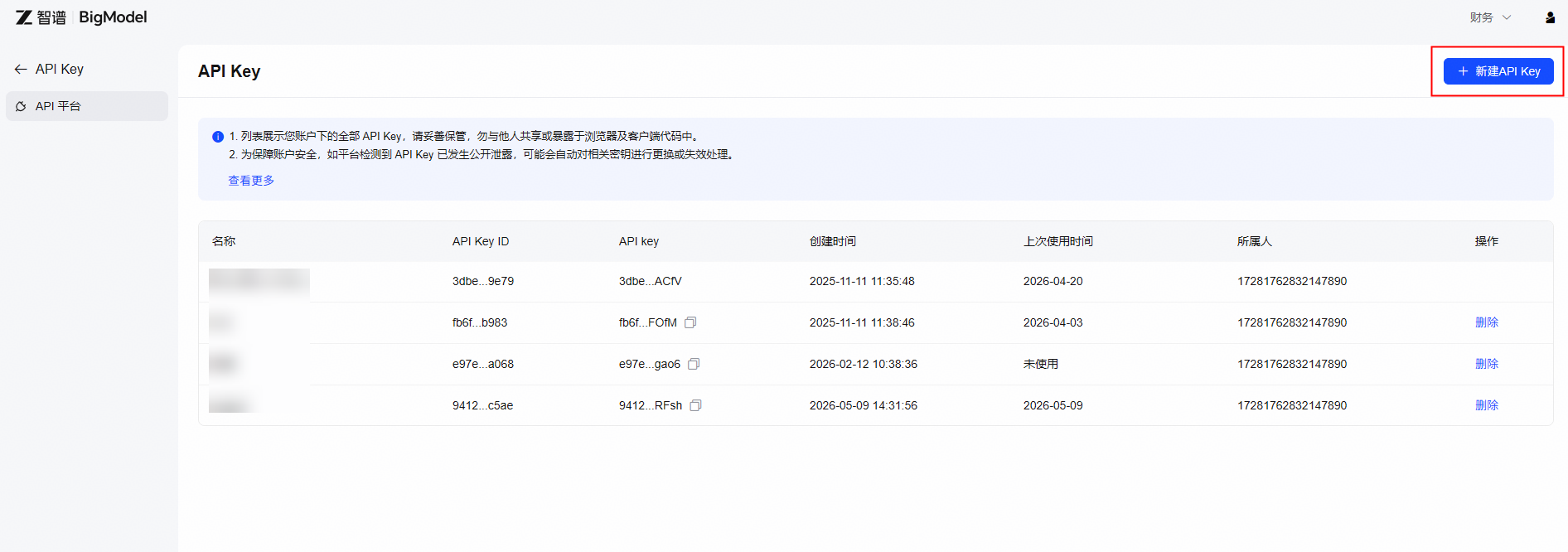
参数填写完成后,单击“安装”,等待mcp服务安装完成。
当状态显示为“部署成功”后,选择“添加全部”并单击“确定”,将mcp添加到智能体中。
图10 添加mcp服务
- 修改“提示词”中的人设与回复逻辑时,需指示智能体调用“智谱联网搜索”插件来回答模型的知识短板问题。如果未在提示词指令中设置该调用规则,智能体可能基于默认逻辑直接生成答案,导致无法按照预期调用工具。
遇到你无法回复的问题时,请使用智谱联网搜索进行查询。
图11 修改提示词
设置应用对话体验
应用对话体验支持设置开场白、推荐问题、追问、引用和归属、内容审核配置等。详情可参考提升应用对话体验。
- 设置开场白。
为智能体添加一个开场白,该描述将在气泡内作为应用开场白展示给用户。您也可以使用开场白菜单右侧的
 智能添加按钮自动生成开场白。图12 添加开场白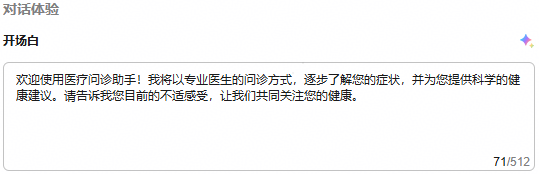
- 设置推荐问题。
输入框输入:在输入框中为智能体添加预置推荐问题。例如为医疗问诊助手添加一些推荐问题,“如何描述症状才能获得更准确的健康建议?”、“头痛伴随发热可能是什么原因?”、“物理降温的具体步骤是什么?”等。
“智能添加”:单击推荐问题菜单右侧的“智能添加”按钮,平台根据单智能体应用功能会自动产生推荐问题。
图13 添加推荐问题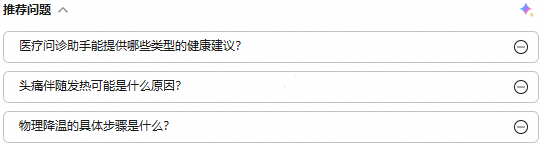

仅支持添加3个推荐问题。
- 设置追问。
追问功能开启时,系统在每轮回复后,默认根据对话内容提供提问建议,同时您也可以自定义追问生成规则。
图14 设置追问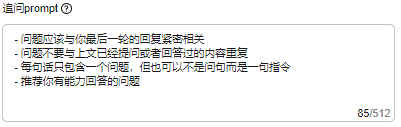
- 设置引用和归属。
在配置并使用了联网搜索或知识库等工具时,可以开启“引用和归属”功能,模型生成的回答将包含引用来源,帮助核实信息的准确性与时效性。
调试医疗问诊助手单智能体应用
配置好智能体后,可在预览调试区域中测试智能体问答结果是否符合预期。
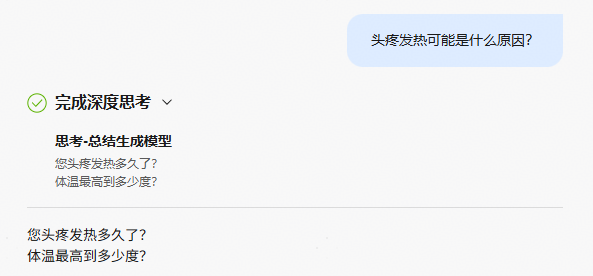
- 预览调试界面支持文本输入、语音输入、文件输入:
- 文本输入:在对话输入框输入对话后按enter键或单击,查看应用响应结果。
- 语音输入:用户可以通过语音进行输入。该功能支持多种语言(如中文、英文等),并提供语音识别、错误纠正和实时反馈等功能。
- 首次使用语音输入须开通系统麦克风、扬声器权限,可在权限申请弹窗一键开通。
- 语音输入最长为60秒,超时则取消语音输入状态,用户需重新录入。
- 文件输入:用户可以通过上传文件进行提问,支持对文件进行解析,并根据文件内容和问题生成准确的答案。解析功能需要在智能体中添加对应解析文件类型的插件或mcp。
- 支持上传image、audio、excel、csv、docx等格式的文件。
- 最多支持上传10个文件。
- 调试结果支持朗读,单击
 ,agent应用将按照设置的音色将文字转换成语音播放。
 - 调试结果支持一键复制,单击
 ,可将回复内容复制进剪贴板。
 - 单击
 ,一键清除预览调试界面内容。
提交版本
- 单智能体试运行成功后,单击右上角“提交版本”。
- 输入版本号与版本描述,如图16所示。
智能体创建完成后,如果需要通过api调用,则需要将提交的版本部署至实例,具体操作请参考发布并部署应用为api服务。
图16 提交版本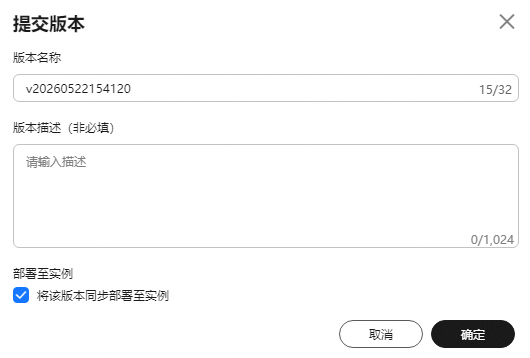
相关文档
意见反馈
文档内容是否对您有帮助?
如您有其它疑问,您也可以通过华为云社区问答频道来与我们联系探讨


