更新时间:2025-08-12 gmt 08:00
进阶使用:使用ecs作为nfs服务器实现多用户资源隔离-j9九游会登录
应用场景
functiongraph的函数除了支持挂载弹性文件系统sfs外,也支持挂载ecs服务器共享出的nfs共享路径。在多用户使用场景下,使用ecs能够有效地进行多用户的资源管理,通过配置特定的权限,满足用户之间需要强隔离的使用需求。
前提条件
- 每位用户的functiongraph云服务委托中需包含“swr admin”、“vpc administrator”、“server administrator”、“sfs fullaccess”和“sfs turbo fullaccess”权限。
- 每位用户均需完成部署和使用ai绘画stable diffusion应用步骤,应用创建成功。
- 完成创建虚拟私有云vpc和子网。
步骤一:购买ecs服务器
进入页面,购买过程中请参照以下注意事项。实例类型和是否开启公网访问可根据业务需要自行选择,其他参数可参考设置ecs购买参数。
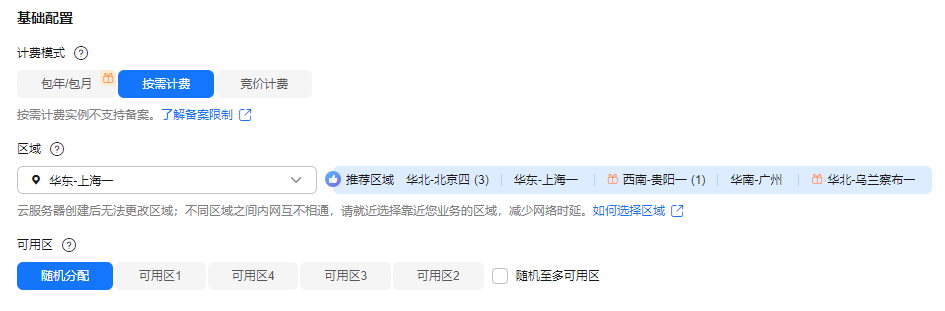
- 基础配置:如图1所示,本示例使用“按需计费”,区域选择“华东-上海一”。
图1 基础配置
- 操作系统:本示例镜像选用euleros 2.5 64bit(40gib)。

不同镜像版本下,部分linux命令可能存在差异。
- 储存与备份:鉴于多数模型文件的大小在1gb到10gb以上,建议依据具体需求选择系统盘容量,并参考图2 系统盘选择新增数据盘进行挂载。
图2 系统盘选择

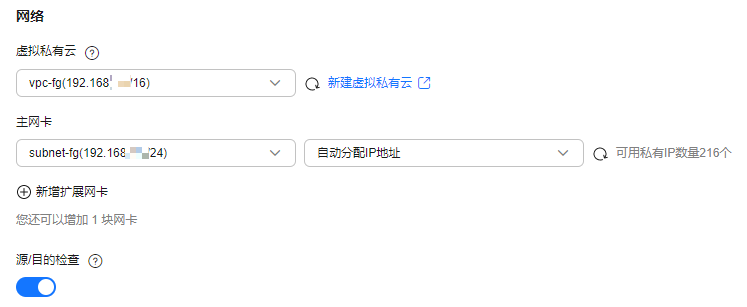
- 网络:虚拟私有云与主网卡请选择创建虚拟私有云vpc和子网中所创建vpc与子网,如图3所示。
图3 网络配置
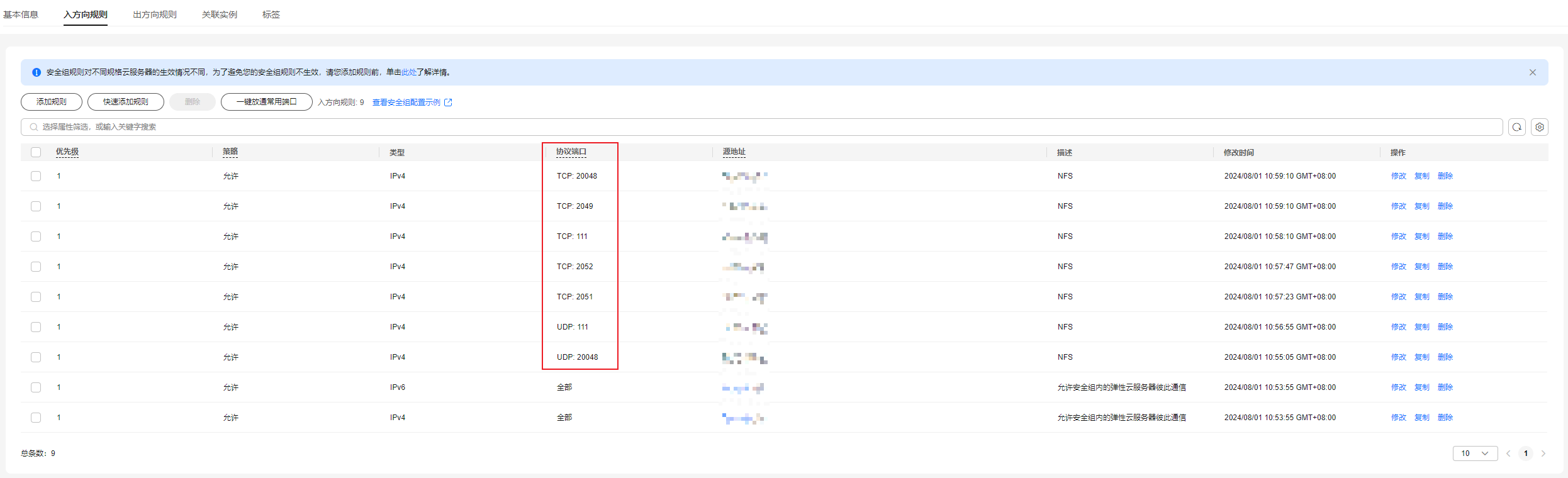
- 安全组:请参考图4新建安全组,入方向规则允许子网内ip访问端口111、2049、2051、2052、20048以支持nfs服务;其他端口,如22端口用于ssh和sftp、21端口用于ftp等,具体协议端口和源地址请根据实际需要配置。
图4 安全组设置
步骤二:设置ecs下的nfs共享
ecs购买完成后即可进行nfs共享设置,以下示例中以两个用户user1和user2的场景进行介绍,可根据实际需要增减用户数。
- 添加用户user1和user2并创建home目录。
useradd -m user1 && useradd -m user2
- 修改user1和user2的密码。
passwd user1
passwd user2
- 创建用户的共享目录,并修改共享目录操作权限为777。
mkdir /home/user1/share && chmod 777 /home/user1/share
mkdir /home/user2/share && chmod 777 /home/user2/share
共享目录作为用户home目录的子目录,限制其他用户操作,确保函数挂载该目录后拥有操作权限。因此,设置权限为777不会导致权限过度。
- 安装nfs服务。
yum install rpcbind nfs-utils // 使用apt或其他包管理工具的镜像请使用相应的命令
- 编辑/etc/exports,写入如下内容:
/home/user1/share xx.xx.xx.xx/xx(rw) // 网段处请填写之前创建的子网网段
/home/user2/share xx.xx.xx.xx/xx(rw) // 网段处请填写之前创建的子网网段
- 启动nfs服务。
systemctl start rpcbind nfs
- 设置开机自启。
echo "xx.xx.xx.xx:/home/user1/share /nfs nfs4 defaults 0 0" >> /etc/fstab // ip处请填ecs在子网中的ip
echo "xx.xx.xx.xx:/home/user2/share /nfs nfs4 defaults 0 0" >> /etc/fstab // ip处请填ecs在子网中的ip
mount -av
- 查看共享信息,显示如图5所示即表示创建nfs共享成功。
showmount -e xx.xx.xx.xx // ip处请填搭建服务器主机的私有地址
图5 查看共享信息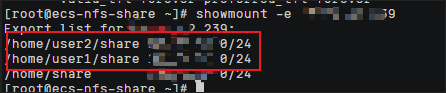
步骤三:在stable diffusion应用中挂载ecs
登录,进入应用中心,用户user1和user2已分别在各自的账号下成功创建了一个ai绘画stable diffusion应用。以下以user1为例进行介绍,user2的操作步骤相同。
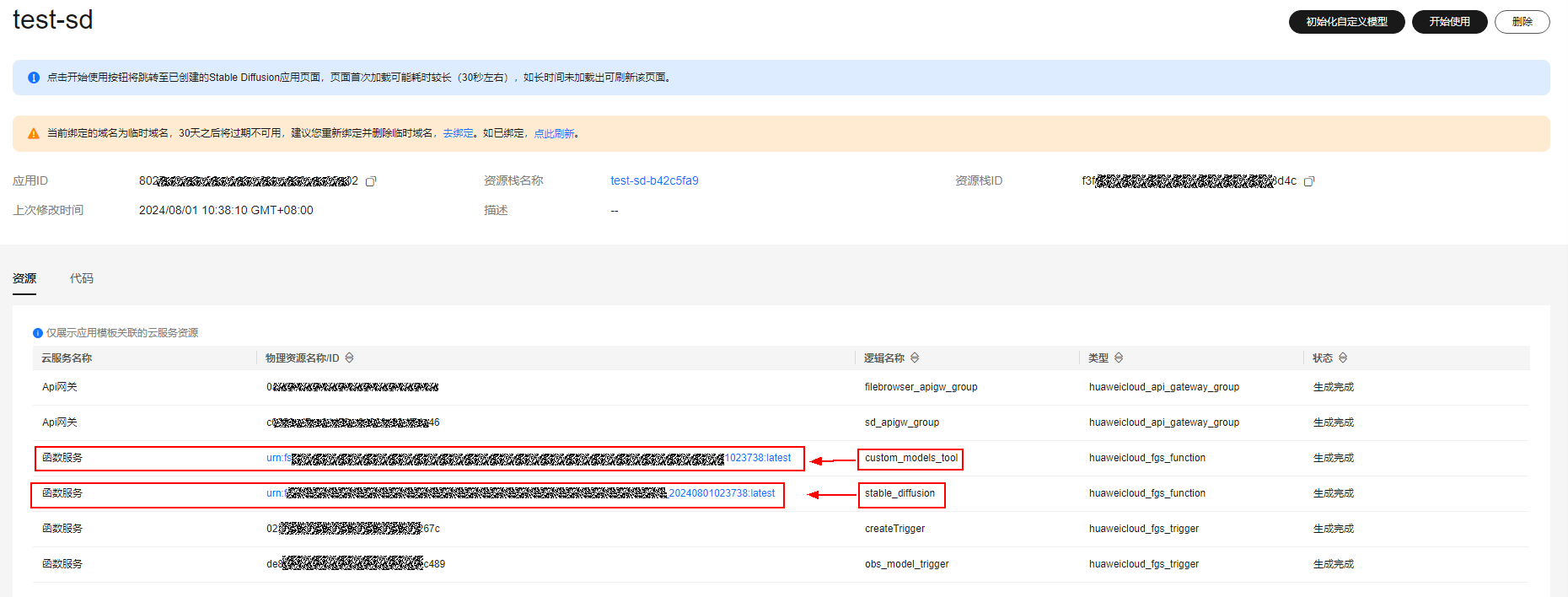
- user1进入应用详情页,在“资源”列表中分别找到逻辑名称为“stable_diffusion”和“custom_models_tool”的函数资源,如图6所示,单击链接进入函数详情页面。
两个函数的操作相同,此处以“stable_diffusion”函数为例。图6 user1的函数服务
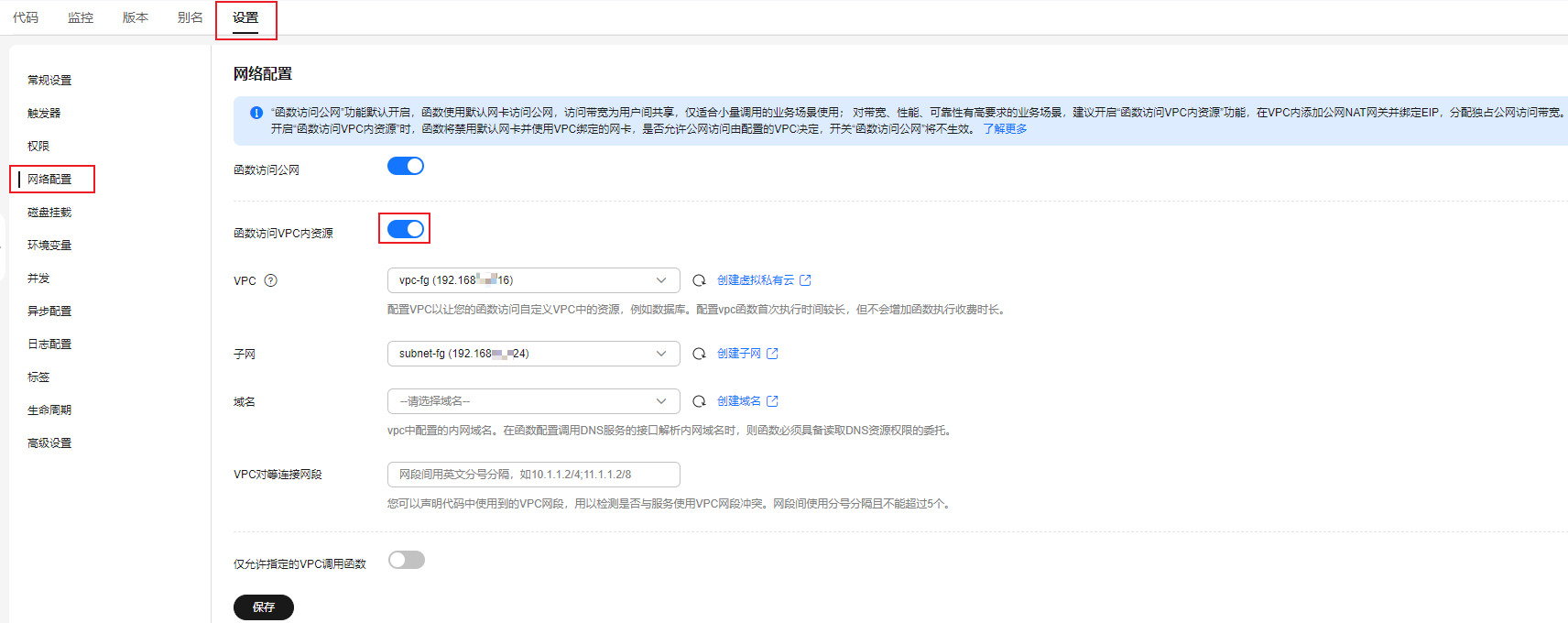
- 进入函数详情页,如图7所示,单击“设置 > 网络配置”,打开“函数访问vpc内资源”开关并配置vpc和子网,请选择步骤一:购买ecs服务器中使用的vpc和子网,单击“保存”。
图7 网络配置
- 在“设置”页签的左侧导航栏中,单击“磁盘挂载 > 添加挂载”,配置完成后单击“确定”。
- 文件系统来源:选择“ecs”。
- 云服务器名称:选择步骤一:购买ecs服务器创建的云服务器。
- 共享目录路径:填写“/home/user1/share”(user2的应用则填写/home/user2/share)。
- 函数访问路径:填写“/mnt/auto”。
如已挂载sfs turbo文件系统,可在成功挂载ecs后取消挂载sfs turbo文件系统,并及时释放sfs turbo文件系统资源避免持续收费。
- 参照1~3完成“custom_models_tool”的函数设置。
步骤四:上传与加载模型
- 返回应用详情页,单击“开始使用”进入webui界面。函数会自动在挂载目录中创建应用所需目录和文件。
- 页面成功加载后,返回应用详情页,单击“上传模型”打开文件管理工具,默认用户名和密码均为“admin”,登录后请在“设置”页签修改密码,保证数据安全。与应用相关的sd目录内容如图8所示。
图8 文件管理工具
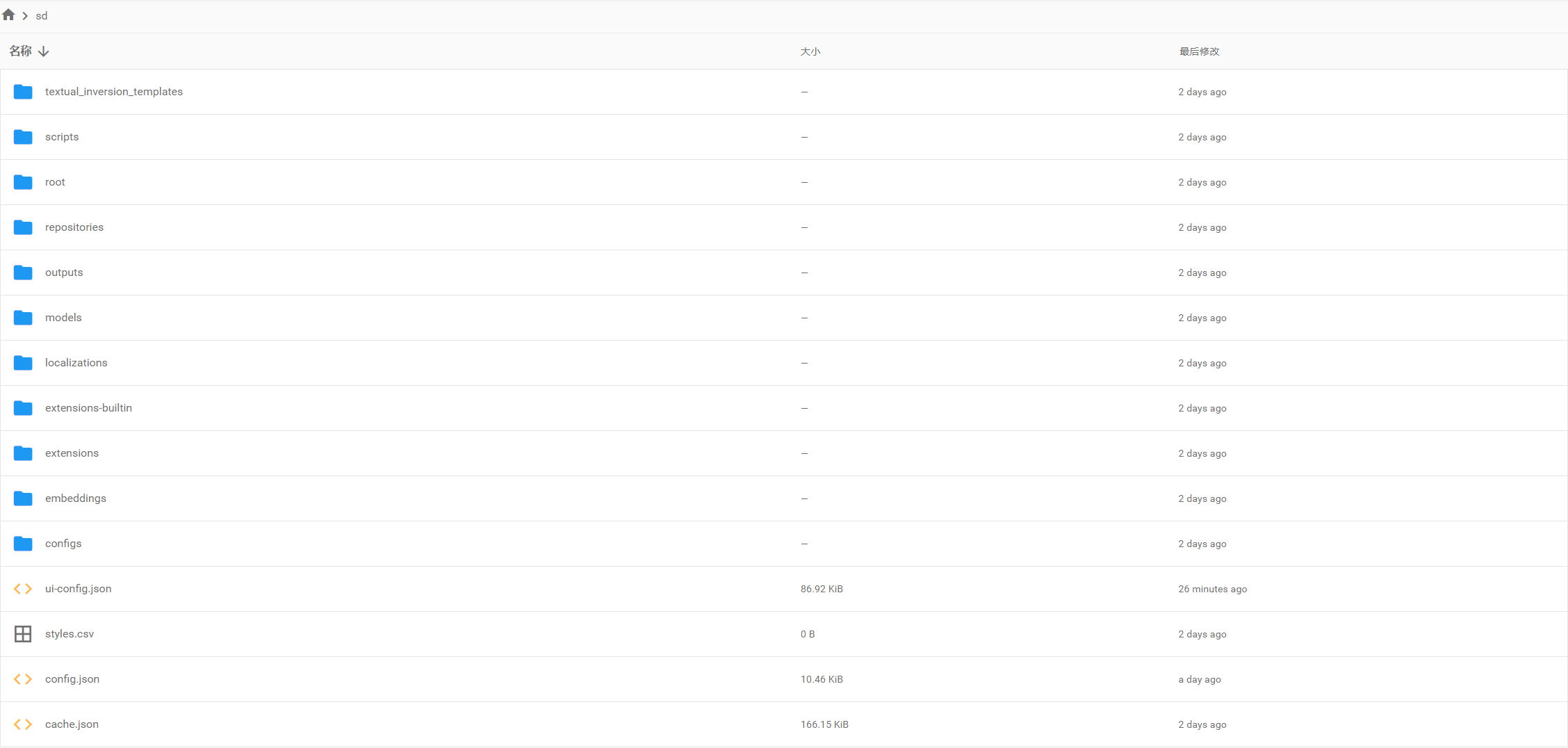
- 将模型、插件等文件分别上传至对应目录。部分关键目录可参考表3。
- 重新加载stable diffusion webui界面,即可看到新传入的模型。
- 单击右上角“生成”开始进行ai绘画,如图9所示,结果图片会自动保存到“/home/user1/share/sd/outputs/txt2img/202x-xx-xx”目录下。
图9 图片保存目录

相关文档
意见反馈
文档内容是否对您有帮助?
提交成功!非常感谢您的反馈,我们会继续努力做到更好!
您可在查看反馈及问题处理状态。
系统繁忙,请稍后重试
如您有其它疑问,您也可以通过华为云社区问答频道来与我们联系探讨


