部署和使用ai绘画stable diffusion应用-j9九游会登录
在functiongraph应用中心,使用ai绘画stable-diffusion模板创建应用并配置相关委托,创建成功后即可使用内置默认模型和临时域名进行ai绘画。
步骤一:为functiongraph创建云服务委托
使用functiongraph应用中心部署stable diffusion应用,需functiongraph服务与其他云服务协同。因此,部署前须配置委托,允许functiongraph使用必要的其他云服务资源。
- 登录,左侧导航栏选择“委托”,进入“委托”页面后,右上角单击“创建委托”。
- 在“创建委托”页面,配置如下参数:
- 委托名称:填写“serverless_trust”。
- 委托类型:选择“云服务”。
- 云服务:选择“函数工作流 functiongraph”。
- 持续时间:选择“永久”。
- 描述(可选):填写“ai绘画应用”。
- 单击“完成”,系统提示创建成功,单击“立即授权”,进入“授权”界面。
- 在“选择策略”界面根据具体需求搜索表1中的策略并勾选,勾选完成后单击“下一步”。
表1 策略及相关说明 策略
策略权限说明
是否必选
swr admin
容器镜像服务(swr)管理员,拥有该服务下的所有权限。
必选。
vpc administrator
(系统将同时勾选该系统角色依赖的server administrator系统角色,无需手动取消)
vpc administrator:虚拟私有云服务管理员。
server administrator:服务器管理员。
上传和使用自定义模型时必选。
sfs fullaccess
弹性文件服务所有权限。
上传和使用自定义模型挂载sfs文件系统时必选。
sfs turbo fullaccess
弹性文件服务sfs turbo的所有权限。
上传和使用自定义模型挂载sfs文件系统时必选。
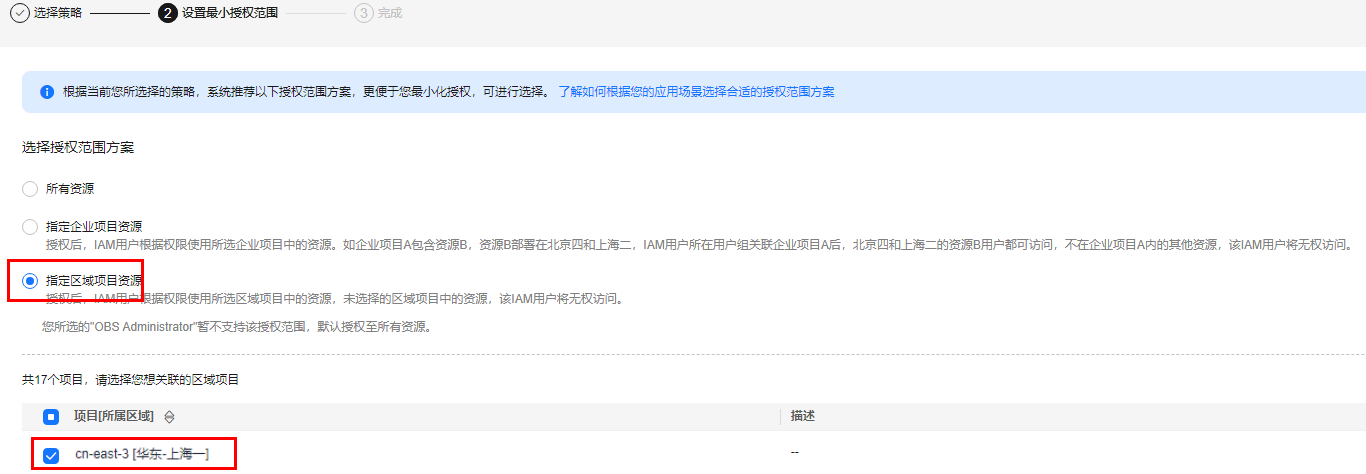
- 在“设置最小授权范围”界面如图1所示,选择“指定区域项目资源”,勾选“cn-east-3 [华东-上海一]”,单击“确定”。
图1 指定区域项目资源
- 系统提示授权成功,单击“完成”可查看授权记录。
步骤二:购买专享版apig实例
- 区域:选择“华东-上海一”。
- 可用区:与所创建的子网可用区保持一致,本例使用“可用区1”。
- 公网入口:本例需“开启公网入口”,请根据实际需求选择入公网带宽。
步骤三:使用ai绘画stable-diffusion模板创建应用
- 登录,区域选择“华东-上海一”。在左侧导航栏选择“应用中心”,单击“创建应用”,进入模板选择页面。
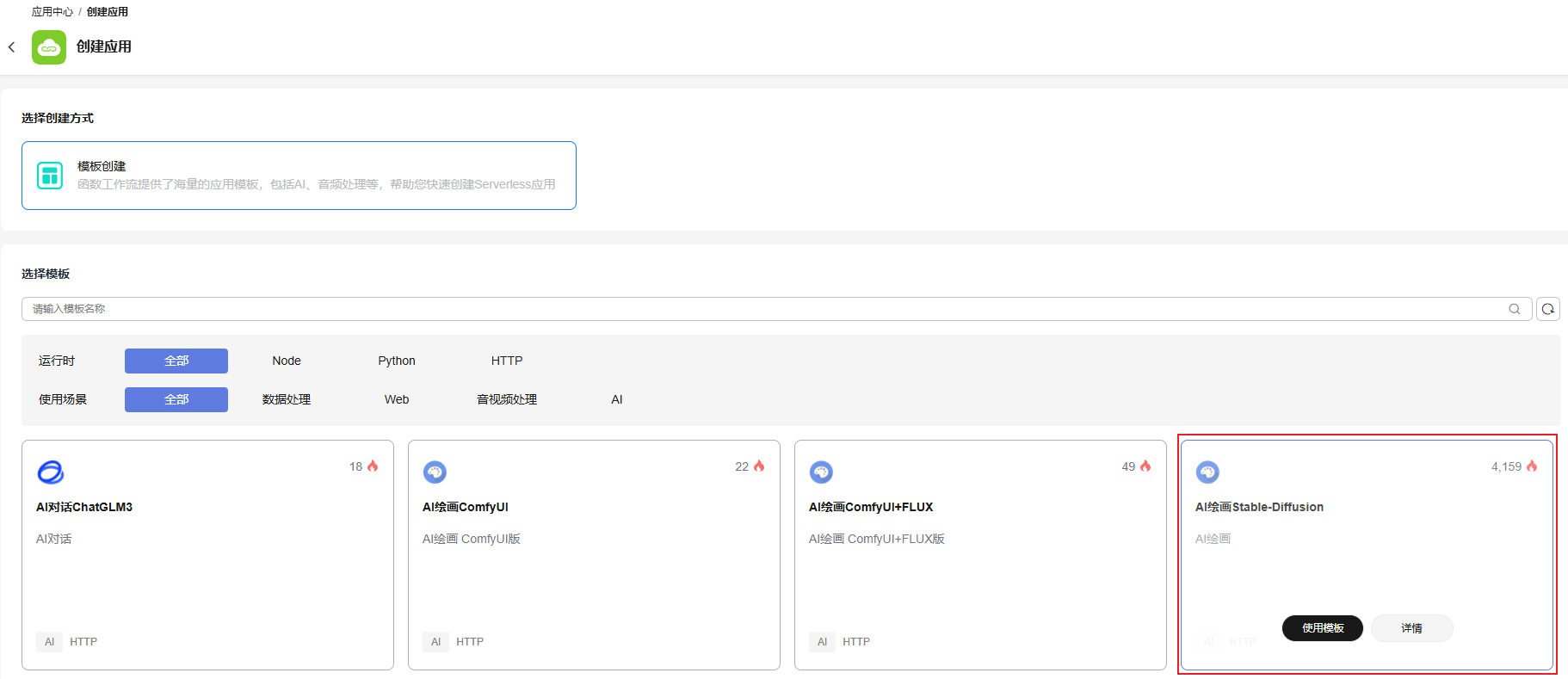
- 如图2所示,找到“ai绘画stable-diffusion”模板,单击“使用模板”,请仔细阅读弹出的说明后进行勾选操作,单击“同意并继续创建”。
图2 选择使用ai绘画stable-diffusion模板

如果系统弹出“服务开通”提示弹窗,请阅读说明后单击“立即开通”。
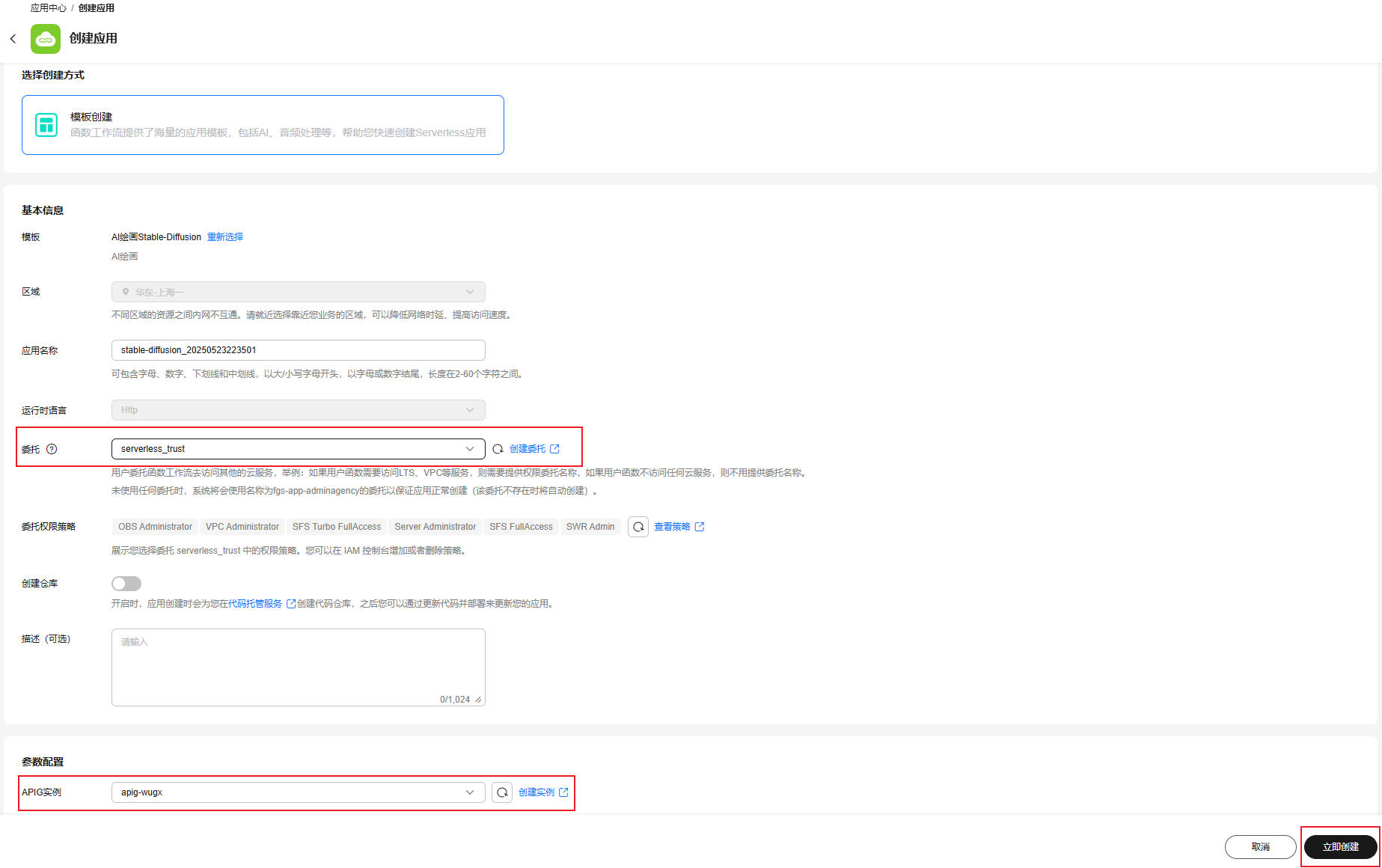
- 进入“应用配置”页面,填写应用参数。完成填写后如图3所示,单击页面右下角的“立即创建”按钮。
- 应用名称:自定义填写或采用默认名称。
- 委托名称:选择步骤一:为functiongraph创建云服务委托创建的“serverless_trust”委托。
- apig实例:选择步骤二:购买专享版apig实例创建的apig实例。
图3 应用配置
- 等待应用创建完成,创建成功的应用包含函数、api网关、触发器等资源,如图4所示,其中函数服务的关键资源功能说明请参考表2。
为方便快速体验,应用中心会为您分配一个临时域名,此临时域名仅可用于测试使用,有效期30天。若想开放应用长期访问,需绑定自定义域名,具体部署步骤请参考绑定自定义域名(可选)。图4 应用创建完成
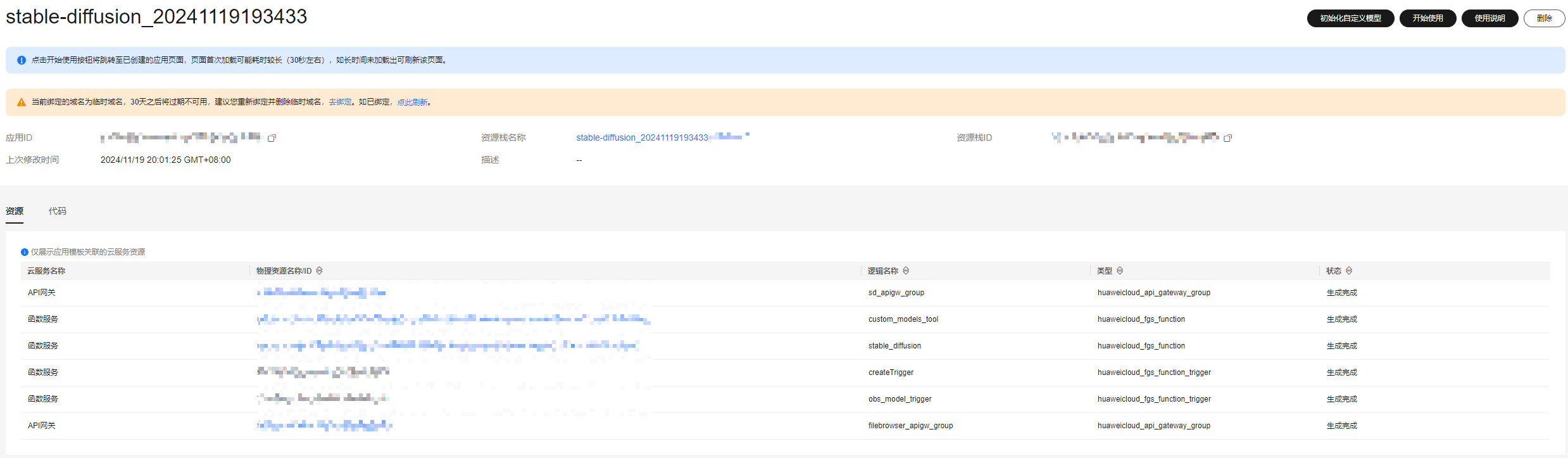
表2 关键函数服务功能 函数资源逻辑名称
功能说明
stable_diffusion
ai绘图功能主体,可通过其apig触发器访问stable diffusion webui界面。
custom_models_tool
可通过其apig触发器管理stable diffusion应用资源,如模型、插件的上传和图片下载等。
步骤三:使用默认模型和临时域名进行ai绘画
- 如图5所示,单击应用详情界面的“开始使用”,进入stable diffusion webui界面。首次加载冷启动时间会持续30s左右,如遇到加载超时问题,可以通过刷新页面解决。
图5 开始使用stable diffusion

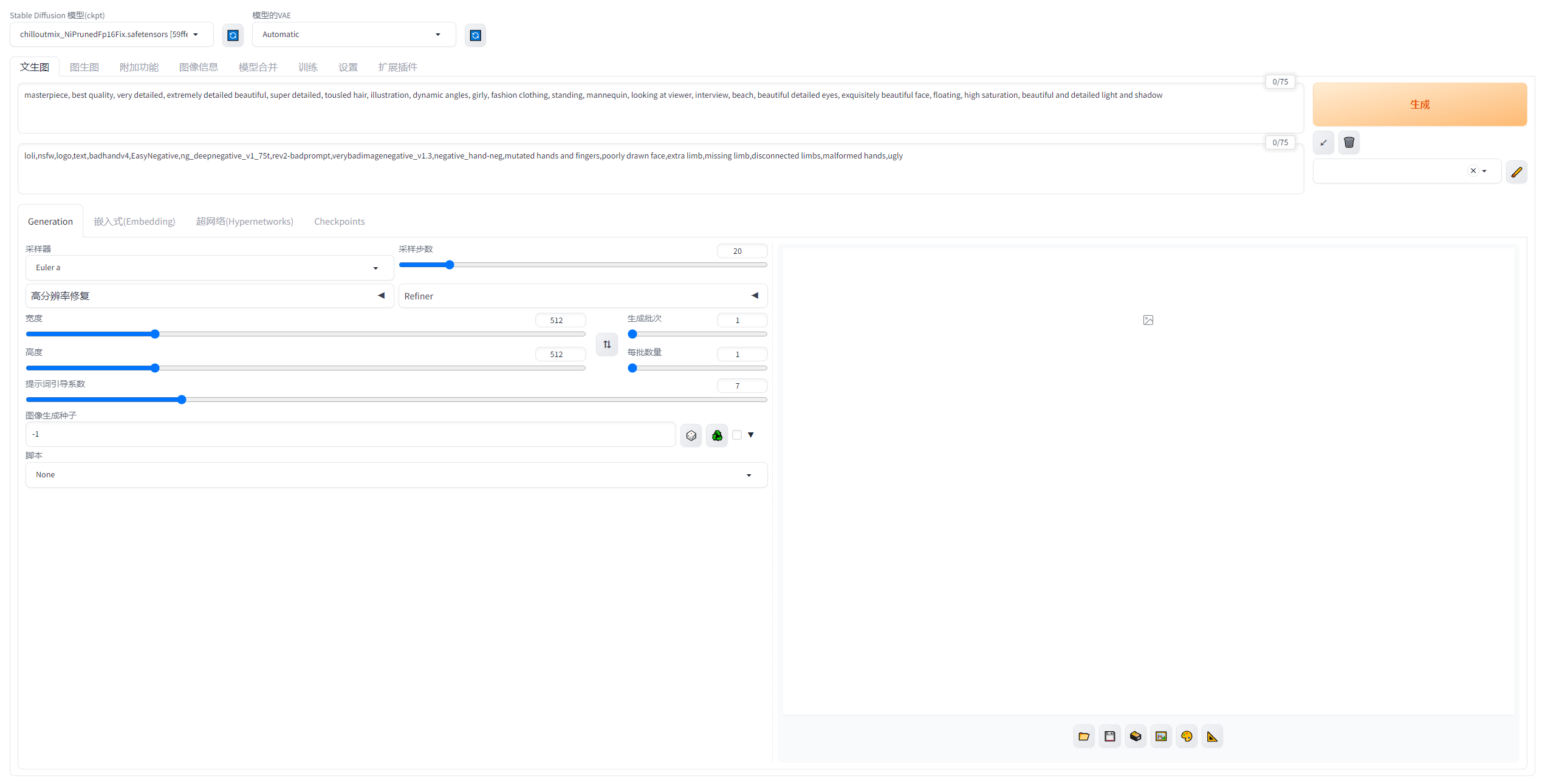
- 在“文生图”标签下,输入相应的提示词和反向提示词(中英文均可),单击右侧的“生成”按钮,即可生成与提示词描述相符的图像。
图6 stable diffusion webui界面

通过上述步骤创建的应用,仅可使用应用内置的默认模型进行ai绘画,如果您需要使用更多自定义模型,需要为应用挂载外部文件系统为应用提供持续使用能力,操作步骤请参考上传自定义模型(可选)。
相关文档
意见反馈
文档内容是否对您有帮助?
如您有其它疑问,您也可以通过华为云社区问答频道来与我们联系探讨


