使用在线构建方式新建卡片-j9九游会登录
支持无模板在线构建图表卡片和表单卡片。
前提条件
需要具备appstage指标开发者或运营管理员权限,权限申请的操作请参见权限管理。
使用在线构建方式新建图表卡片
- 登录。
- 在快捷入口选择“运营中心”,进入运营中心。
- 在左侧导航栏选择“看板管理 > 我的卡片”。
- 在“我的卡片”页面,选择卡片分类,单击“新建卡片”。
- 选择卡片创建方式。在“创建方式”下单击“在线构建”。
- (可选)在界面右上方,单击“选择模板”,在卡片模板列表通过搜索选择需要的卡片模板,单击“确定”。
仅使用模板新建卡片时,操作此步骤。
- 在左侧“组件库”下,拖拽组件至中间画布中。
图表卡片:为图形和表格组成的卡片。
组件库包含基础组件、图表组件、高级组件,单击对应组件名称,即可查看该组件内的全部组件。
画布上显示标尺,在画布最下方,可设置画布的宽高、背景图片及颜色、置空背景、放大、缩小、自适应、缩略图导航、组件对齐方式,也可以手动输入画布的缩放比例,撤销与恢复在画布中对组件的操作。
- 在左侧“图层”下,为组件设置显示效果,操作图标解释请参考表1。
表1 图层操作图标释义 图标
含义

展示/收起组合的组件。

复制组件。

组件上移一层。

组件下移一层。

组件组合。

拆分组合。

锁定/解锁组件。

删除组件。

显示/隐藏组件。
- 在右侧设置数据服务,数据服务设置请参考表2。
表2 图表卡片数据服务参数说明 参数
说明
数据源类型
选择数据源类型。支持静态数据、restful。
静态数据:在json编辑器中,编辑静态数据。 :数据校验,校验json文件数据格式正确性。
 :复制,复制json文件。
类型
当“数据源类型”值为“restful”时,才有此参数。
- 默认
- 指标
数据服务url
当“数据源类型”值为“restful”且“类型”值为“默认”时,才有此参数。
数据服务的url。
请求类型
当“数据源类型”值为“restful”且“类型”值为“默认”时,才有此参数。
在下拉框中选择请求类型,支持get、post。
认证
当“数据源类型”值为“restful”且“类型”值为“默认”时,才有此参数。
在下拉框中选择认证方式,支持no auth、basicauth、token、ak/sk。
- no auth:restful api不对sve进行鉴权。
- basicauth:restful api会对sve进行basicauth认证,此时,还需要填写鉴权用户名和密码。
- token:token方式,会自动获取当前登录运营中心的用户对应的token。
- ak/sk:restful api会对sve进行ak/sk方式认证。
请求头
当“数据源类型”值为“restful”且“类型”值为“默认”时,才有此参数。
指标列表
当“数据源类型”值为“restful”且“类型”值为“指标”时,才有此参数。
在下拉框中选择关联指标。指标在“指标模板库”或“指标管理”界面配置。
 :数据格式化,校验json文件数据格式正确性。
 :复制,复制json文件。
请求参数
当“数据源类型”值为“restful”时,才有此参数。
单击
 ,填写key和value的值。
请求间隔(秒)
当“数据源类型”值为“restful”时,才有此参数。
设置请求时间间隔。
查看服务返回结果
单击“查看服务返回结果”,进入“数据响应结果”页面,进行数据影射,如图1所示,配置完成后自动保存。如果不配置,则在“组件属性 > 基础属性 > 绑定数据”下拉框中选择不到数据。
图1 配置映射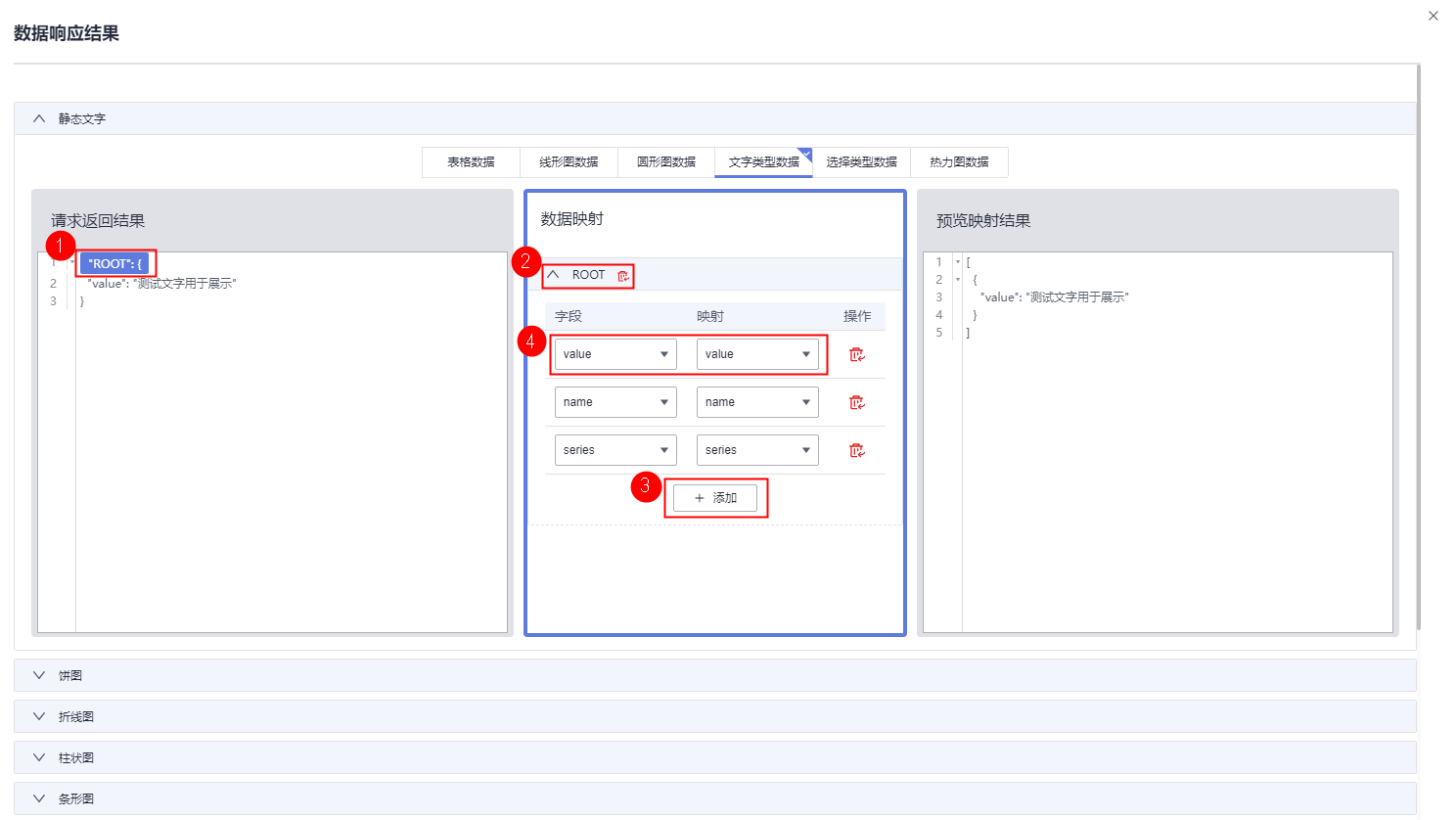
- 在右侧设置组件属性。不同组件显示的组件属性不同,具体以界面显示为准。这里以“图表组件 > 折线图”为例,请参考表3。
- 编辑:编辑状态才可以设置组件属性。
- 查看:查看状态不能设置组件属性。
表3 图表卡片组件属性参数说明 参数
说明
基础属性
- 绑定数据:绑定数据源,在下拉框中设置。数据源在9的“查看数据返回结果”中进行设置。
- 组件样式:设置组件的宽高及xy轴的值。
特有属性
常规配置
设置组件上下左右的边距。
轴线配置
- 折线属性:设置折线类型、粗细,根据需求开启曲线、折叠、阶梯型开关。
 :表示关闭。
 :表示开启。
- 标记:设置标记点的类型、大小。
- 标线/最大值/最小值/区域:根据需求开启并设置。
数值标签
根据需求开启并设置。
坐标轴
设置是否显示x/y/z轴,以及x/y/z轴的文本样式、位置、轴线样式、刻度样式、分割线样式、指示器颜色及透明度。
系列
当“坐标轴”设置显示z轴后,选择折线展示的基准轴线。
样式属性
图例
根据需求开启图例,设置文本样式、尺寸、标记、间距、排列方式、位置、是否滚动。
提示框
根据需求开启提示框,设置文本样式、背景颜色、边距。
主题
选择主题信息,根据需求开启自定义颜色。
- 在右侧设置卡片信息,请参考表4。
表4 卡片信息参数说明 参数
说明
名称
必填项。
自定义卡片的名称。由1~64个字符组成,包含中文、字母、数字及下划线。
版本
卡片的版本信息,不可修改。
样式分类
卡片的分类,不可修改。
卡片分类
必选项。
在下拉框中选择卡片的分类名称。默认显示第一个分类名称。
描述
必填项。
自定义卡片的描述信息。
封面图
卡片的封面图。
- 自动截图:单击“截屏”,自动获取画布中的图片。
- 上传封面:单击“添加图片”,在弹出界面,单击
 ,选择本地准备好的图片,裁剪出符合要求的尺寸后,单击
 。
。
- 在界面右上方单击“保存”,系统自动弹出“保存”页面,确认卡片信息,单击“保存”。
- (可选)在界面右上角单击“预览”,预览配置效果。
- 预览无误后,在界面右上角单击“发布”。
返回“我的卡片”界面,发布后的卡片,默认显示在“我的卡片”所选择的卡片分类列表下。
使用在线构建方式新建表单卡片
- 进入“在线构建”页面,单击“表单卡片”,在“消息提示”对话框单击“确认”。
- (可选)在左侧“选择模板”中,选择在线构建的表单模板,在“提示框”中单击“确认”。
仅使用模板新建卡片时,操作此步骤。
- 在左侧“组件库”下,拖拽组件至中间画布或模板中。
表单卡片:为纯表格卡片。
组件库包含布局组件、装饰组件、输入组件、选择组件,单击对应组件名称,即可查看该组件内的全部组件。
- 在右侧设置公共属性,请参考表5。
表5 表单卡片公共属性参数说明 参数
说明
基础属性
- 栅格间隔:组件的宽度。可以手动输入,也可以单击 /-调节。取值范围为0~100,缺省值为15。
- 组件尺寸:组件尺寸大小。包含中等、较小和迷你,缺省值为较小。
- 标签对齐:组件标签的对齐方式。包含左对齐、右对齐、顶对齐,缺省值为右对齐。
- 禁用组件:开启后则无法编辑该组件。
- 标题:为表单设置标题。
- 显示标题:设置是否显示表单标题。
数据属性
为了使卡片的数据能够正常提交存入数据库,必须配置数据属性。
- 编辑器展开:展开json编辑器,编辑数据。
 :数据校验,校验json文件数据格式正确性。
 :复制,复制json文件。
 :数据应用,使json文件生效。
- 编辑器收起:折叠json编辑器。
- 模型名称:卡片数据模型名称。单击
 后自动填充,不可编辑。
 - 组件字段:单击
 后,在下拉框中选择导入json文件中的组件字段。
选择“组件字段”后,单击“一键生成卡片”。
生成卡片会清空已导入组件。
业务规则
单击
 ,新增业务规则,配置组件之间的交互规则。
 - 在右侧设置组件属性,不同组件显示的组件属性不同具体以界面显示为准。这里以无模板“装饰组件 > 静态文字”为例,请参考表6。
- 编辑:编辑状态才可以设置组件属性。
- 查看:查看状态不能设置组件属性。
表6 表单卡片组件属性参数说明 参数
说明
基础属性
- 绑定数据:绑定数据源,在下拉框中设置。绑定的数据从步骤9的“数据属性”中获取。
- 文本内容:输入文字。
- 栅格占据的列数:组件所占列数。可以手动输入,也可以单击 /-调节。取值范围为1~12,缺省值为12。
特有属性
- 跳转地址:填写需要跳转的链接。
- 打开方式:根据需求设置链接的打开方式。
- 千位分割:根据需求开启数字的分隔符。
 :表示关闭。
 :表示开启。
样式属性
这里是文本内容的样式属性。
- 文本:设置外形、对齐方式、字体及颜色、文本大小及单位。
文本大小设置后,在屏幕中文本大小会根据屏幕分辨率自适应。
- 外形:设置文字的背景颜色、边框颜色、边框类型及圆角单位、边框宽度、边框圆角、阴影颜色、阴影方向、阴影x偏移、阴影y偏移、阴影模糊半径、阴影扩散半径、背景不透明度。
- 在右侧设置卡片信息,请参考表7。
表7 卡片信息参数说明 参数
说明
名称
必填项。
自定义卡片的名称。由1-64个字符组成,包含中文、字母、数字及下划线。
版本
卡片的版本信息,不可修改。
样式分类
卡片的分类,不可修改。
卡片分类
必选项。
在下拉框中选择卡片的分类名称。默认显示第一个分类名称。
描述
必填项。
自定义卡片的描述信息。
封面图
卡片的封面图。
- 自动截图:单击“截屏”,自动获取画布中的图片。
- 上传封面:单击“添加图片”,在弹出界面,单击
 ,选择本地准备好的图片,裁剪出符合要求的尺寸后,单击
 。
。
- 在界面右上方单击“保存”,系统自动弹出“保存”页面,确认卡片信息,单击“保存”。
- (可选)在界面右上角单击“预览”,预览配置效果。
- 预览无误后,在界面右上角单击“发布”。
返回“我的卡片”界面,发布后的卡片,默认显示在“我的卡片”所选择的卡片分类列表下。
相关文档
意见反馈
文档内容是否对您有帮助?
如您有其它疑问,您也可以通过华为云社区问答频道来与我们联系探讨


