录入并绑定华为云镜像仓swr-j9九游会登录
appstage运维中心将镜像仓swr进行统一管理,可以绑定使用该镜像仓中的镜像用于服务的容器升级变更。
创建swr
通过创建swr将华为云镜像仓swr录入至运维中心进行统一管理。
- 进入appstage运维中心。
- 在顶部导航栏选择服务。
- 单击
 ,选择。
,选择。 - 选择左侧导航栏的。
- 单击“创建”。
- 配置swr参数,参数说明如表1所示,配置完成后,单击“确定”。
表1 配置swr参数 参数名称
参数说明
厂商
选择镜像仓归属的云厂商,公有云选择“china”。
租户
选择镜像仓所属的租户,该租户已录入运维中心,录入操作请参见录入其他账号。
区域
选择镜像仓区域,即虚拟机所属区域项目名。
例如虚拟机所在区域为华北-北京四,那么对应的项目名称为cn-north-4,具体可以在华为云控制台,鼠标悬停在右上角的用户名,选择下拉列表中的“我的凭证”,在项目列表中查看,如图1所示。
图1 区域与项目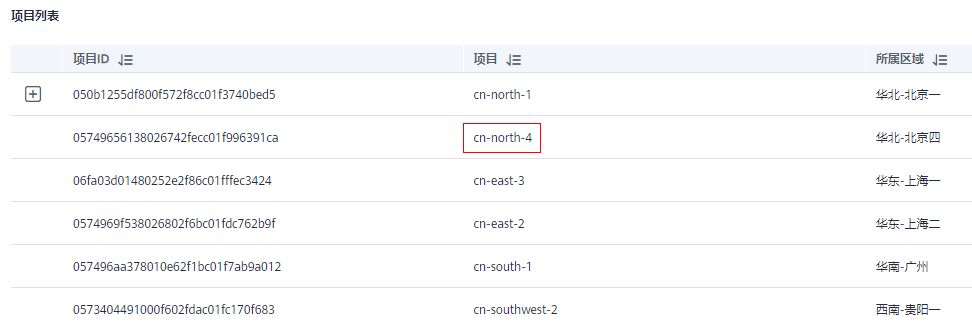
镜像仓地址
输入镜像仓地址。
镜像仓地址拼接方式为:swr.区域项目名称.myhuaweicloud.com,区域项目名称为虚拟机所属区域项目名。
如果您的虚拟机所在区域为华北-北京四,那么对应的镜像仓库地址为:swr.cn-north-4.myhuaweicloud.com。
登录名
输入登录该镜像仓的登录名。
登录名拼接方式为:区域项目名称@ak,例如cn-north-4@rvhvmx******。其中区域项目名称为虚拟机所属区域项目名,ak为访问密钥id。
ak可以将鼠标悬停在控制台右上角的用户名,选择下拉列表中的“我的凭证”,在左侧导航栏单击“访问密钥”,在“访问密钥”页面查看ak。
登录密钥
输入登录该镜像仓的登录密钥。
登录虚拟机并执行如下命令获取登录密钥,替换命令中的ak、sk,ak为获取的访问密钥id,sk为访问密钥,只能在第一次创建的时候下载,之后都不能通过管理台查询。
printf "ak" | openssl dgst -binary -sha256 -hmac "sk" | od -an -vtx1 | sed 's/[ \n]//g' | sed 'n;s/\n//'
备注
输入备注信息。
绑定swr
- 进入appstage运维中心。
- 在顶部导航栏选择服务。
- 单击,选择。
- 选择左侧导航栏的。
- 在swr列表中,单击待绑定swr所在行“操作”列的“绑定”。
- 单击“确定”。
更多操作
您还可以进行以下操作。
|
操作名称 |
操作步骤 |
|---|---|
|
解绑swr |
在swr列表,单击待解绑的swr所在行“操作”列的“解绑”。 |
|
编辑swr |
在swr列表,单击待编辑的swr所在行“操作”列的“更多 > 编辑”。 |
|
删除swr |
在swr列表,单击待删除的swr所在行“操作”列的“更多 > 删除”。 |
相关文档
意见反馈
文档内容是否对您有帮助?
如您有其它疑问,您也可以通过华为云社区问答频道来与我们联系探讨


