创建自定义mcp服务-j9九游会登录
当预置的mcp服务无法满足个性化需求(如特殊业务逻辑处理、特定工具集成等)时,您可以基于开源社区资源或自主开发,通过本地(npx/uvx)和远端(sse)部署方式搭建专属mcp服务,实现业务流程的深度定制与高效运行。自定义mcp服务会被部署到函数计算functiongraph中,无需配置和管理服务器等基础设施,函数以弹性、免运维、高可靠的方式运行。
约束限制
- 该功能仅支持“西南-贵阳一”区域。
- 同一账户下不允许存在同名的自定义mcp server。
- 使用开源社区方案或自主开发服务需遵循对应开源协议与法律法规。
计费说明
- 创建自定义mcp服务不涉及计费。
- 使用预留实例或调用自定义mcp服务可能会产生费用。实际计费请以functiongraph计费为准,详情请参见functiongraph函数工作流计费规则。您可以在查看应用的调用总量统计及资源用量统计。
使用预留实例:按照部署时长额外计费,从创建开始计费,直到取消使用预留实例或者停用mcp服务。关于计费详情,请参见预留实例计费规则。
前提条件
- 已注册华为云账号,并进行实名认证。具体操作,请参见注册华为账号并开通华为云和实名认证。
- 已完成modelarts委托授权。具体操作,请参见。
创建自定义mcp服务
- 登录,在顶部导航栏中选择目标区域。
- 在左侧导航栏,选择。
- 在“mcp 管理”页面右上角,单击“创建mcp”。
- 在“创建mcp”页面,配置相关信息。
初次创建mcp时,会出现“授权提醒”弹窗,请单击“同意授权”完成授权避免影响应用发布。
图1 授权提醒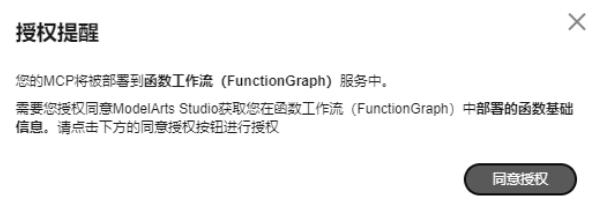
表1 创建mcp参数说明 参数
说明
mcp名称
自定义mcp的名称。mcp名称具有唯一性,不能重复。支持1~256位只包含中英文,数字,下划线(_)、中划线(-)和半角句号(.)的名称。
描述
自定义mcp的描述,最多支持1024字符。
部署方式
支持npx、uvx和remote url三种部署方式,请您按需选择。关于部署方式的更多信息,请参见mcp部署方式。
- 如果您需要托管本地mcp服务(stdio),可以选择npx或uvx。
- npx:部署node.js环境下运行的mcp server。
- uvx:部署python环境下运行的mcp server。
- 如果您需要连接远程mcp服务(sse),可以选择remote url。
remote url:接入部署好的sse协议通信的mcp server。
使用预留实例
仅“部署方式”选择“npx”或“uvx”时,支持设置该参数。
适用于对时延要求较高的场景,通过预留实例预热函数,从而消除冷启动对时延的影响。预留实例按照部署时长额外计费,从创建开始计费,直到停用mcp服务。
mcp服务配置
需符合所选部署方式的标准格式。在json中,npx和uvx需要指定"command": "npx" 或 "command": "uvx",remote url(sse)方式需要有url字段。请确保json中只包含一个mcp server,如果存在名称相同的mcp server,仅最后一个会部署。
您可以在“mcp广场”页面,“部署方式”选择“本地部署”,单击mcp应用卡片,在“概览”页签查看mcp服务对应的json配置文件。
代码示例如下:
- npx
{ "mcpservers": { "amap-maps": { "command": "npx", "args": [ "-y", "@amap/amap-maps-mcp-server" ], "env": { "amap_maps_api_key": "******" } } } } - uvx
{ "mcpservers": { "mcp-timeserver": { "command": "uvx", "args": ["mcp-timeserver"] } } } - remote url
{
    "mcpservers": {
        "amap-maps-sse": {
            "url": "https://mcp.amap.com/sse?key=高德开放平台上申请的key"
        }
    }
}
- 如果您需要托管本地mcp服务(stdio),可以选择npx或uvx。
- 确认配置信息和计费无误后,单击“立即创建”。
创建完成后,在“mcp 管理”页面的“自定义mcp”页签,可以看到新建的mcp服务,且状态为“已部署”。您可以单击mcp服务卡片查看详情,也可以进行编辑、停用、删除等操作。
mcp部署方式
maas支持本地部署和云端部署mcp服务。
- 本地部署:不可以直接开通使用,仅提供元数据。您可以在页面查看支持本地部署的mcp服务和json配置文件,然后在页面通过npx、uvx等方式进行部署。
- 云端部署:可以直接在“mcp广场”页面开通使用,包括mcp官方、三方平台以及maas云端部署的mcp服务,提供sse访问方式。
|
维度 |
本地部署 |
云端部署 |
|---|---|---|
|
定义 |
将mcp平台直接部署在企业本地数据中心或自有服务器上,系统完全由企业自主管理。 |
将mcp平台部署在公有云或第三方托管服务上,通过网络远程管理集群。 |
|
通信方式 |
stdio(标准输出的本地通信方式) |
sse(远程通信) |
|
部署方式 |
npx、uvx |
sse(remote url) |
|
优势 |
安全、自主可控,适合有敏感数据的场景。 |
|
|
适用场景 |
|
|
|
相关文档 |
将mcp服务添加至应用进行发布并调用
自定义mcp服务创建完成后,您可以在“应用管理”页面创建应用,添加已创建的自定义mcp服务,将应用进行发布并调用。具体操作,请参见在应用管理创建应用。
编辑自定义mcp服务
已部署的mcpj9九游会登录的服务支持修改mcp名称、mcp服务配置等信息。部署方式不支持修改。更新自定义mcp服务将会重新部署该服务。
- 登录,在顶部导航栏中选择目标区域。
- 在左侧导航栏,选择。
- 在“mcp 管理 > 自定义mcp”页面,单击mcp卡片中的“编辑”。
- 在“编辑mcp”页面,按需修改mcp名称、mcp服务配置等信息,然后单击“更新”。
关于参数说明,请参见表1。
- 在“更新mcp”对话框,按需选择以下操作。
- 如果发布的应用已关联该mcp服务:
- “更新mcp”对话框会提示已关联的mcp应用不会自动同步更新,为确保可用性,请在mcp更新后,重新发布关联应用。
- 在“更新mcp”对话框的“关联应用列表”,单击或记录已关联的应用名称。
- 在“更新mcp”对话框,输入yes,单击“确认”。
- 重新发布已关联该mcp的应用。
- 如果发布的应用未添加该mcp服务:单击“确认”。
- 如果发布的应用已关联该mcp服务:
停用/启动自定义mcp服务
已部署的mcpj9九游会登录的服务支持停用操作,停用后支持重新启动。
- 登录,在顶部导航栏中选择目标区域。
- 在左侧导航栏,选择。
- 在“mcp 管理 > 自定义mcp”页面,按需进行以下操作。
- 停用自定义mcp服务:
- 如果发布的应用已添加该mcp服务:
- “停用mcp”对话框会提示无法停止该mcp服务,您可以单击应用名称,在“编辑应用”页面将删除该mcp,然后在右上角单击“更新”。
- 重复以上操作,确保发布的应用均已删除该mcp服务。
- 在“停用mcp”对话框,输入yes,单击“确定”。
- 如果发布的应用未添加该mcp服务:在“停用mcp”对话框,输入yes,单击“确定”。
停用后,mcp卡片将显示为“停用”。
- 如果发布的应用已添加该mcp服务:
- 启用自定义mcp服务:
在已停用的mcp卡片单击“启用”。启用后,mcp卡片将显示为“已部署”。
- 停用自定义mcp服务:
删除自定义mcp服务
对于不需要的mcp服务,您可以进行删除操作。删除后将无法恢复,请谨慎操作。如果发布的应用已添加该mcp,则无法直接删除该自定义mcp服务。
- 登录,在顶部导航栏中选择目标区域。
- 在左侧导航栏,选择。
- 在“mcp 管理 > 自定义mcp”页面,单击mcp卡片中的“删除”。
- 在“删除mcp”对话框,按需进行以下操作。
- 如果发布的应用已添加该mcp服务:
- “停用mcp”对话框会提示无法停止该mcp服务,您可以单击应用名称,在“编辑应用”页面删除该mcp,然后在右上角单击“更新”。
- 重复以上操作,确保发布的应用均已删除该mcp服务。
- 在“删除mcp”对话框,输入delete,单击“确定”。
- 如果发布的应用未添加该mcp服务:在“删除mcp”对话框,输入delete,单击“确定”。
- 如果发布的应用已添加该mcp服务:
常见问题
是否只支持maas平台预置的本地部署的mcp服务?
不是,只要您准备好准确的npx/uvx的json配置文件,即可创建自定义mcp服务。
相关文档
意见反馈
文档内容是否对您有帮助?
如您有其它疑问,您也可以通过华为云社区问答频道来与我们联系探讨


