创建mcp服务-j9九游会登录
agentarts的资产中心提供多种mcp资源,用户通过简单安装即可快速集成调用。同时,平台支持灵活拓展,兼容开源社区mcp及自主开发mcp服务的接入。在agent应用开发中集成mcp服务,可显著提升工具调用能力。
前提条件
- 已开通agentarts服务。
- 如果需要接入自主开发的mcp服务,需确保该服务已完成独立部署。
- 登录用户为空间所有者、空间管理员、开发工程师,详细信息请参考管理团队空间成员。
- 如果需要安装第三方mcp,需要确保该服务已经订阅成功。订阅第三方mcp服务的详情信息,请参考使用云商店精选mcp服务。

自主开发的mcp服务需在服务器或本地独立部署,并通过测试确保其能够正常运行。
约束与限制
单租户可创建的npx和uvx类型mcp服务数量上限为400 个。如需查看配额详情或申请扩大配额,请参考申请扩大functiongraph配额。
费用说明
- 创建自定义mcp服务不涉及计费。
- 在调用自定义mcp服务时,可能会涉及到第三方平台服务的使用费用,请以第三方平台的计费规则为准。
创建mcp服务
- 登录,在左侧导航栏“个人空间”区域,选择目标空间。
- 在左侧导航栏选择“开发中心 > 组件库 ”,单击左上角“mcp”页签,进入mcp管理界面。
- 在mcp管理界面,单击右上角的“创建mcp”创建mcp服务。
- 在“创建mcp”的下拉列表中选择创建mcp的方式,目前支持空白创建、平台模板创建和第三方服务安装。
- 空白创建:适用于安装开源社区的mcp或接入自主开发的mcp服务。
- 在“空白创建”的弹框中,输入mcp服务的配置信息,参数说明请参考表1。
表1 创建mcp服务参数说明 参数
说明
服务图标
mcp服务的图标。
支持svg、png、jpg、jpeg格式,不超过1mb。
服务名称
mcp服务名称,用于区分不同的mcp服务实例,不会对大模型的判断和调用产生影响。
命名规则:
- 命名要求:仅支持以中英文开头。
- 支持字符:中英文、数字、中划线(-)、下划线(_)。
- 长度限制:2~64个字符。
服务描述
mcp服务的描述信息,帮助用户理解服务功能。例如,一个强大的mcp服务器,可以轻松地将网页内容抓取并转换为各种格式(html、json、markdown、纯文本)。
服务介绍(非必填)
更详细地介绍该mcp服务的一些功能。例如,使用方式,关键能力,使用场景,注意事项等。
安装方式
选择mcp服务的安装方式,支持以下几种方式:
- npx:当mcp基于node.js开发时选择npx方式。
- uvx:当mcp基于python开发时选择uvx方式。
- sse:适用于与已部署在外部环境的远程mcp服务器建立连接,例如,接入自主开发的基于sse协议的mcp服务。
- streamable http:适用于与已部署在外部环境的远程mcp服务器建立连接,例如,接入自主开发的基于streamable http协议的mcp服务。
输入mcp服务配置
支持使用表单编辑或使用json格式编辑。
- 使用json格式编辑。当使用json格式编辑时,加密的参数值将以明文显示。
加密变量以_encrypt_开头,请谨慎操作。
- 安装平台精选的mcp时,默认展示当前mcp的服务配置,一般无需修改,部分服务需要填写api key,请登录该mcp服务的j9九游会登录官网获取。
例如,百度地图的服务配置如下,“baidu_map_api_key”需要登录百度地图j9九游会登录官网获取。
{ "mcpservers": { "baidu-map": { "command": "npx", "args": [ "-y", "@baidumap/mcp-server-baidu-map" ], "env": { "baidu_map_api_key": "xxx" } } } } - 如果部署开源社区的mcp,请在开源社区该mcp服务详情页获取配置代码。
- 如果接入自主开发的mcp服务,服务配置模板如下,请将“url”更换为该mcp服务的实际部署地址。
- 基于sse安装的mcp服务
{ "mcpservers": { "example-sse": { "url": "https://example.com?key=<您在服务j9九游会登录官网上申请的key>" } } } - 基于streamablehttp安装的mcp服务
{
    "mcpservers": {
        "example-streamable-http": {
            "url": "https://example.com?key=<您在服务j9九游会登录官网上申请的key>"
        }
    }
}
- 基于sse安装的mcp服务
- 安装平台精选的mcp时,默认展示当前mcp的服务配置,一般无需修改,部分服务需要填写api key,请登录该mcp服务的j9九游会登录官网获取。
- 使用表单编辑
- 参数:填写参数值时,多个参数值之间使用英文逗号分隔。例如,-y,@baidumap/mcp-server-baidu-map。
- 环境变量:单击“ 添加环境变量”,输入键值对,配置环境变量,例如,baidu_map_api_key: xxx。
- url:外部环境部署的mcp服务的地址。例如,https://example.com?key=<您在服务j9九游会登录官网上申请的key>。
- 请求头:单击“ 添加请求头”,输入键值对,配置请求头。
加密功能:单击输入框右侧的密文图标,可将参数值加密显示。
- 单击“安装”。即可安装自定义的mcp服务。
- 在“空白创建”的弹框中,输入mcp服务的配置信息,参数说明请参考表1。
- 平台模板创建:适用于安装平台预置的mcp服务。
- 在“选择服务”步骤中,可以通过分类或关键字搜索快速定位目标服务。从预置的mcp服务列表中选择需要安装的服务,然后单击“下一步”。
- 在“服务配置”步骤中,可以根据需要修改mcp服务的配置信息。关于各参数的详细说明,请参考表1。
- 配置信息修改完成后,单击“安装”。即可安装预置的mcp服务。
- 第三方服务安装:适用于华为云云商店和roma connect的mcp服务安装。仅支持安装已订阅的第三方mcp服务。
订阅华为云云商店和roma connect的mcp服务请参考使用云商店精选mcp服务。
- 在“第三方服务安装”对话框的“华为云云商店”或“roma connect”页签中,选择需要安装的mcp服务。
如果需要批量安装多个第三方mcp服务,可以勾选“服务名称”列左侧复选框进行批量安装。
图1 批量安装mcp服务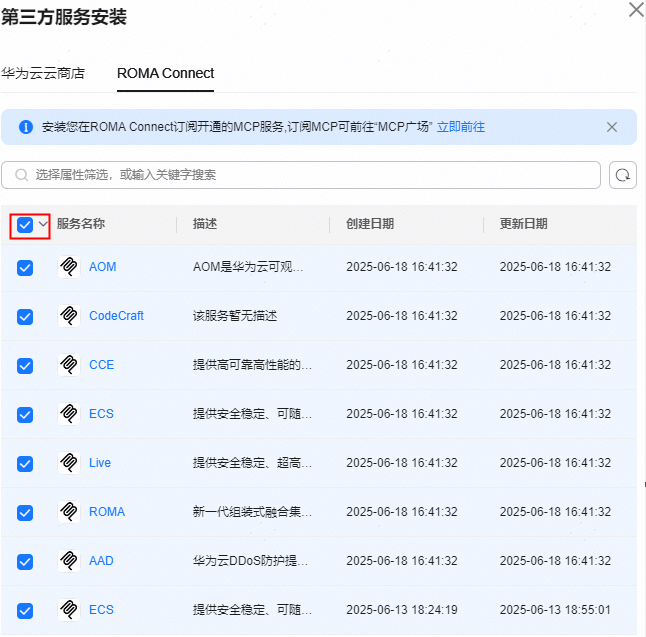
- 单击“安装”,即可安装第三方mcp服务。
- 在“第三方服务安装”对话框的“华为云云商店”或“roma connect”页签中,选择需要安装的mcp服务。
- 空白创建:适用于安装开源社区的mcp或接入自主开发的mcp服务。
- 安装完成后,可在“mcp”页签查看服务的部署状态。只有状态显示为“已部署”的mcp,可以在智能体或工作流中使用。
更多操作
mcp服务创建完成后,在“mcp”页签中查看安装成功mcp服务,您可以通过属性类型(服务名称)或搜索关键字功能来查找mcp服务。也可根据需要执行如表2所示的操作。
|
操作 |
步骤 |
|---|---|
|
卸载mcp服务 |
卸载后,mcp服务会下线,请谨慎操作。
说明:
如果该mcp服务已被引用,卸载后将自动取消引用关系,这可能会导致工作流或智能体无法运行,且该操作不可撤回,请谨慎操作。 |
|
编辑mcp配置信息 |
说明:
第三方mcp服务的配置信息不支持修改。 |
|
查看mcp服务概览 |
|
|
查看及调测工具 |
|
相关文档
意见反馈
文档内容是否对您有帮助?
如您有其它疑问,您也可以通过华为云社区问答频道来与我们联系探讨


