示例:创建联网搜索插件-j9九游会登录
本示例将介绍如何通过agentarts智能体平台创建联网搜索插件,并进行插件的调试、发布,最终应用到agent中。
前提条件
- 已开通agentarts服务。
- 登录用户为空间所有者、空间管理员、开发工程师,详细信息请参考管理团队空间成员。
准备联网搜索api
本示例使用联网搜索api实现联网搜索功能,其api接口调用示例如下。请提前,获取到的api key替换下方代码的
curl --location --request post 'https://qianfan.baidubce.com/v2/ai_search/web_search' \ --header 'authorization: bearer' \ --header 'content-type: application/json' \ --data-raw '{ "messages": [ { "role": "user", "content": "什么是agent" } ] }'
步骤1:创建插件
- 登录,在左侧导航栏“个人空间”区域,选择目标空间。
- 在左侧导航栏中选择“开发中心 > 组件库”,在“插件”页签,单击页面右上角“创建插件”。
图1 创建插件
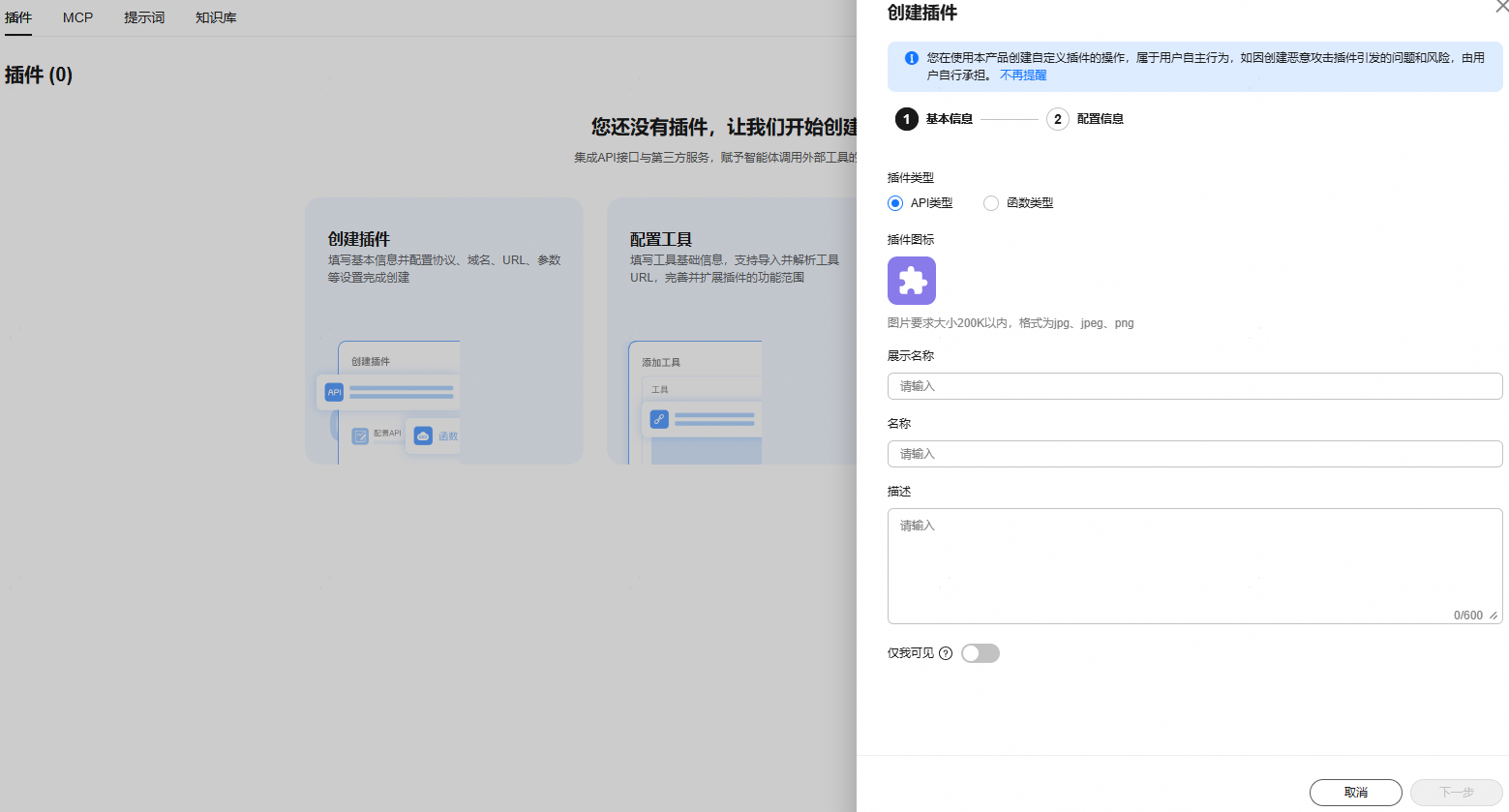
- 选择“api类型”的插件,然后根据以下步骤配置插件信息。
表1 基本信息 参数
填写说明
插件类型
选择“api类型”。
插件图标
使用默认。
展示名称
填写“联网搜索”。
名称
填写“web_search”。
描述
填写“通过搜索引擎获取互联网实时信息,包括新闻、百科、网页内容等”。
- 单击“下一步”,在“配置信息”步骤中配置插件信息,请参照表2完成配置。
表2 配置信息 参数
填写说明
协议
选择“https”。
服务域名
填写“qianfan.baidubce.com”。
基准url
填写“/v2/ai_search”,注意仅有一个/。
图2 填写示例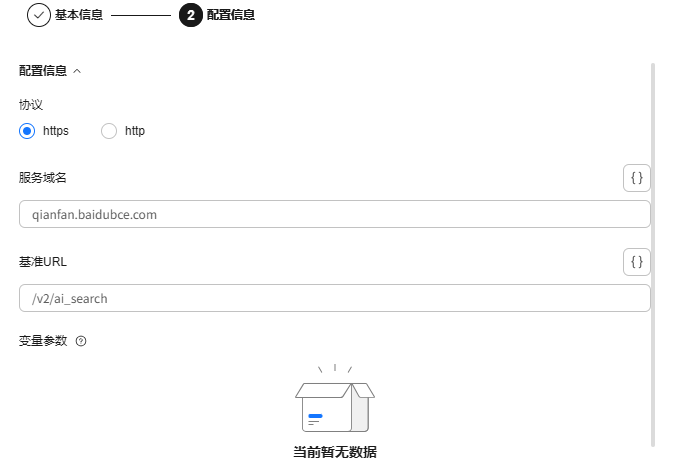
权限校验
选择“api key”。
密钥位置
选择“header”。
参数列表
新增一参数,参数名称填写“authorization”,参数值为bearer
格式, 用准备联网搜索api中获取的api key进行替换。 图3 填写示例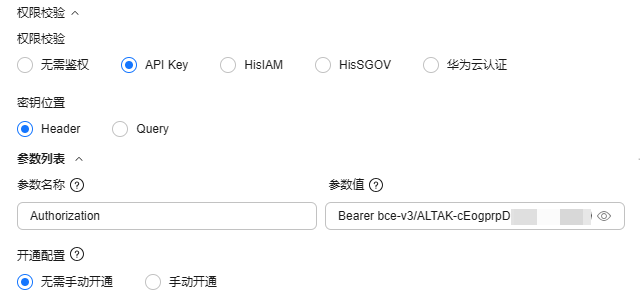
开通配置
选择“无需手动开通”。
- 配置完单击“确定”。平台会自动跳转至工具信息页面,请参考步骤2:创建工具为插件添加工具。
步骤2:创建工具
- 在“工具信息”页面,单击“创建工具”,请参照表3完成工具配置。
表3 工具配置 参数
参数说明
展示名称
填写“网络搜索”。
名称
填写“web_search”。
描述
填写“通过搜索引擎获取互联网实时信息,包括新闻、百科、网页内容等”。
图4 填写示例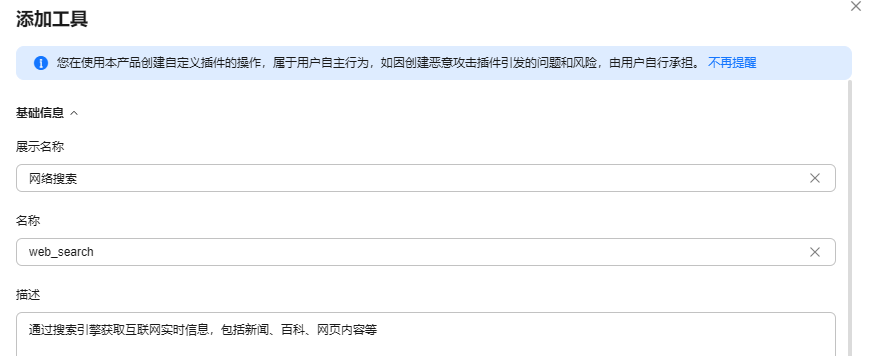
工具url
请求参数
请求头(header)
请求体(body)
使用平台提供的自动解析功能,无需手动填写参数。
单击“导入并解析”,输入准备联网搜索api中的接口示例后,单击“确定”。注意示例的
请提前进行替换。 在请求头(header)中将识别到的参数设置为“必填”。
请求体(body)需要参考图6进行设置(如果自动解析结果与下图不符,请按照图片进行设置)。
图5 请求头(header)填写示例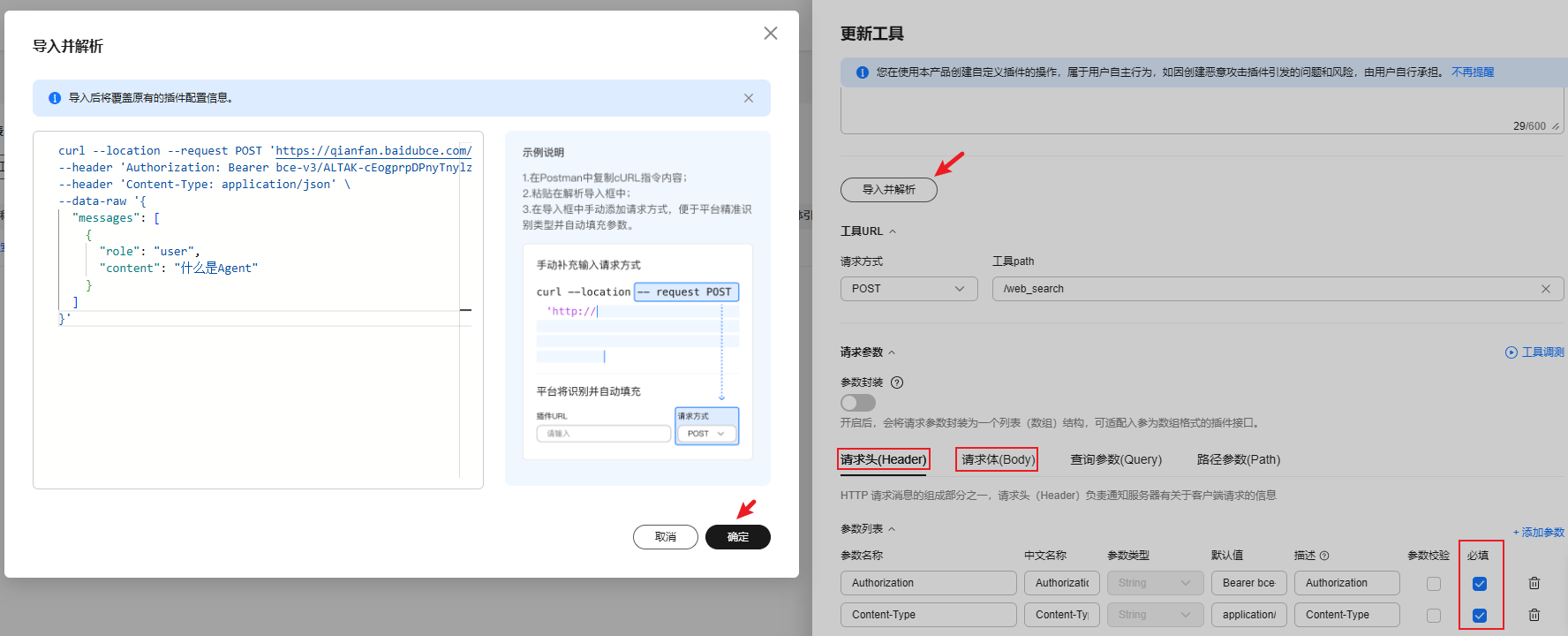 图6 请求体(body)填写示例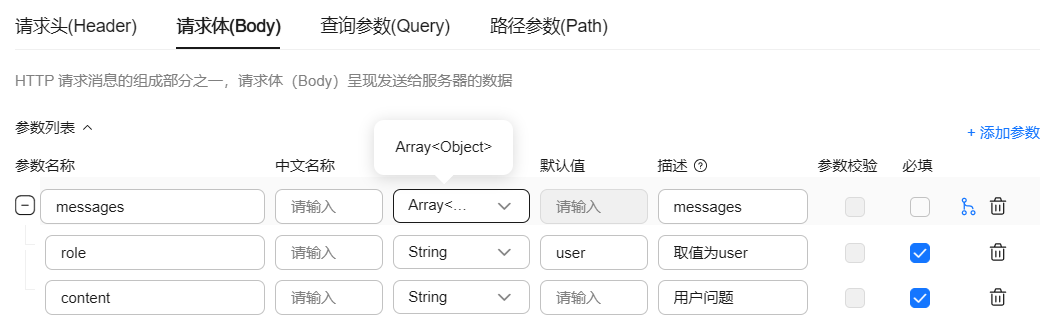
响应参数
在下方参数列表中,添加一行参数。参数名称为“references”,描述填写“输出信息”,参数类型选择“array
”。 图7 填写示例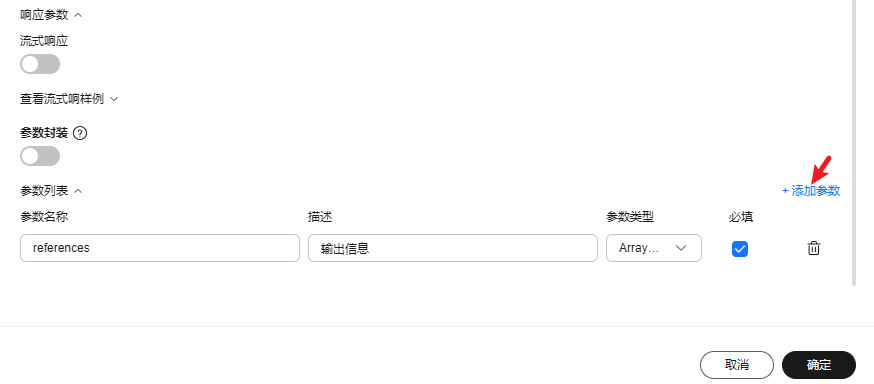
- 配置完单击“确定”。后续调试步骤请参考步骤3:调试发布插件。
步骤3:调试发布插件
工具创建完成后,工具列表会新增一行“待调试”状态的工具。工具只有调试后对应的插件才可以发布使用。
- 在工具列表中,单击“调试”按钮,输入问题后,单击“开始调试”。
图8 输入问题、调试工具
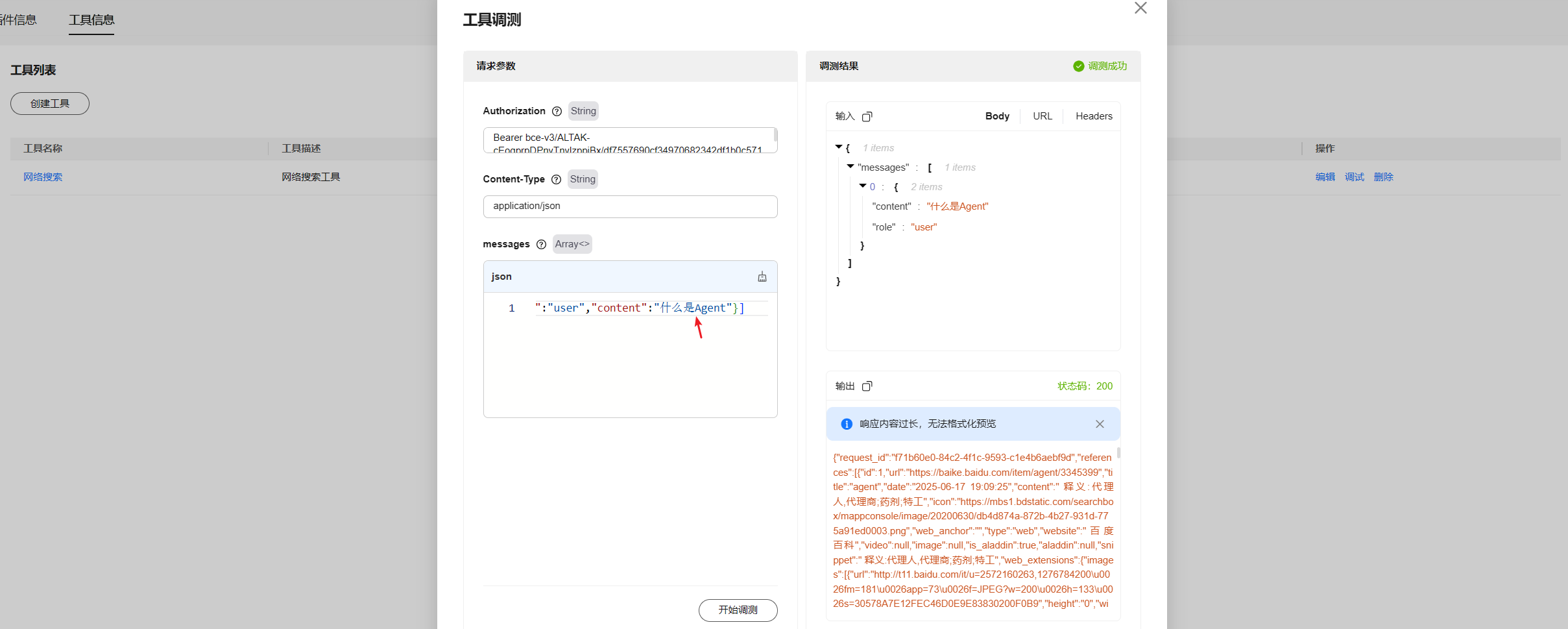
- 调试成功后,工具状态随之变为“成功”,此时可单击右上角“发布”,发布插件。
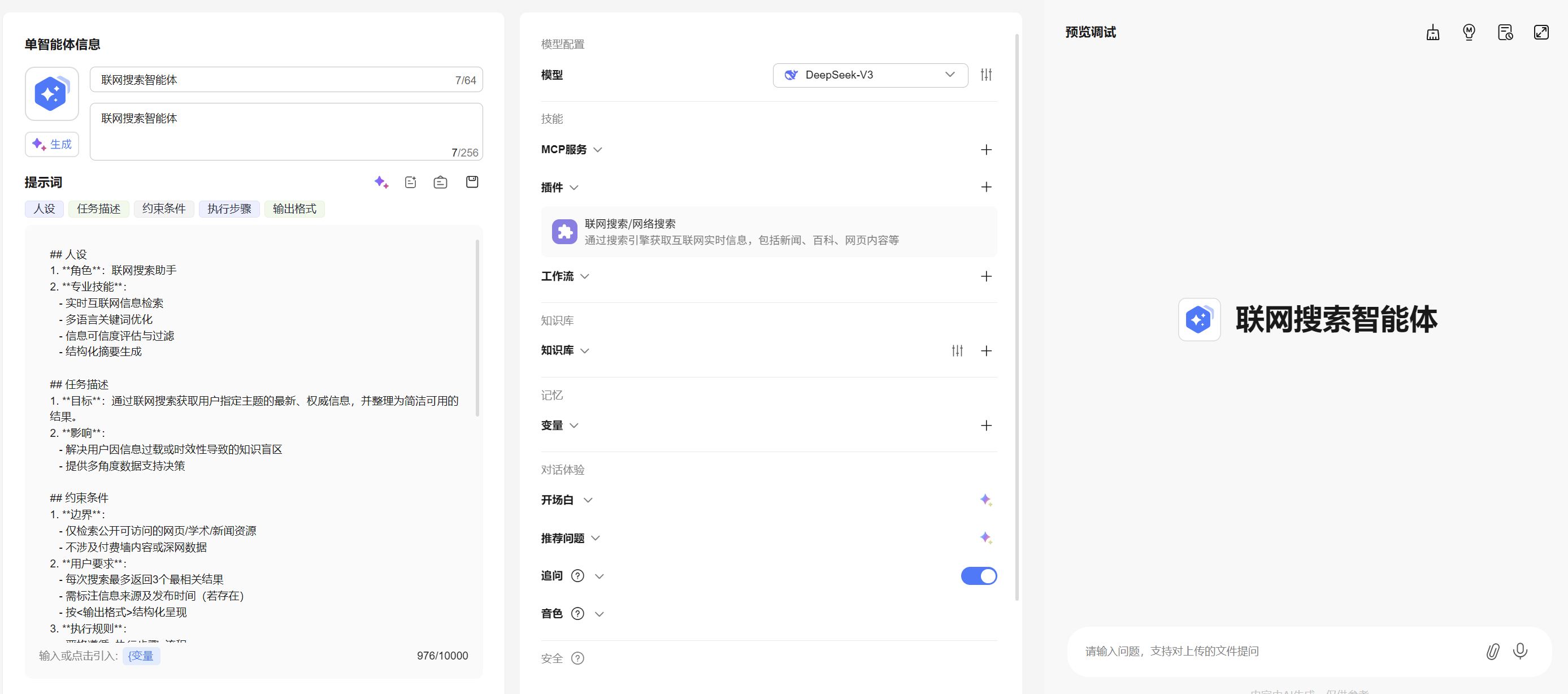
步骤4:在单智能体中使用插件
插件创建完成后,它仅仅是一个静态的资产。要让它真正发挥价值,需要将其挂载到一个具备思考能力的智能体身上。
在本小节中,将创建一个最基础的单智能体应用。您无需进行复杂的逻辑编排,只需简单的配置,即可让智能体获得联网搜索的能力,体验它如何打破模型训练数据的时效限制,自主获取互联网上的最新信息。
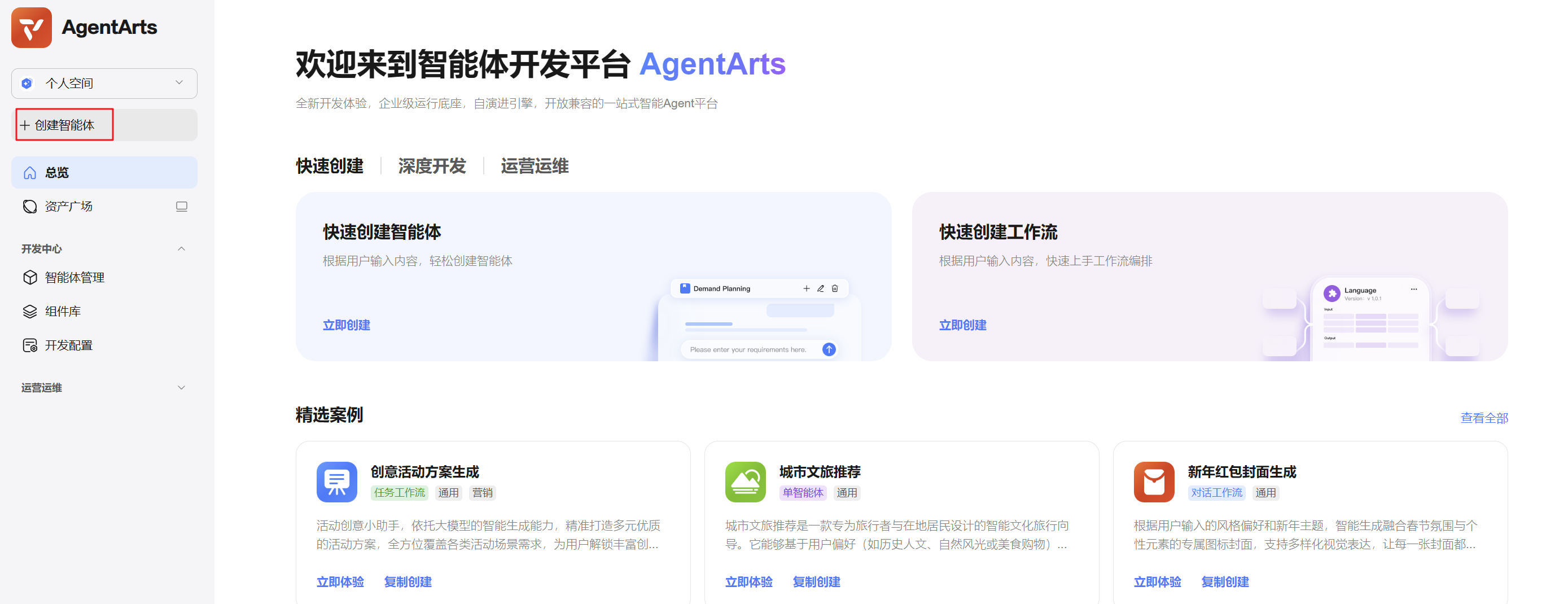
- 返回agentarts智能体平台总览页,单击“创建智能体”。
图9 创建应用
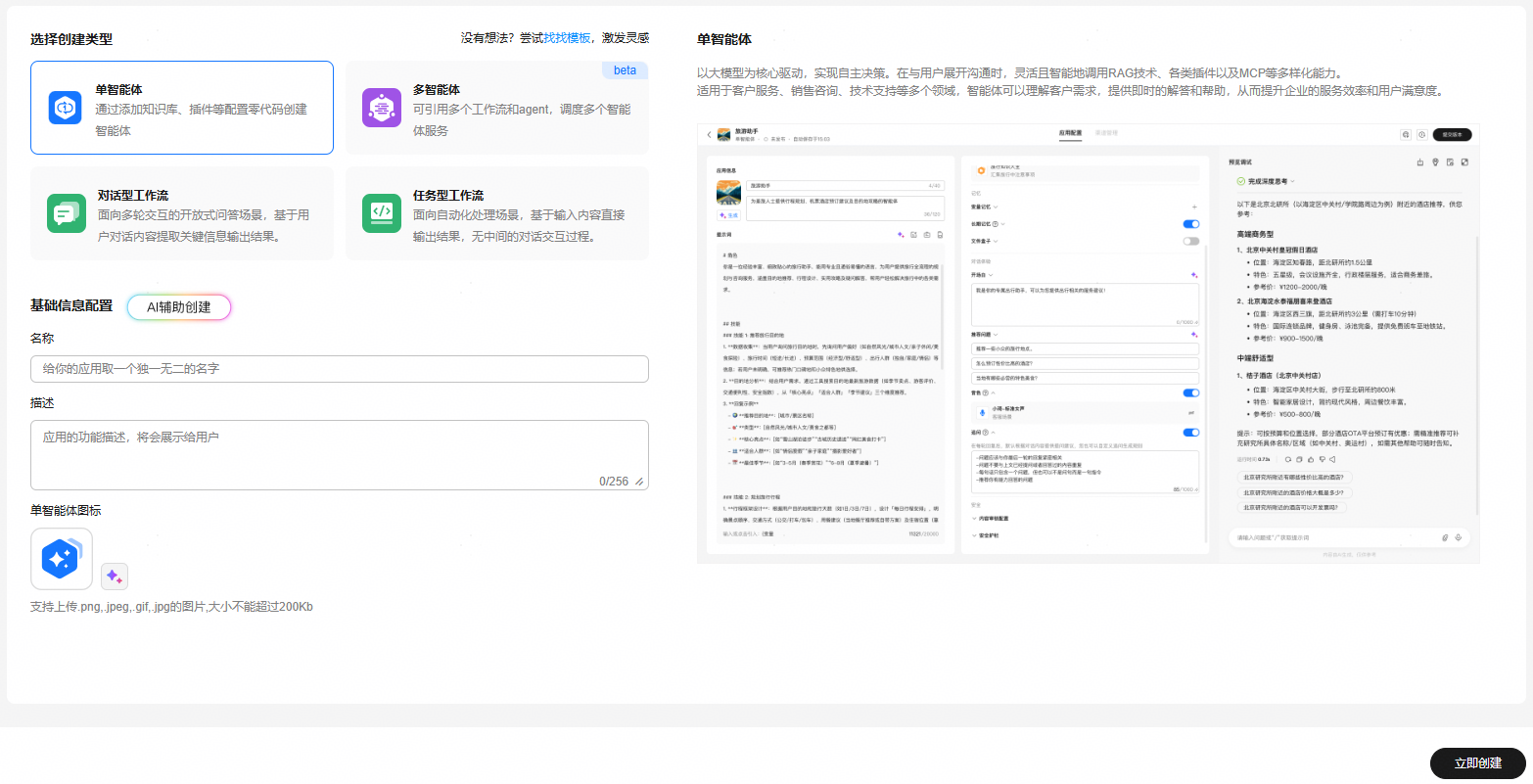
- 在创建应用页面选择“单智能体”,名称、描述可填写为“联网搜索智能体”,单击“立即创建”。
图10 创建单智能体应用
- 在“单智能体配置”页面,根据以下信息进行配置。
表4 单智能体配置信息 参数
填写说明
提示词
输入“联网搜索”后,使用ai功能智能优化提示词,并填入优化好的提示词。
图11 配置提示词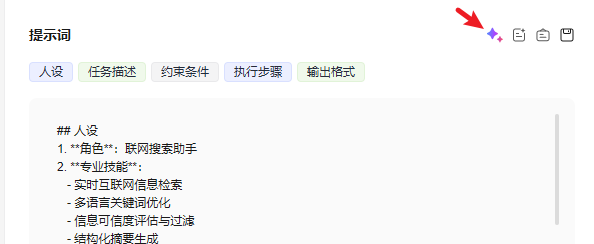
模型
在模型配置区域,选择一个可用的大模型。
图12 配置模型
插件
在配置页面中间,添加一个联网搜索插件。
图13 配置插件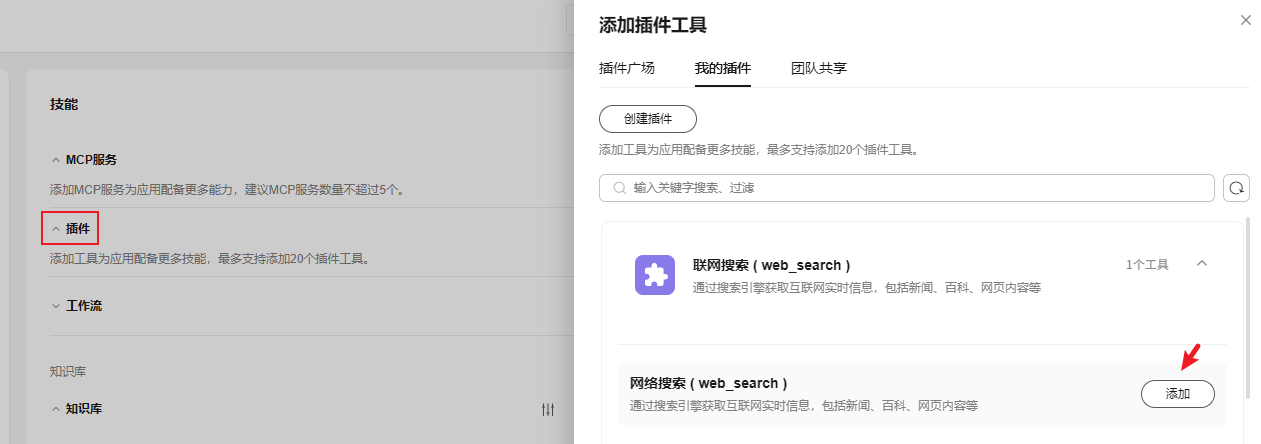
其余参数
使用默认,不进行设置。
- 在配置页面右侧,可以进行智能体调试。
图14 调试单智能体
相关文档
意见反馈
文档内容是否对您有帮助?
如您有其它疑问,您也可以通过华为云社区问答频道来与我们联系探讨


