使用容器镜像创建并执行http函数-j9九游会登录
本章节将以使用容器镜像方式创建http类型函数为例,介绍容器镜像函数的创建及测试过程。
此过程中用户需要在镜像中实现一个http server,并监听8000(下文示例中提及的8000端口请不要变动)端口接收请求。备注:可以使用任意基础镜像。
约束与限制
- http函数只支持使用apic/apig触发器。
- 在云上环境会默认使用uid 1003,gid 1003 启动容器。uid、gid可以在函数页面的“设置 > 常规设置 >容器镜像覆盖”板块中修改,但不可以是root或其他保留id。
- http函数示例中涉及的8000端口请勿修改。
- 如果使用alpine版的基础镜像,请使用“addgroup”和“adduser”命令。
准备工作
- 注册华为账号并实名认证。
在创建函数前,请先注册华为账号并实名认证,具体步骤请参考注册华为账号并开通华为云和实名认证介绍。
如果您已有一个华为账号并实名认证,请跳过此步骤。
- 免费额度。
函数工作流服务每个月都会提供一定数量的免费额度,免费额度是子主账户共同使用,具体详情请参见免费额度。
当免费额度使用完后,若您继续使用函数工作流时,账户的可用额度小于待结算的账单时,即被判定为账户欠费。欠费后,可能会影响您的服务资源的正常运行,请及时充值,具体详情请参考账户充值。
- 为用户添加函数的操作权限。
本章节所有操作均默认具有操作权限,请确保您登录的用户已有“functiongraph administrator”权限,即functiongraph服务所有权限,更多权限的说明请参考权限管理。
步骤一:制作镜像
以在linux x86 64位系统上制作镜像为例。(系统配置无要求)
- 创建一个空文件夹
mkdir custom_container_http_example && cd custom_container_http_example
- 以nodejs语言为例,实现一个http server,其他语言请参考开发指南。
创建一个main.js文件,引入express框架,接收post请求,打印请求body到标准输出并返回hello functiongraph, method post给客户端。
const express = require('express');

const port = 8000;

const app = express();
app.use(express.json());

app.post('/*', (req, res) => {
    console.log('receive', req.body);
    res.send('hello functiongraph, method post');
});

app.listen(port, () => {
  console.log(`listening on http://localhost:${port}`);
});
- 创建一个package.json文件,此文件用于向npm提供信息,使其能够识别项目以及处理项目的依赖关系。
{ "name": "custom-container-http-example", "version": "1.0.0", "description": "an example of a custom container http function", "main": "main.js", "scripts": {}, "keywords": [], "author": "", "license": "isc", "dependencies": { "express": "^4.17.1" } }- name:值为项目名。
- version:值为项目版本。
- main:列举文件为程序的入口文件。
- dependencies:列出npm上可用的项目的所有依赖项。
- 创建dockerfile文件
from node:12.10.0 env home=/home/custom_container env group_id=1003 env group_name=custom_container env user_id=1003 env user_name=custom_container run mkdir -m 550 ${home} && groupadd -g ${group_id} ${group_name} && useradd -u ${user_id} -g ${group_id} ${user_name} copy --chown=${user_id}:${group_id} main.js ${home} copy --chown=${user_id}:${group_id} package.json ${home} run cd ${home} && npm install run chown -r ${user_id}:${group_id} ${home} run find ${home} -type d | xargs chmod 500 run find ${home} -type f | xargs chmod 500 user ${user_name} workdir ${home} expose 8000 entrypoint ["node", "/home/custom_container/main.js"]- from:指定基础镜像为node:12.10.0,基础镜像必须设置,值可修改。
- env:设置环境变量,设置home环境变量为/home/custom_container,设置group_name和user_name为custom_container,user_id和group_id为1003,这些环境变量必须设置,值可修改。
- run:格式为run <命令>,例如run mkdir -m 550 ${home}表示构建容器时创建${user_name}用户的home目录。
- user:切换${user_name}用户。
- workdir:切换工作目录到${user_name}用户的“${home}”目录下。
- copy:将main.js和package.json拷贝到容器的${user_name}用户的home目录下。
- expose:暴露容器的8000端口,请勿修改。
- entrypoint:使用node main.js命令启动容器,请勿修改。
- 构建镜像
指定镜像的名称为custom_container_http_example,版本为latest,“.”指定dockerfile所在目录,镜像构建命令将该路径下所有的内容打包给容器引擎帮助构建镜像。
docker build -t custom_container_http_example:latest .
步骤二:本地验证
- 启动docker容器
docker run -u 1003:1003 -p 8000:8000 custom_container_http_example:latest
- 打开一个新的命令行窗口,向开放的8000端口发送消息,支持访问模板代码中根目录“/”下所有路径,以下以“helloworld”为例。
curl -xpost -h 'content-type: application/json' -d '{"message":"helloworld"}' localhost:8000/helloworld按照模块代码中返回hello functiongraph, method post
- 在容器启动端口可以看到
receive {"message":"helloworld"}
或者使用docker logs命令获取容器的日志

步骤三:上传镜像
- 登录容器镜像服务控制台,在左侧导航栏选择“我的镜像”。
- 单击右上角的“客户端上传”或“页面上传”。
- 根据指示上传镜像。

- 上传成功后,在“我的镜像”界面可查看。
步骤四:创建函数
- 登录,在左侧导航栏选择“函数 > 函数列表”。
- 单击右上方的“创建函数”,进入“创建函数”页面,创建方式选择“容器镜像”。
- 填写函数基本信息。
- 函数类型:选择“http函数”。
- 区域:默认,支持用户选择其他区域。
不同区域的资源之间内网不互通。请就近选择靠近您业务的区域,可以降低网络时延、提高访问速度。
- 函数名称:输入“custom_container_http”。
- 企业项目:默认“default”,支持用户选择已创建的企业项目。
企业项目是一种云资源管理方式,企业项目管理服务提供统一的云资源按项目管理,以及项目内的资源管理、成员管理。
- 委托:使用包含swr admin权限的委托,如果没有委托,请参考创建委托。
- 容器镜像:输入步骤三上传到swr的镜像。(示例填写:swr.{局点id}.myhuaweicloud.com/{组织名称}/{镜像名称}:{版本名称}
- 填写容器镜像覆盖参数(可选)。
- cmd:容器的启动命令,例如“/bin/sh”。该参数为可选参数,不填写,则默认使用镜像中的entrypoint/cmd。
- args:容器的启动参数,例如“-args,value1”。该参数为可选参数,不填写,则默认使用镜像中的cmd。
- working dir:容器的工作目录。该参数为可选参数,不填写,则默认使用镜像中的配置。文件夹路径,以/开头。
- 用户id:输入用户id。
- 用户组id:输入用户组id。
- 完成后单击“创建函数”。
步骤五:测试函数
- 在函数详情页,单击“测试”,在弹窗中创建新的测试事件。
- 选择“apig-event-template”,事件名称输入“helloworld”,测试事件修改为如下所示,完成后单击“创建”。
{
    "body": "{\"message\": \"helloworld\"}",
    "requestcontext": {
        "requestid": "11cdcdcf33949dc6d722640a13091c77",
        "stage": "release"
    },
    "querystringparameters": {
        "responsetype": "html"
    },
    "httpmethod": "post",
    "pathparameters": {},
    "headers": {
        "content-type": "application/json"
    },
    "path": "/helloworld",
    "isbase64encoded": false
}
步骤六:查看执行结果
单击helloworld事件的“测试”,执行后,在右侧查看执行结果,执行结果如下图。
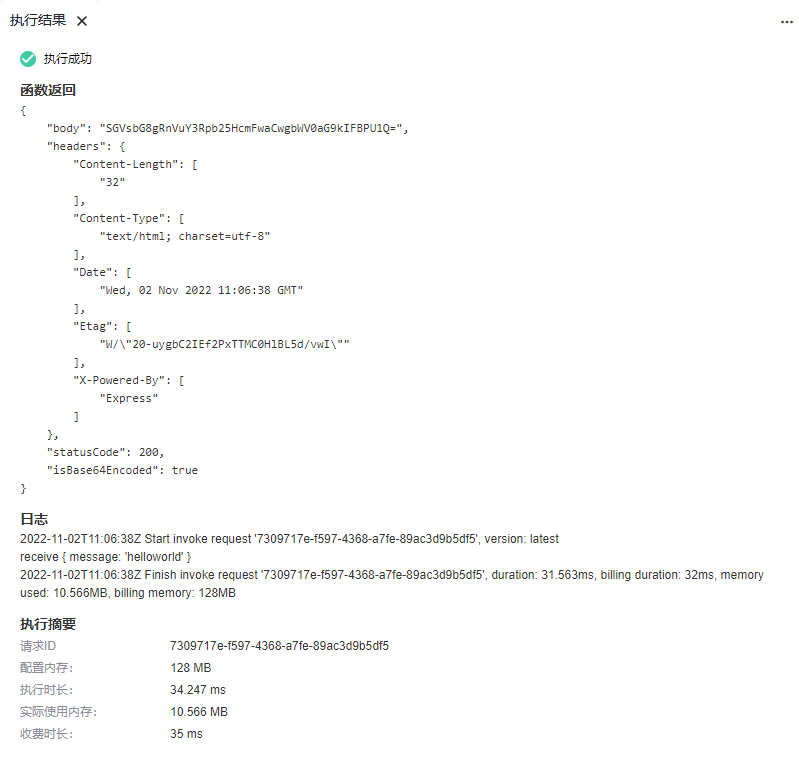
- “函数返回”显示函数的返回结果。
- “日志”部分显示函数执行过程中生成的日志。
- “执行摘要”部分显示“日志”中的关键信息。

此页面最多显示2k日志,了解函数更多日志信息,请参考配置和查看函数的调用日志。
相关文档
意见反馈
文档内容是否对您有帮助?
如您有其它疑问,您也可以通过华为云社区问答频道来与我们联系探讨


