小艺集成-j9九游会登录
本指南将帮助您在officeace中集成小艺智能助手。集成后,无论您使用的是手机还是平板,都能通过小艺app,以语音或手动输入的方式,轻松体验跨终端的任务执行。
- 使用场景:当您在移动场景下需要通过语音快速操作officeace时,例如开车时语音安排日程、开会间隙用手机生成报告,小艺集成让您无需打字即可完成办公任务。
- 运作机制:小艺集成的消息流转路径为:用户通过小艺app发送语音/文字消息 → 小艺开放平台将消息推送至officeace → officeace调用智能体进行处理 → 处理结果返回小艺并展示给用户。
前提条件
已具备harmonyos next、harmonyos 5.0及以上版本的手机、平板。
步骤一:创建小艺智能体
本步骤需在小艺开放平台完成。
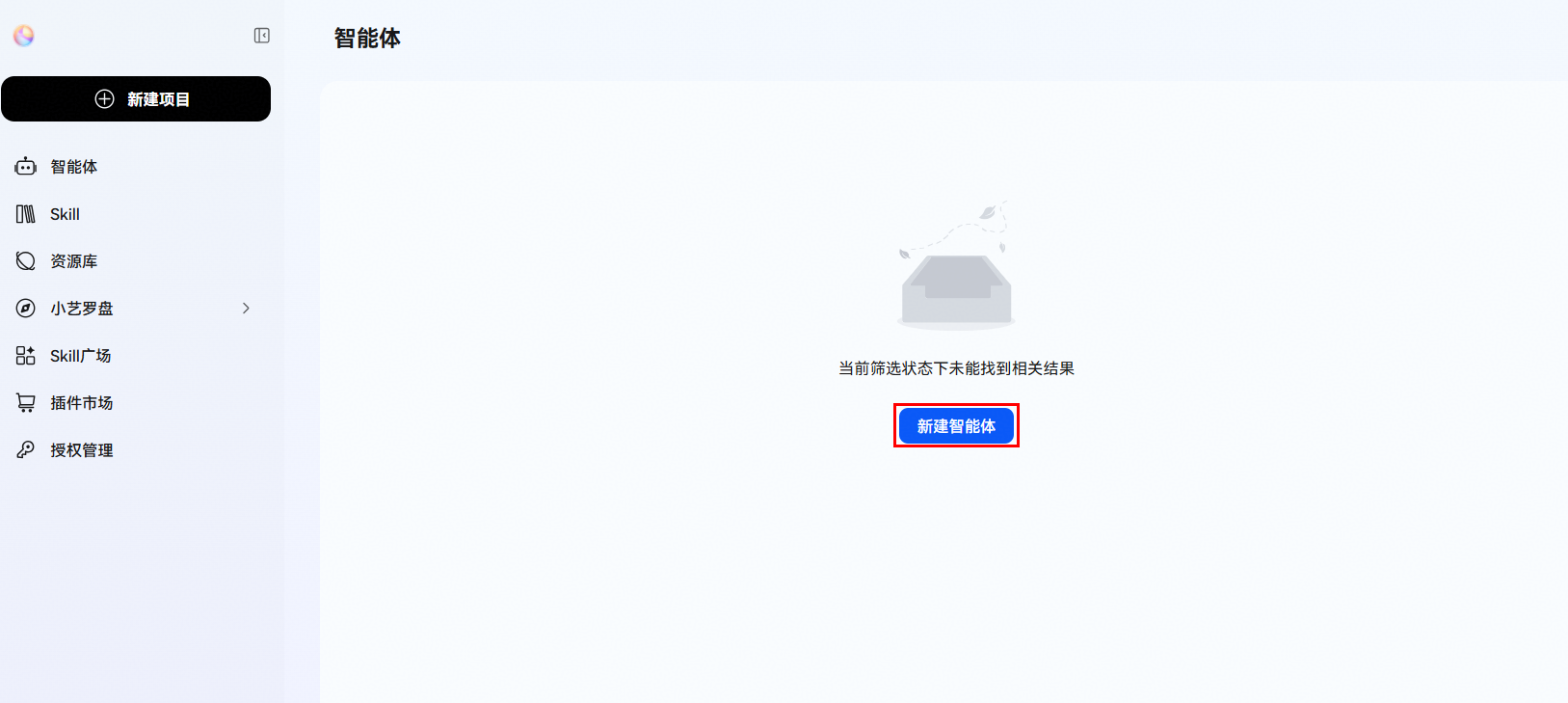
- 创建或选择智能体。 登录,选择已有智能体。如果没有智能体,请单击“新建智能体”创建新智能体。图1 新建智能体
- 配置智能体基本信息。
在创建智能体界面中,滚动鼠标,在界面右侧区域依次配置智能体基本信息,参数说明如表1所示,配置完成后单击“确认创建”。
以配置智能体开发模式为例,配置区域如图2所示。图2 配置智能体开发模式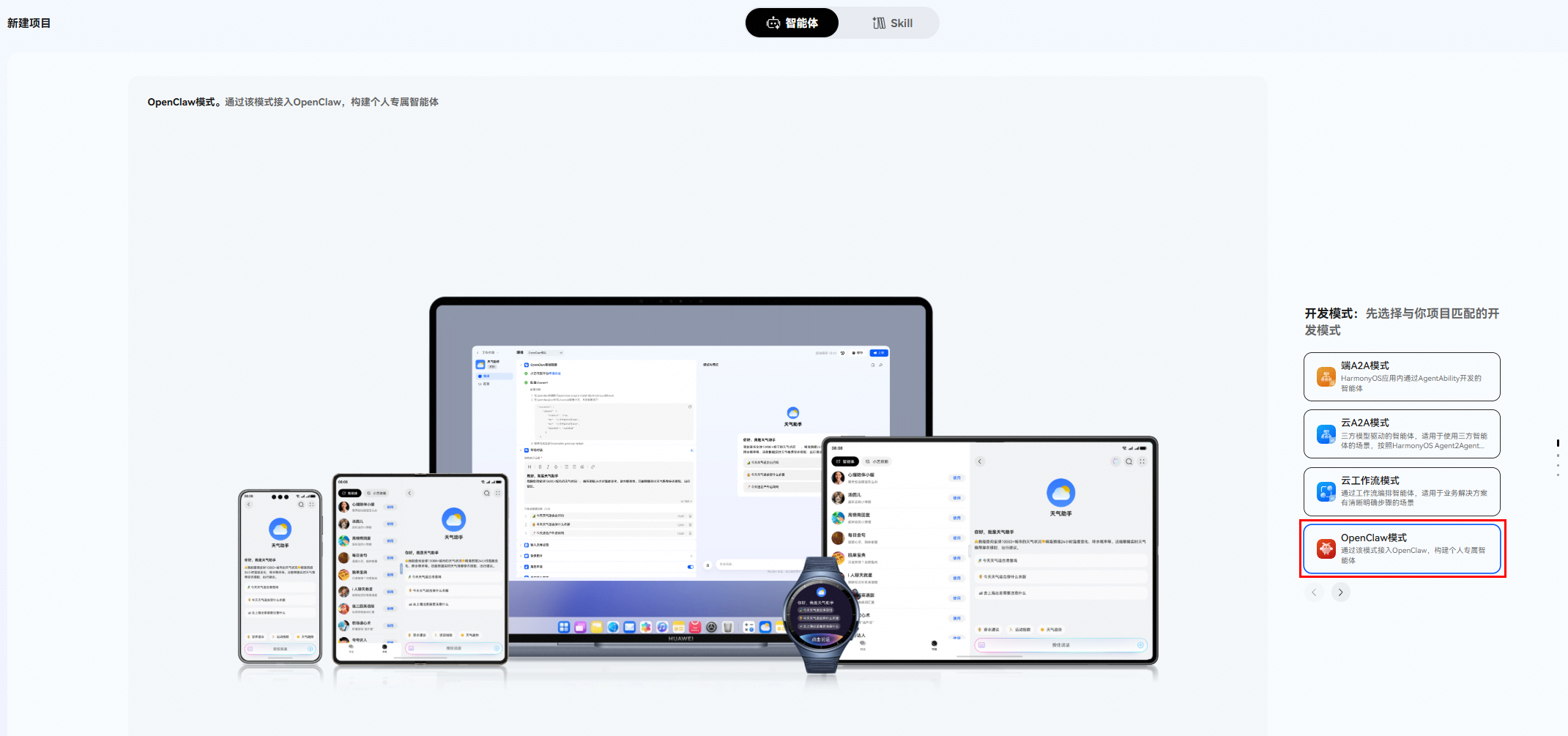
表1 参数说明 参数
说明
是否必填
示例
开发模式
选择智能体的开发模式。
此处选择openclaw模式。openclaw 模式是一种开放灵活的智能体接入与构建方式,开发者可通过该模式接入openclaw工具 ,快速创建个性化智能体。该模式适用于个性化助手、自动化服务、场景化应用等多样化需求。
是
openclaw模式
智能体名称
智能体的标识名称。
是
xiaoyi-clawee
一句话描述
简要描述智能体功能。
是
ai办公助手
支持的设备和系统
选择智能体支持的设备类型和系统版本。
是
手机-harmonyos、手机-harmonyos next
- 选择编排模式并获取凭证。
- 进入智能体界面后,选择编排模式为“openclaw”模式,单击“点击新建凭证”,如图3所示。 图3 新建凭证
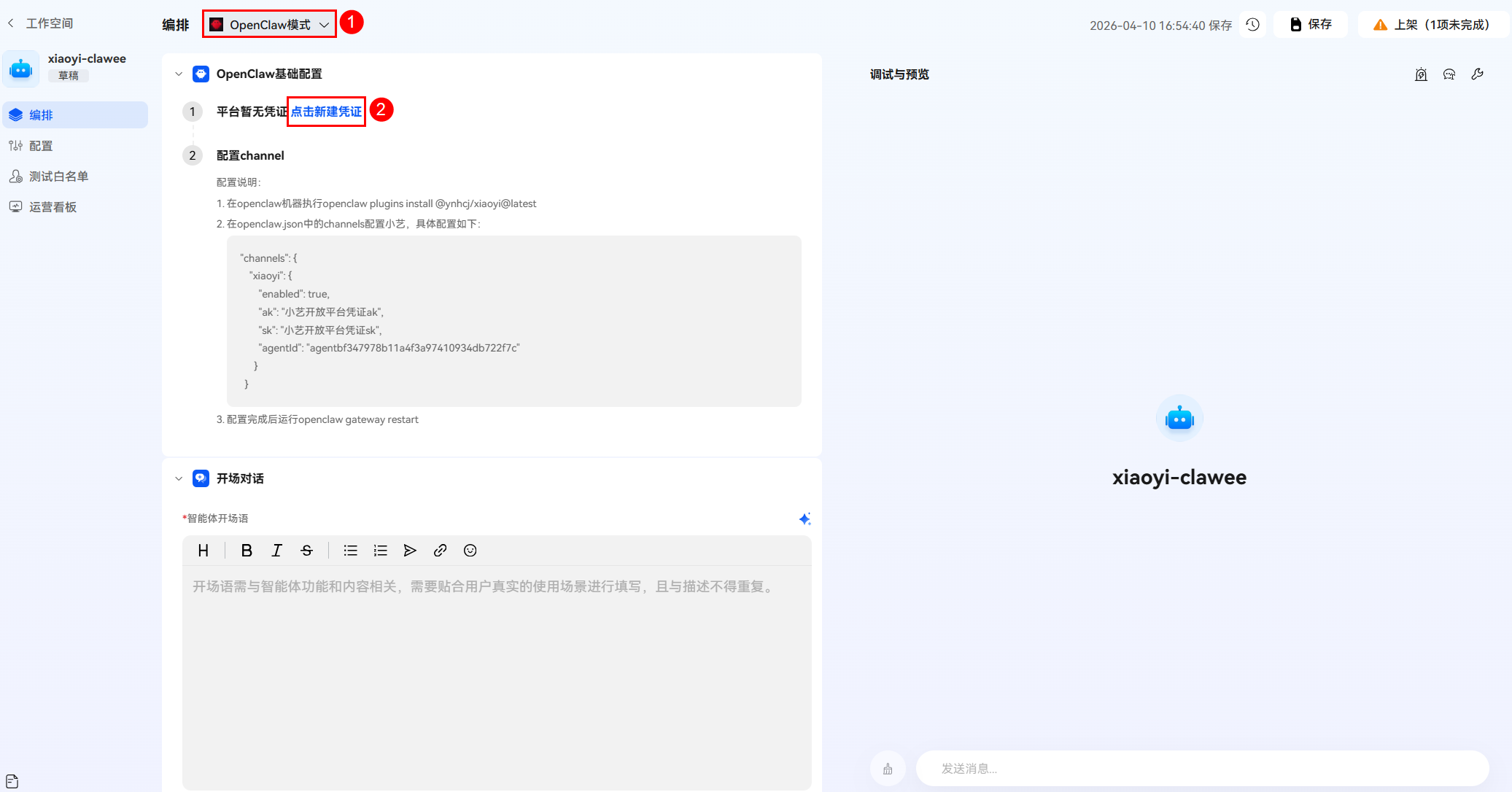
 凭证创建成功后,密钥仅在弹窗内临时展示,如果您已完成凭证创建,但未及时保存密钥,可单击“小艺开放平台凭证”重新创建,如图3所示。图4 重新创建凭证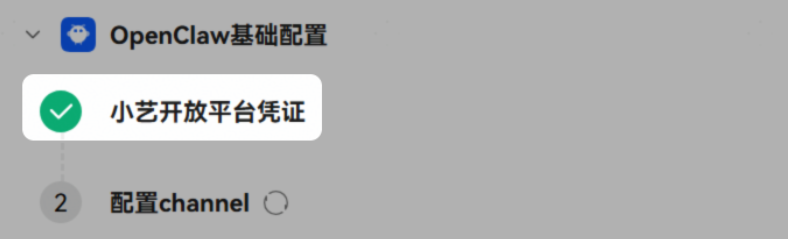
- 在弹出的“新建凭证”对话框中,输入key名称,例如“01”,服务平台选择“web端(js api)”,创建完成后单击“保存”,保存后界面如图5所示,单击
 复制key和安全密钥,并记录保存,保存后单击“关闭窗口”。
凭证创建成功后,密钥仅在弹窗内临时展示。请务必及时复制key(即access key,简称ak)和安全密钥(即secret key,简称sk)并妥善保存,关闭弹窗后无法再次查看。secret key属于敏感凭证,请勿泄露。如果凭证可能已泄露,请立即在重新创建凭证,重新创建后原凭证将立即失效,已使用原凭证的服务需同步更新。
图5 新建凭证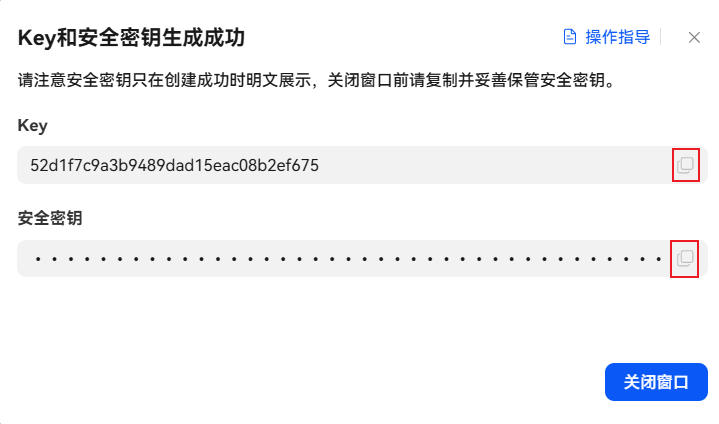
- 进入智能体界面后,选择编排模式为“openclaw”模式,单击“点击新建凭证”,如图3所示。
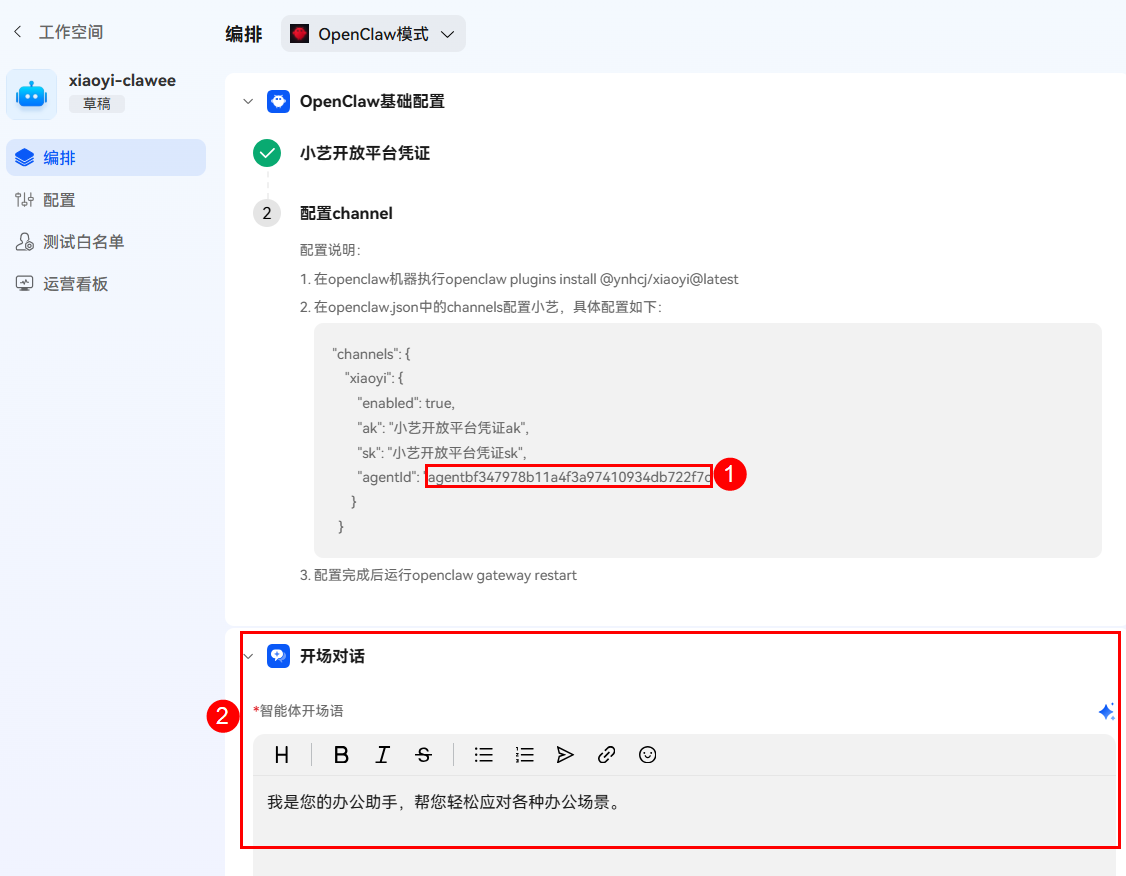
- 获取agent id并配置小艺智能体开场白。 复制并记录agentid,并配置智能体的开场白,例如“我是您的办公助手,帮您轻松应对各种办公场景。”,如图6中的①②所示。图6 配置开场白
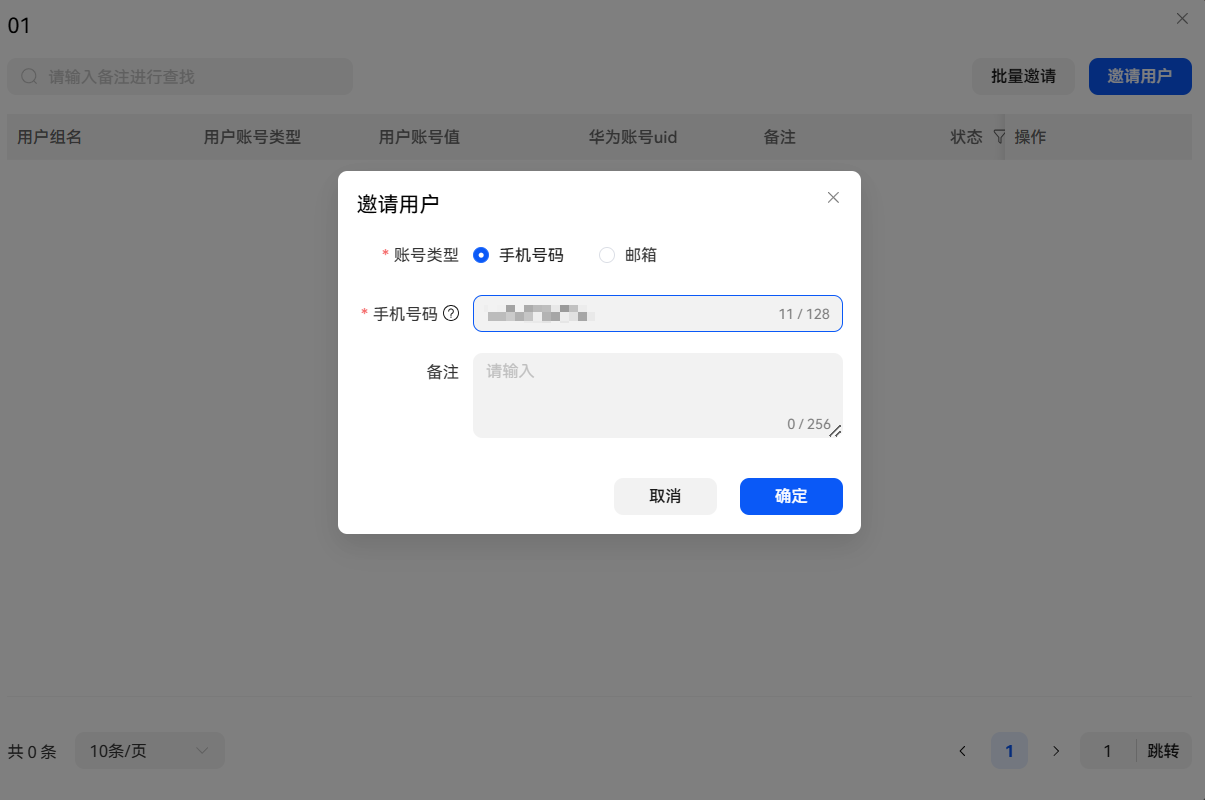
- 配置测试白名单。
- 上架智能体。 勾选用户组,单击界面右上方的“上架”,在弹出的对话框中单击“发布真机测试”,如图9的①②③所示。图9 上架智能体


步骤二:在officeace集成小艺
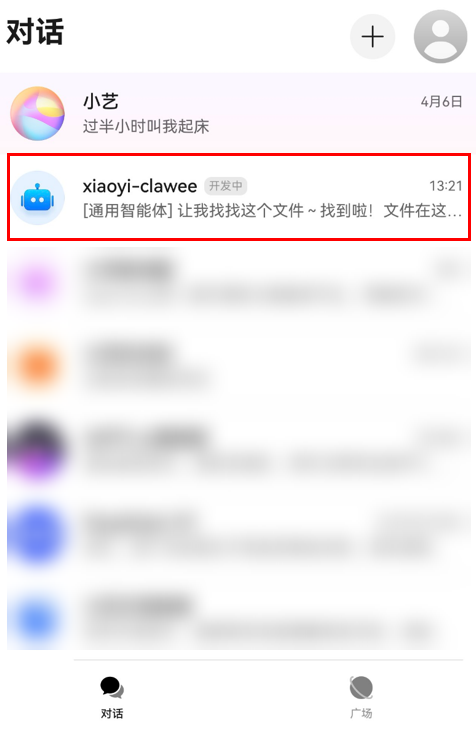
步骤三:开始使用
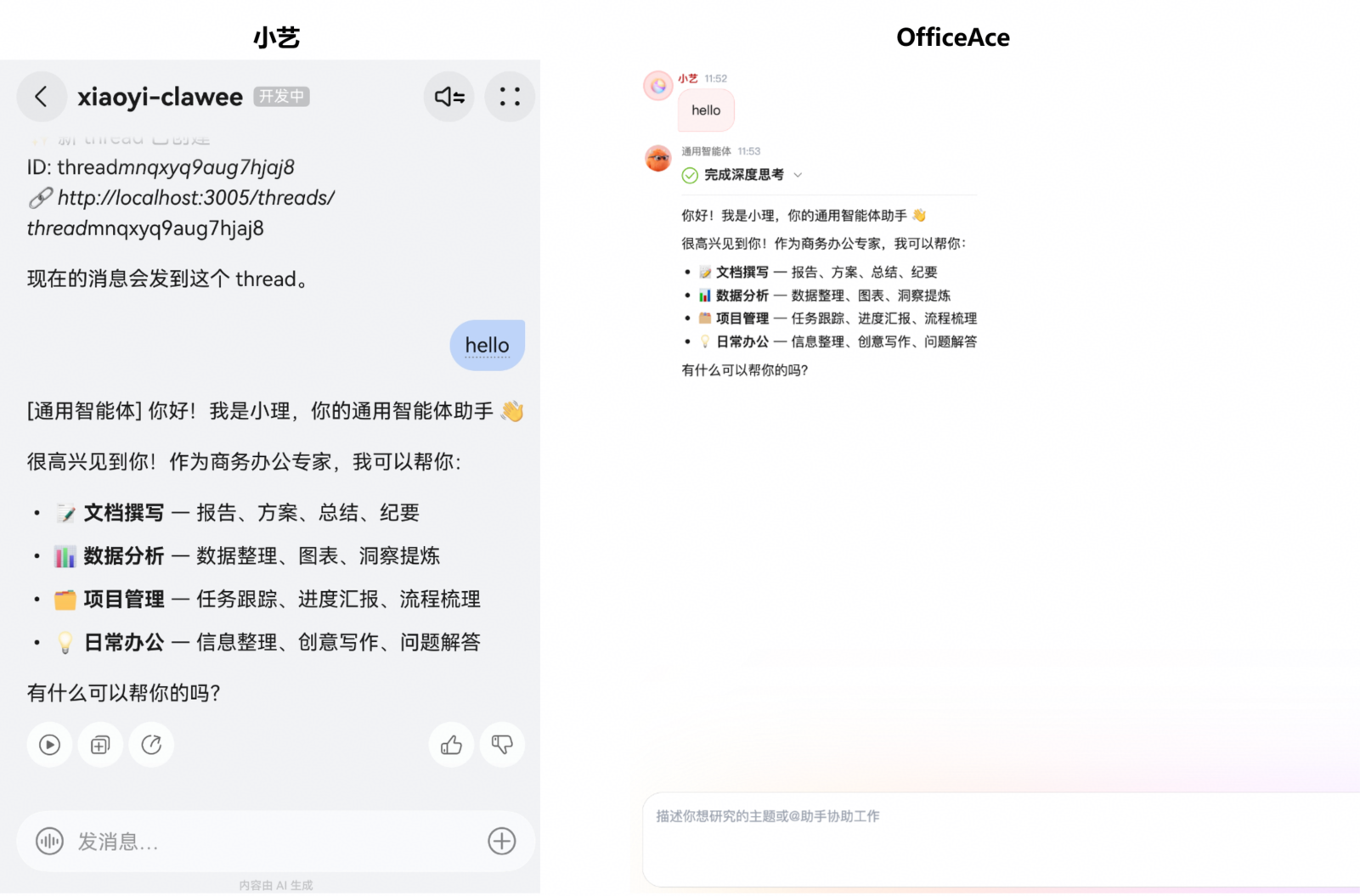
常用指令
officeace支持通过特殊前缀指令控制会话,常用指令如下表2所示。
| 命令 | 说明 |
|---|---|
| /new | 新建未命名会话。 |
| /new 标题 | 新建名为标题的会话。 |
| /where | 返回当前所在的会话。 |
| /threads | 显示所有会话编号和会话主题。 |
| /use 会话编号 | 切换到编号对应的会话。 |
常见问题
- 为什么在小艺app中没找到对话列表?
此功能仅支持harmonyos next或harmonyos 5.0及以上版本,请检查设备系统版本。如果当前为harmonyos 4及更早版本,不支持该功能,建议更换设备或升级系统。
- 为什么在小艺app的对话列表中没有找到创建的智能体?
小艺app服务未完全加载。请尝试彻底关闭并重启小艺app,重新进入后查看。
相关文档
意见反馈
文档内容是否对您有帮助?
如您有其它疑问,您也可以通过华为云社区问答频道来与我们联系探讨


