更新时间:2026-07-10 gmt 08:00
定时任务管理-j9九游会登录
officeace不仅可以实时响应和解决您提出的各类问题,还支持配置定时任务,主动向您发出提醒,如同您的专属私人管家,到点自动帮您完成各项事务。
前提条件
如果需要将定时任务信息推送至消息渠道(飞书、微信、钉钉、小艺),请先完成。如果不集成消息渠道,执行结果仅返回至officeace会话中。
创建定时任务
officeace支持从对话创建、从模板创建以及自定义创建定时任务三种方式。


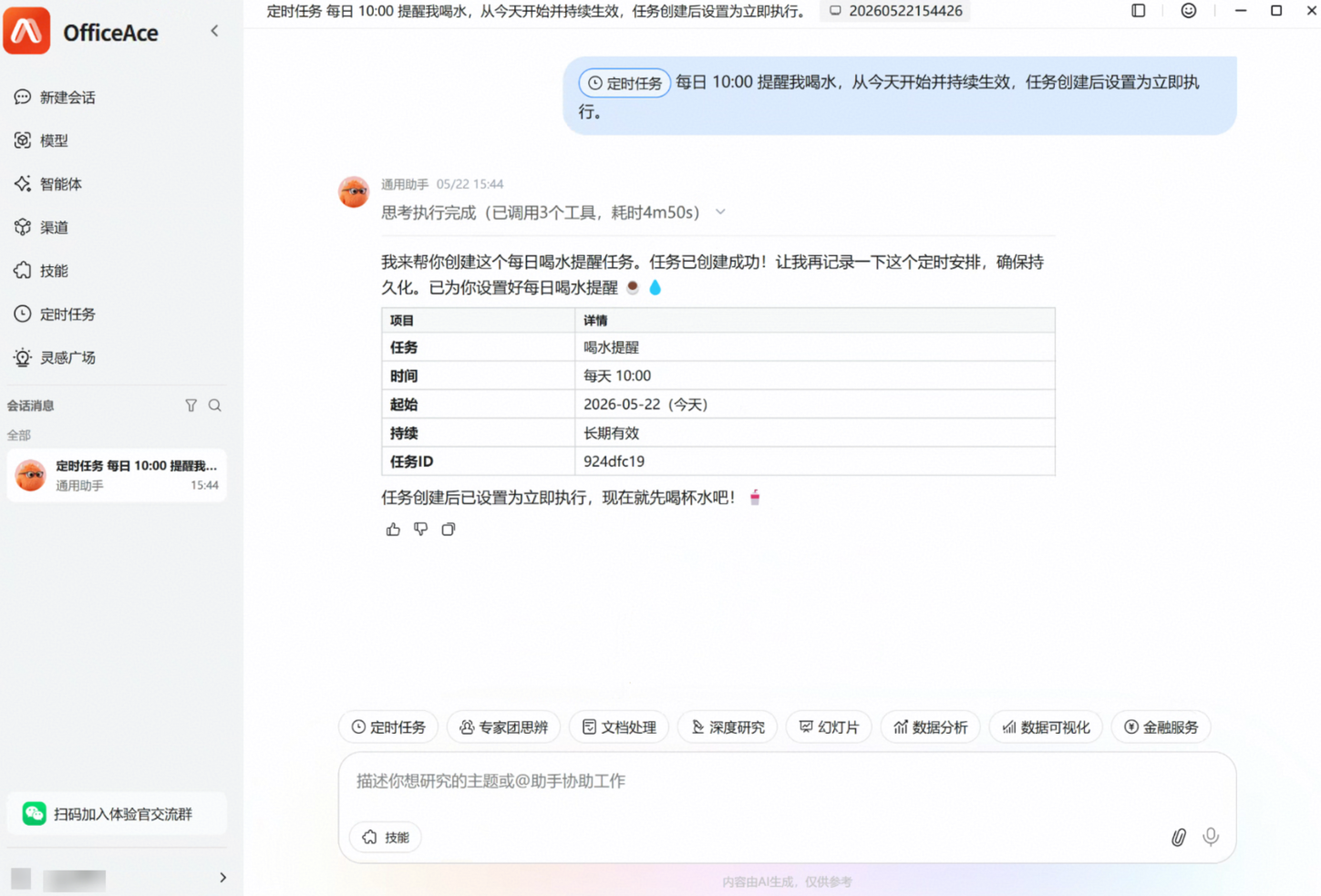
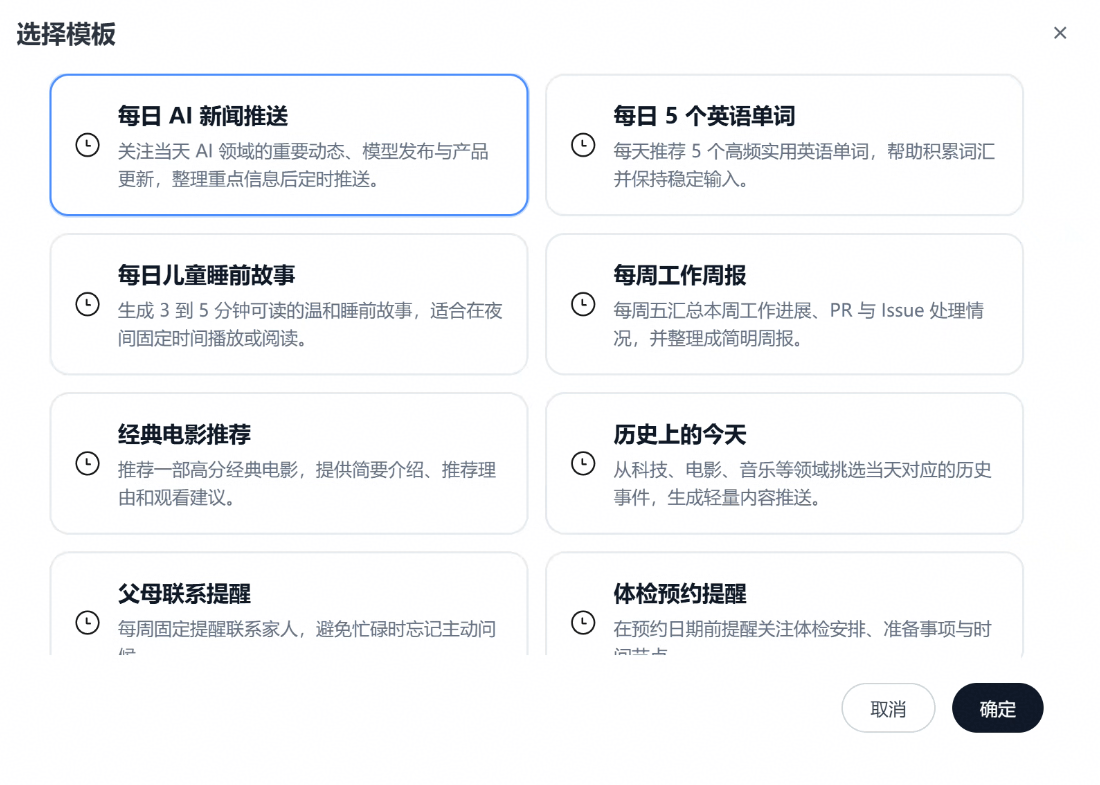
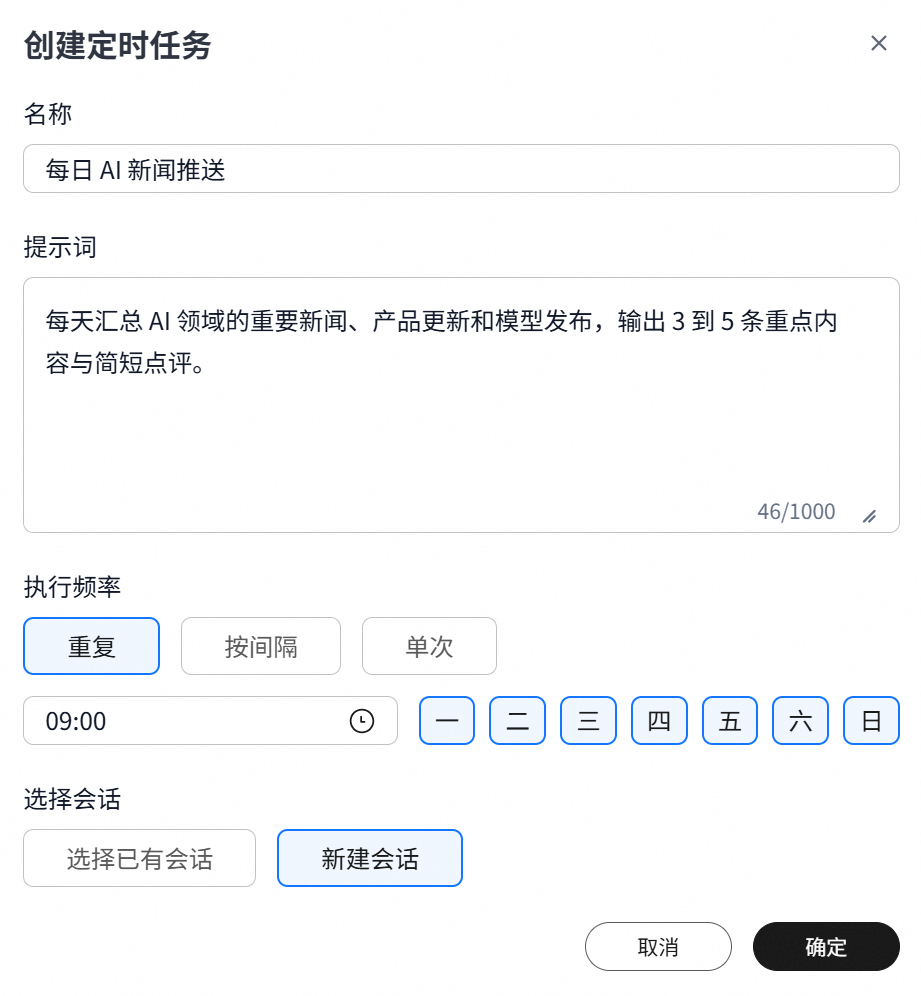
当系统预置模板无法满足您的需求时,您可以选择自定义创建定时任务,以满足个性化、定制化的需求。
- 在左侧导航栏,选择“定时任务”,单击界面右上角“创建定时任务”,选择“自定义创建”。
- 在弹出的对话框中,设置定时任务信息,如图4所示,参数说明如表2所示,设置完成后单击“确定”。 图4 自定义创建
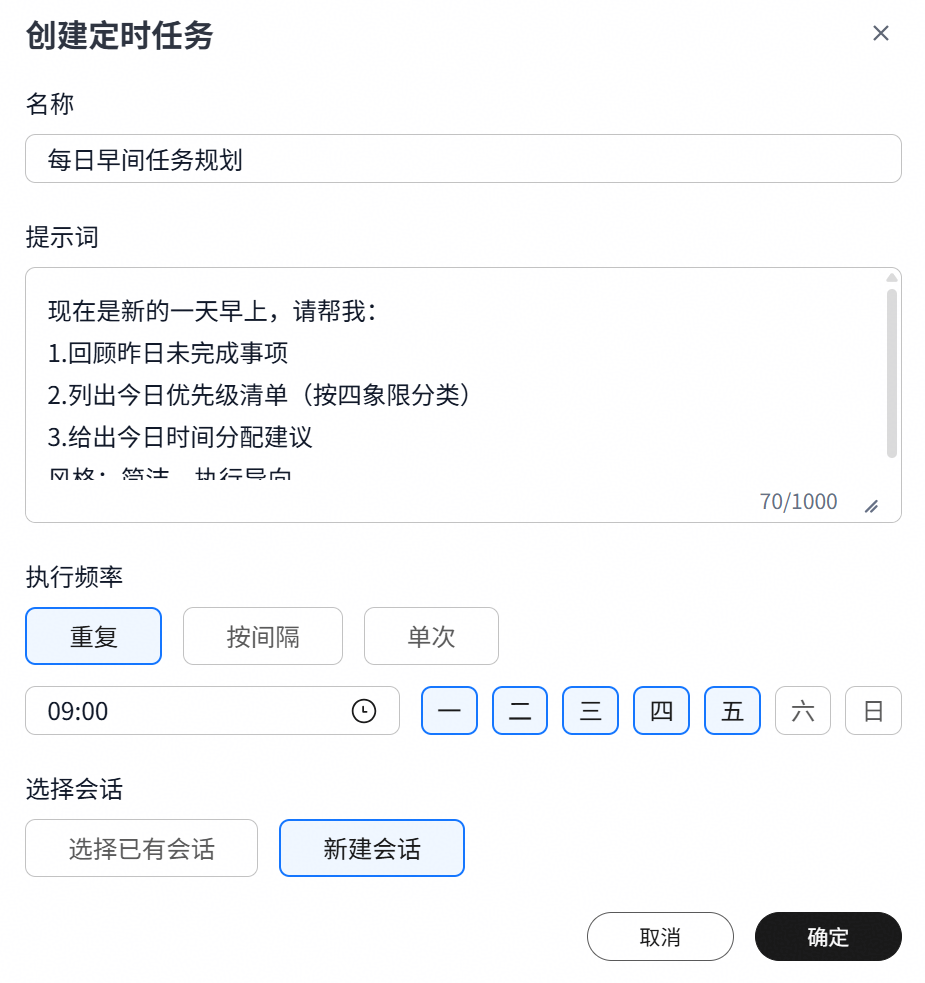
表2 参数说明 参数
说明
示例
名称
定时任务名称,建议为任务取一个便于识别的名称。
每日早间任务规划
提示词
提示词是定时任务的核心,决定了officeace到点执行的内容质量。
系统将在指定时间自动发送该提示词至所选会话。
提示词示例:
现在是新的一天早上,请帮我:
1.回顾昨日未完成事项
2.列出今日优先级清单(按四象限分类)
3.给出今日时间分配建议
风格:简洁,执行导向
执行频率
支持三种模式:
- 重复:按照设置的时间重复执行。
- 按间隔:每隔n个小时/分钟/秒执行一次。
- 单次:指定时间执行一次
每天-周一至周五-09:00
任务失效时间
设置定时任务的失效时间。
选择一个失效时间
选择会话
- 选择已有会话:适用于已经持续使用的工作会话,需要调用历史上下文场景。
- 新建会话:任务相对独立,不希望污染现有会话内容的场景。
新建会话
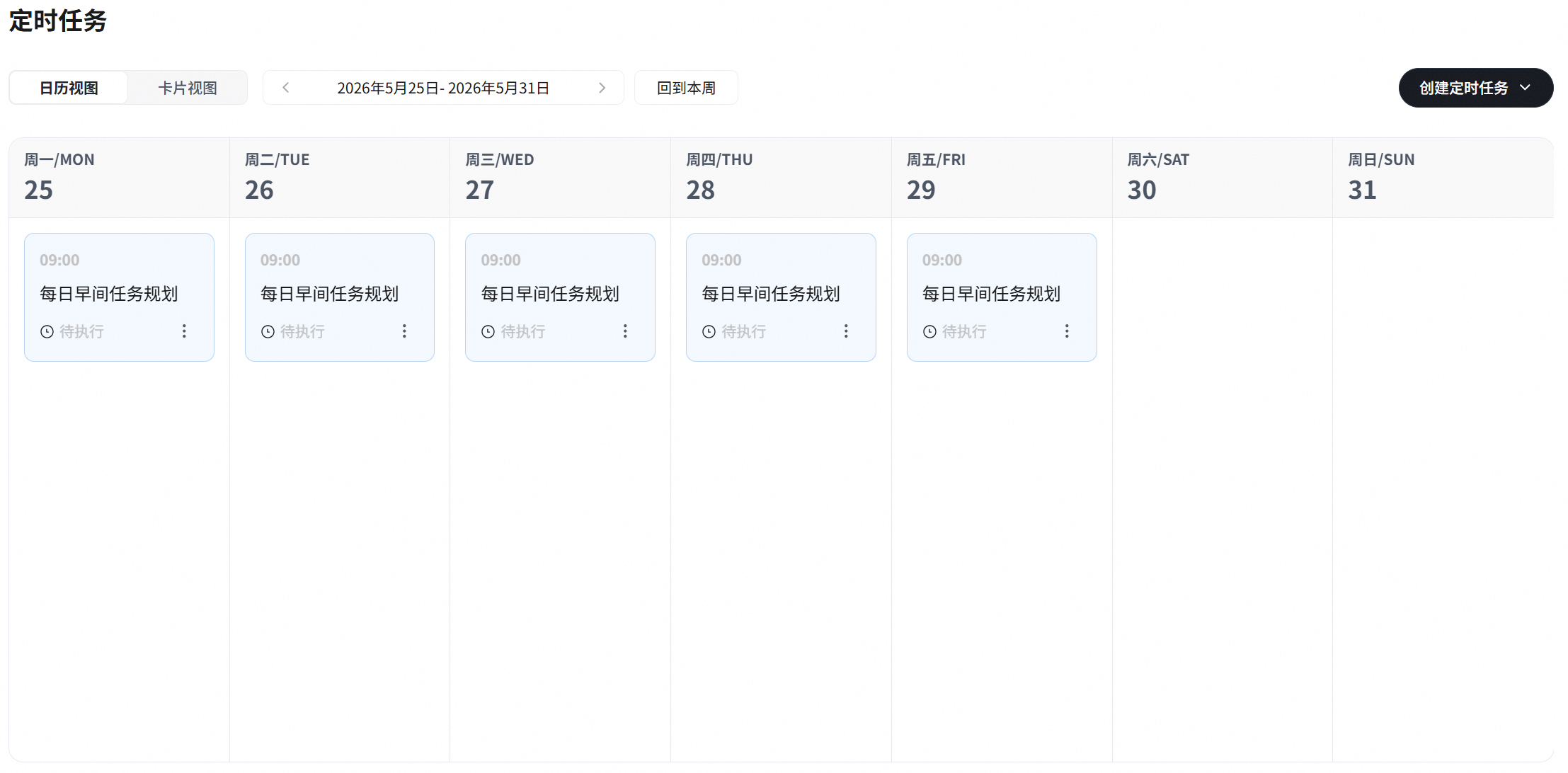
- 创建完成后,可在定时任务界面查看到已创建的定时任务,状态默认为“已启用”。您可以切换日历视图或卡片视图进行查看,也可以通过选择时间查看定时任务。 图5 查看已创建的定时任务
立即执行定时任务
如需提前执行定时任务,可使用“立即执行”功能,执行结果将发送至所选会话。

立即执行不影响定时任务的后续调度。
- 在左侧导航栏,选择“定时任务”,进入定时任务界面。
- 不同视图的操作分别如下:
- 日历视图:选择“日历视图”页签,选择定时任务右下角的,单击“立即执行”,可立即执行定时任务。 图6 立即执行定时任务(日历视图)
- 卡片视图:选择“卡片视图”页签,鼠标悬浮至定时任务卡片,单击“立即执行”,可立即执行定时任务,如图7所示 图7 立即执行定时任务(卡片视图)
- 日历视图:选择“日历视图”页签,选择定时任务右下角的,单击“立即执行”,可立即执行定时任务。
管理定时任务
| 任务名称 | 操作说明 |
|---|---|
| 启用/停用定时任务 | 在左侧导航栏,选择“定时任务”,进入定时任务界面。
|
| 编辑定时任务 | 在左侧导航栏,选择“定时任务”,进入定时任务界面。
|
| 删除定时任务 | 在左侧导航栏,选择“定时任务”,进入定时任务界面。
|


相关文档
意见反馈
文档内容是否对您有帮助?
提交成功!非常感谢您的反馈,我们会继续努力做到更好! 您可在查看反馈及问题处理状态。
系统繁忙,请稍后重试
如您有其它疑问,您也可以通过华为云社区问答频道来与我们联系探讨


