新建会话-j9九游会登录
会话是用户与智能体围绕特定目标展开的完整对话记录单元,支持自动保存,可随时续聊。
officeace默认有一个会话页面,在不中断当前会话的前提下,可通过创建新会话实现多任务并行处理。该方式既能实现任务场景的无缝切换,避免历史会话内容的干扰,又便于对不同会话进行分类归档与后续查阅。
新建会话

创建新会话时,需完成当前会话的首次交互(即发送首条消息),方可继续创建下一个会话。例如,您创建了会话a,需先在会话a中发送一条消息,待系统完成首次交互后,才能继续创建会话b,以此类推,支持创建多个会话。
选择工作空间
工作空间是智能体拥有安全读写权限的专属目录。在未指定其他路径的情况下,智能体的所有文件操作均被限制在此范围内,以保障数据安全。首次使用或创建新任务时,建议新建专用文件夹(如officeace_project)并设为工作空间,既能保持文件整洁,也能确保智能体顺利执行任务。
单击会话对话框下方的“选择文件夹”即可进行设置,如图2所示。设置完成后,对话框下方将显示当前工作空间路径。如果不设置工作空间,将默认选择“从空文件夹开始”。
| 选项 | 说明 | 适用场景 |
|---|---|---|
| 从空文件夹开始 | 在工作空间创建新目录以启动新任务 | 全新任务,需要干净的文件环境 |
| 打开新文件夹 | 打开指定路径 | 任务需要引用特定目录下的文件 |
| 复用历史文件夹 | 快速调用已有数据继续工作 | 基于已有数据继续分析或处理 |
发起会话
您可以通过以下方式与智能体对话:
| 交互方式 | 适用场景 | 示例 |
|---|---|---|
| 直接描述 | 通用任务、简单指令 | “帮我整理本周的工作汇报” |
| @指定智能体 | 特定领域专业任务 | “@通用助手 帮我整理本周工作汇报” |
| 使用模板 | 标准化流程任务 | 选择“幻灯片”模板快速生成ppt |
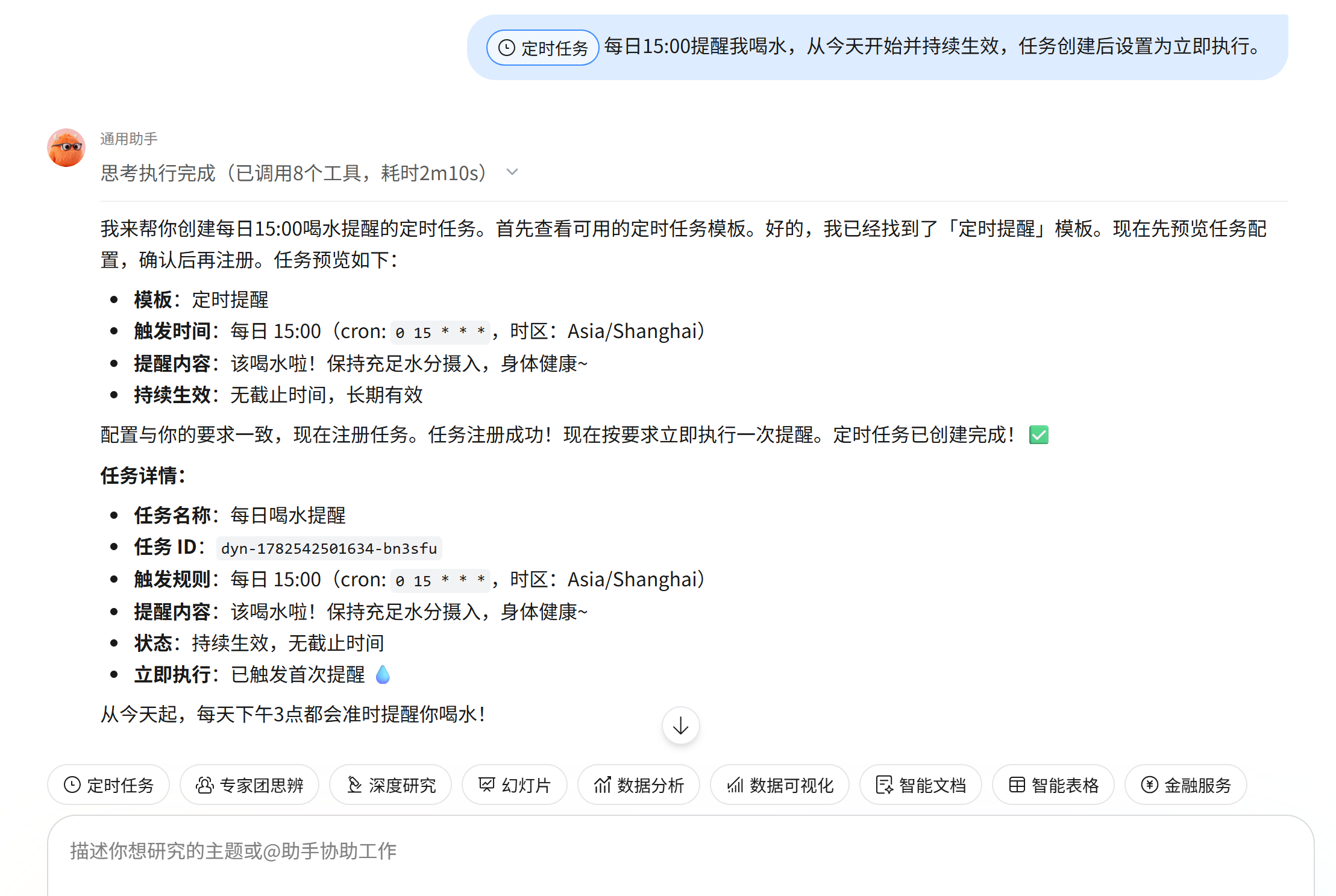
| 定时任务 | 周期性重复任务 | 每周一自动生成上周工作总结 |
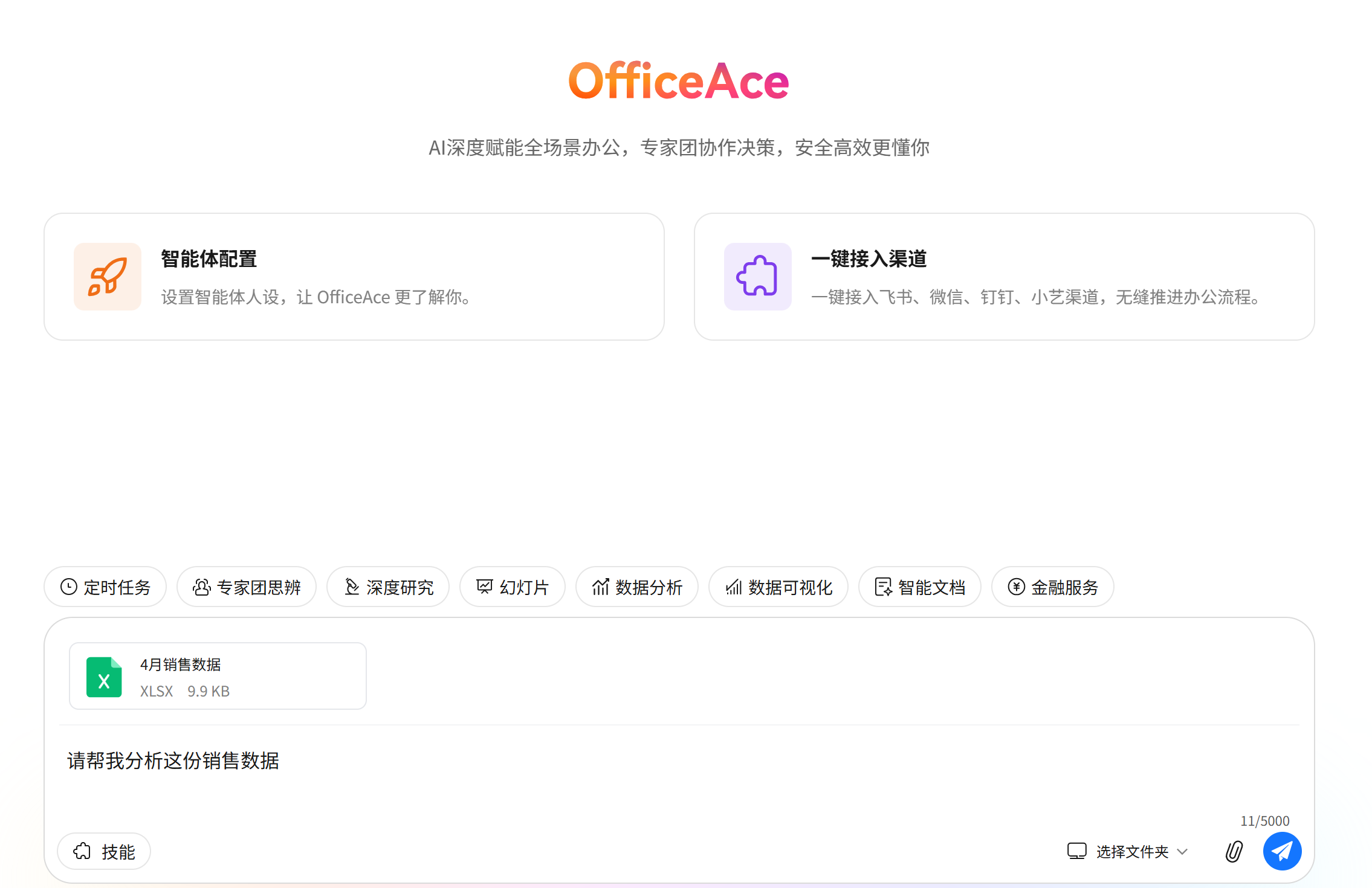
| 上传文件或图片 | 需要基于本地文件/图片内容进行处理 | 上传销售数据表并要求分析 |
| 调用技能 | 需要特定工具辅助的任务 | 添加“ppt-craft”技能增强ppt效果 |

消息发送后,单击 ,可重新编辑消息内容;单击,可复制消息内容。
直接描述或@指定智能体
在对话框中直接输入任务描述,或@指定智能体,描述完成后单击,待智能体回复。
- 首次会话:将默认由“通用助手”响应;
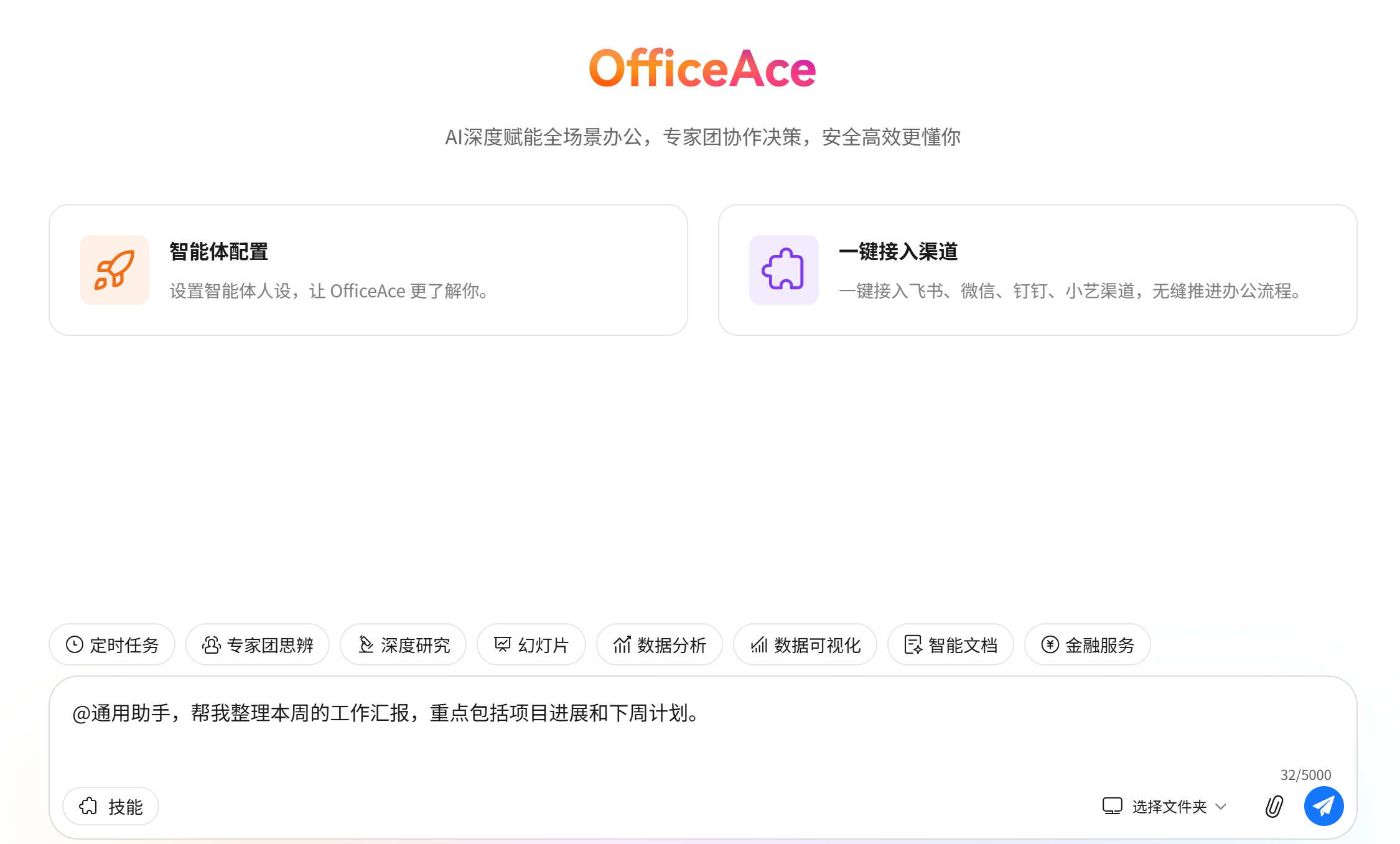
- 后续对话:系统将自动延续上一次回复的智能体身份,确保任务处理的连贯性。 示例:“@通用助手,帮我整理本周的工作汇报,重点包括项目进展和下周计划。”,如图3所示。图3 召唤特定智能体
使用模板和智能体对话
officeace内置多个类别的会话模板,涵盖“文档处理”、“深度研究”、“幻灯片”、“数据分析”、“数据可视化”和“金融服务”等类别。选择模板后,可与智能体快速发起会话。如图4所示,选择“幻灯片”,智能体能基于描述快速生成一个ppt。
在生成幻灯片前,您可通过输入框下方的选项,开启引导模式或选择风格模板,以获取更贴合需求的生成结果。
创建定时任务

上传文件或图片补充上下文
- 图片处理:使用ctrl/cmd v直接粘贴剪贴板中的图片。例如,将图片粘贴至对话框后,描述“请给出这张图片的含义”。
使用图片处理功能前,请确保当前接入的模型已支持图像理解、生成或编辑等相关能力。接入模型的方法请参见接入华为云maas模型。
- 文件处理:单击
 选择需要上传的文件或将文件拖拽至对话框。也可将文件归档到“工作空间”,智能体即可自动读取并分析其中的内容。
 - 支持图片格式为png、jpg、jpeg、gif、webp等。
- 支持文档格式为pdf、doc、docx、xls、xlsx、xlsm、xlsb、ppt、pptx、md、txt、csv等。
- 最多支持上传20个文件,单个图片上传不超过10mb,单个文档不超过100mb。如果文件过大或数量超限,建议将其归档至工作空间,智能体即可自动读取并分析。

调用特定技能
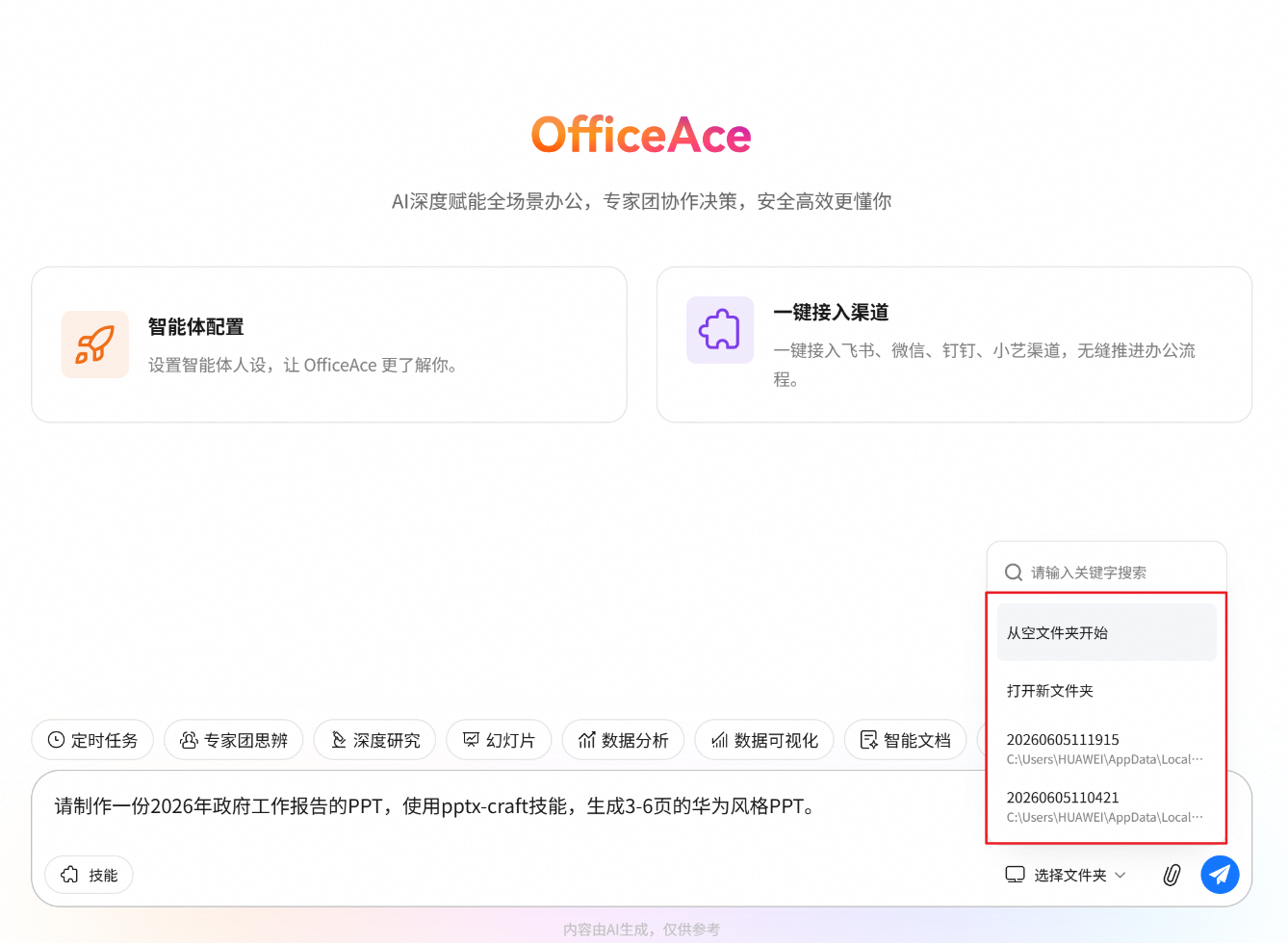
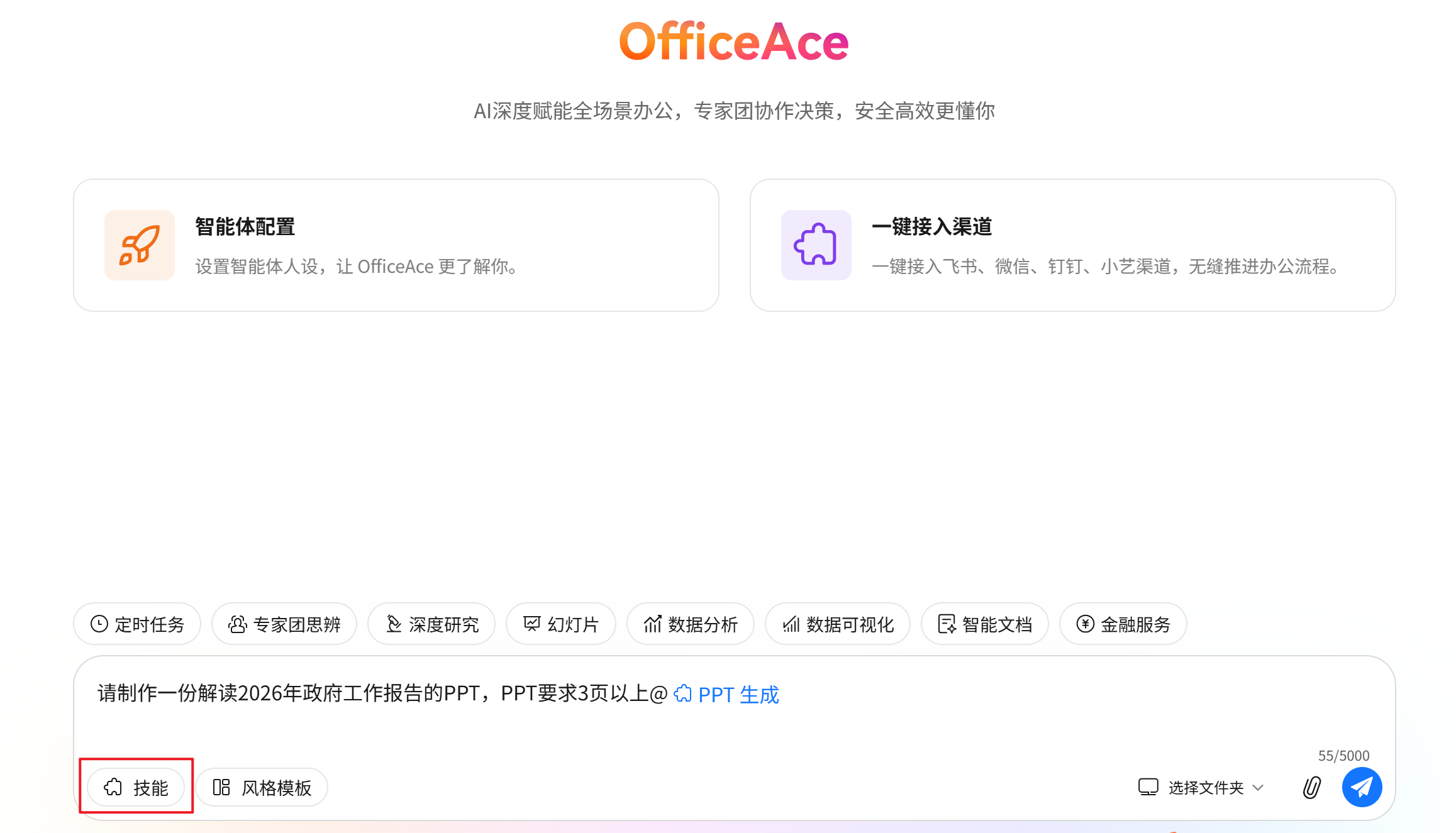
单击对话框下方的“技能”,选择您已安装的技能,可在与智能体对话时调用特定技能。例如,请制作一份解读2026年政府工作报告的ppt,ppt要求3页以上,并添加“ppt-craft”技能,如图9所示。
任务排队处理
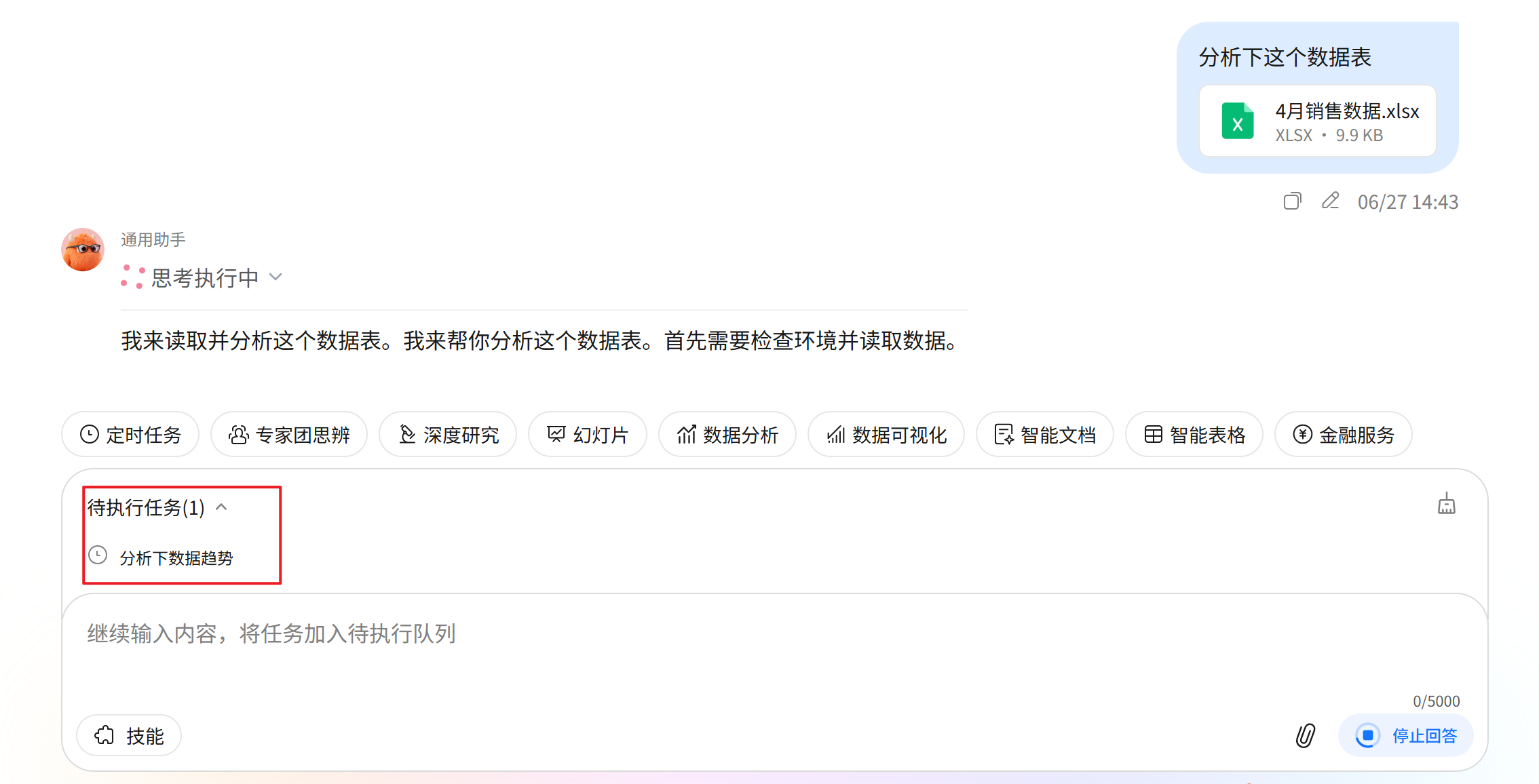
会话过程中,如有处理中的任务,您可以发送继续任务内容进行排队,待上一条任务处理完成后,officeace将根据发送的先后顺序依次处理,如图10所示。
同一会话内的任务按串行顺序处理;不同会话间可并行执行。
查看任务执行情况/工作产物/全部文件
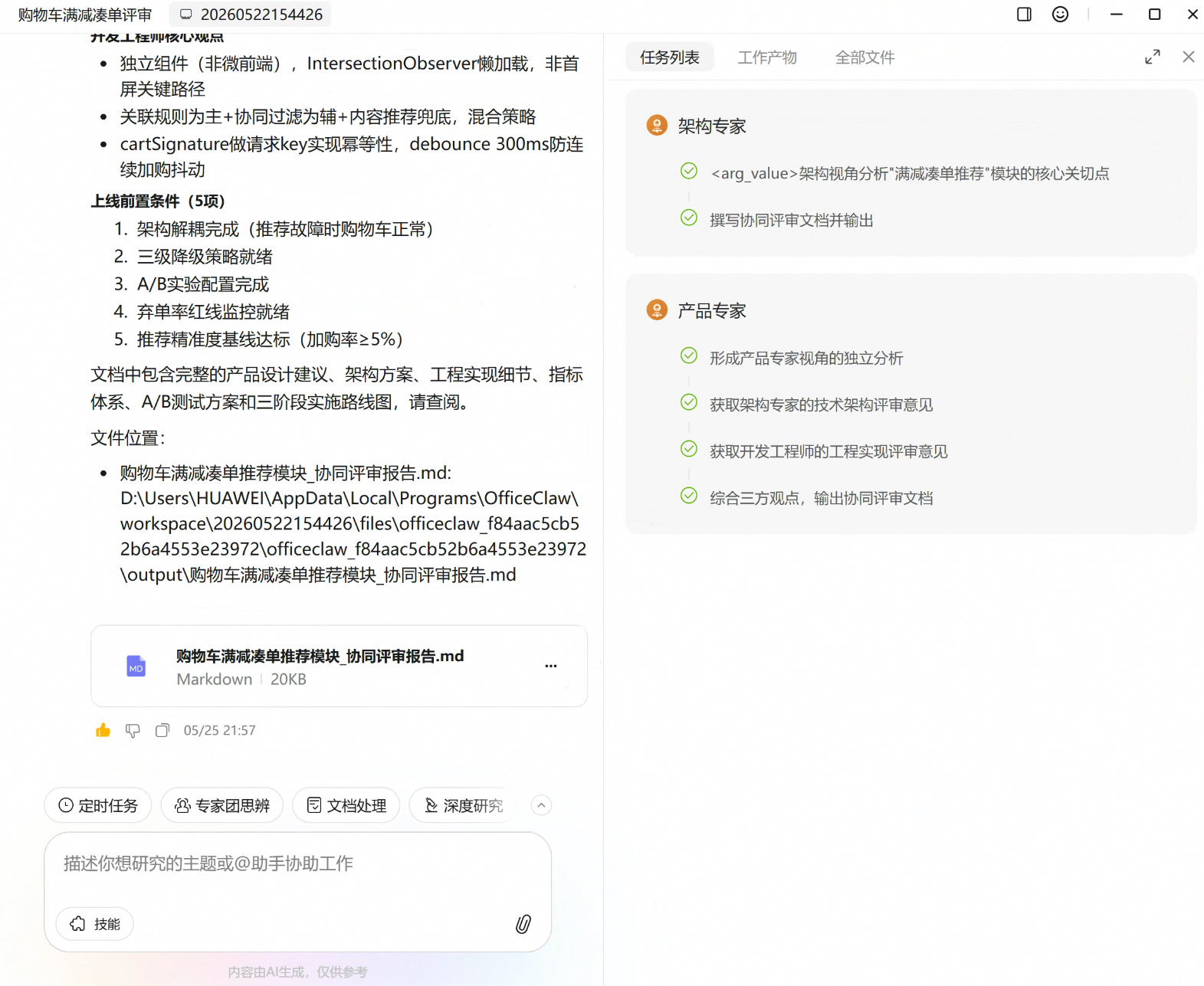
任务执行过程中,单击界面右上角的 可打开侧边栏可查看任务列表执行情况、预览工作产物以及查看全部文件,如图11所示。
- 任务列表:实时展示当前任务的运行状态以及相关的执行日志或进度条,帮助您随时掌握任务动态。
- 工作产物:提供任务生成结果的即时预览功能。您可以在此区域直接查看生成的文档、ppt等内容,无需下载即可快速确认产出质量。 如果工作产物为ppt,支持进行内容核查,操作如下:
- 在界面右侧“工作产物”页签的ppt预览界面,单击ppt下方的
 ,系统将自动在对话框中填充针对该页ppt的内容核查提示词。
 - 单击
 发送提示词后,平台将对该页内容的真实性进行核查,并提供对应的参考源。
- 在界面右侧“工作产物”页签的ppt预览界面,单击ppt下方的
- 全部文件:汇总展示与当前任务相关的所有文件列表。支持对文件进行查看、下载或管理等操作,方便您集中获取和整理任务资源。
对officeace回复进行评价与反馈
officeace支持消息级别的反馈功能,旨在帮助您对回复内容进行评价并提出改进建议。您可以通过对单条回复进行“点赞”或“点踩”,协助平台精准识别回复中存在的问题。我们将依据您的反馈,持续优化officeace的回复质量、交互体验及运行稳定性。
在与officeace对话过程中,您可以:
- 点赞优秀回复
在满意的回复下方,单击
 。图12 点赞优秀回复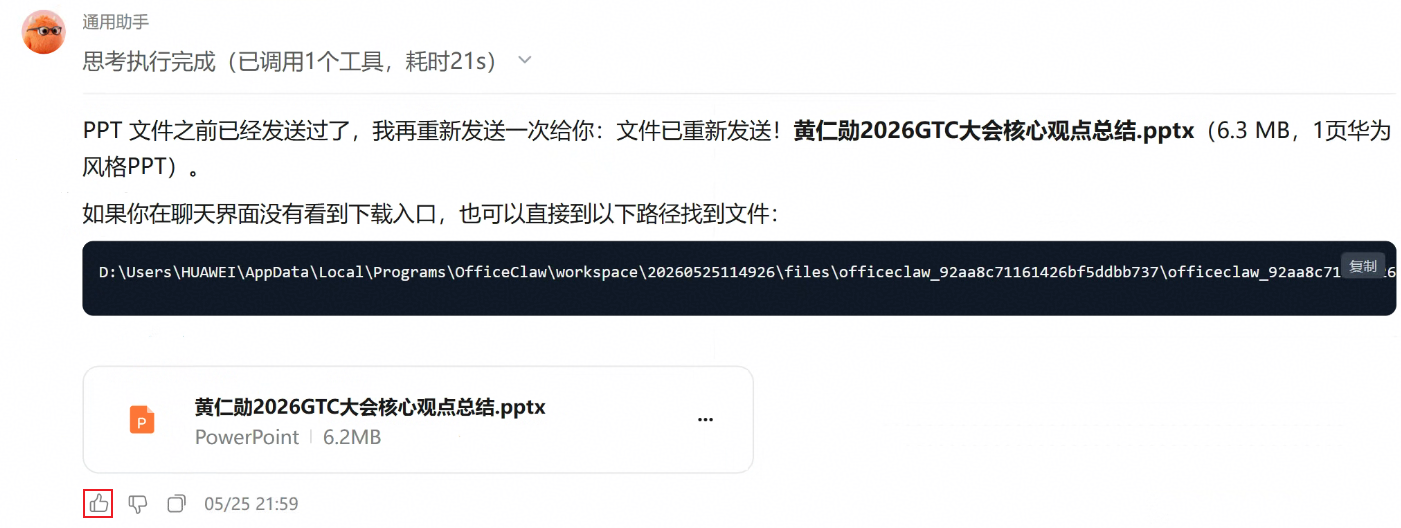
- 点踩问题回复
- 在您不满意的回复下方,单击
 。 图13 点踩问题回复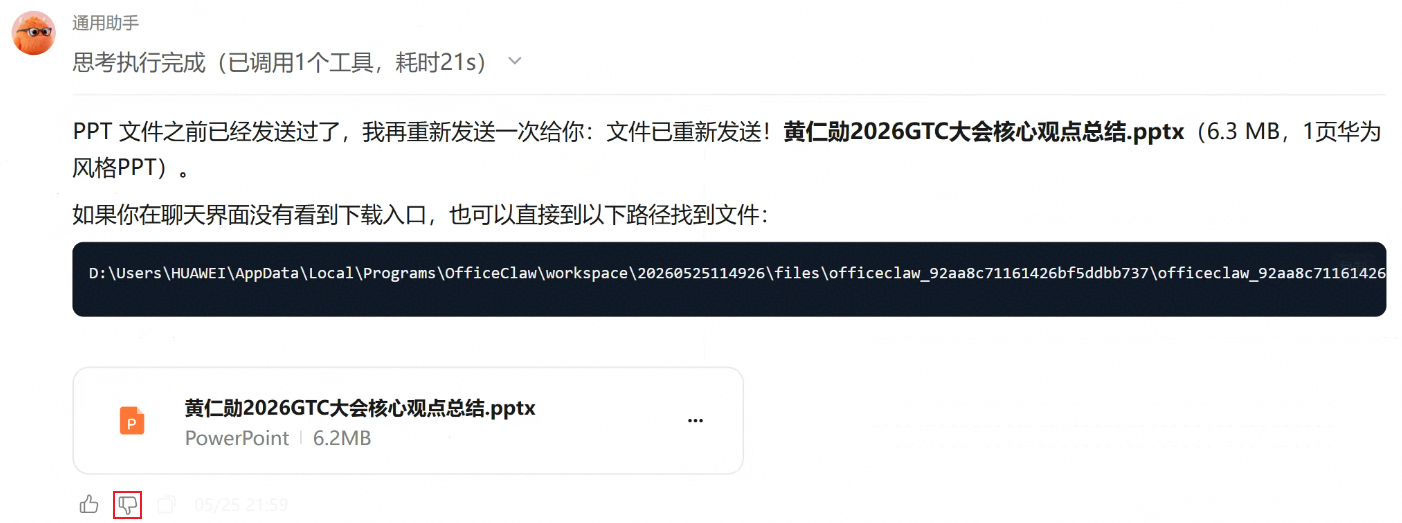
- 在弹窗中选择问题分类并按需补充问题详情后,单击“提交”。 图14 提交反馈
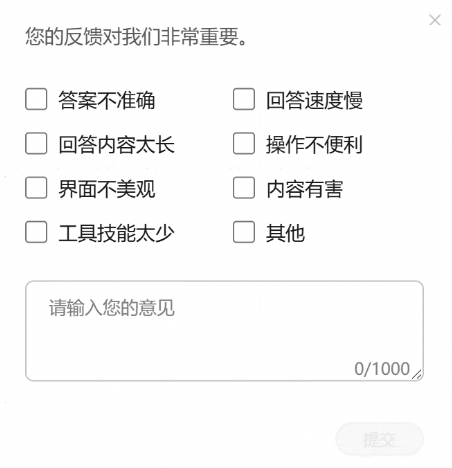
- 提交反馈后,平台将基于您提供的信息持续优化officeace的回复质量。
- 在您不满意的回复下方,单击
持续对话
- 追问:对结果不满意,直接说:再精简一点。
- 补充:例如,再加一个竞品对比的章节。
- 纠偏:例如,语气改成正式一点。
所有对话自动归档在本次会话中。
查看与继续历史会话
查看与继续历史会话的操作如下:
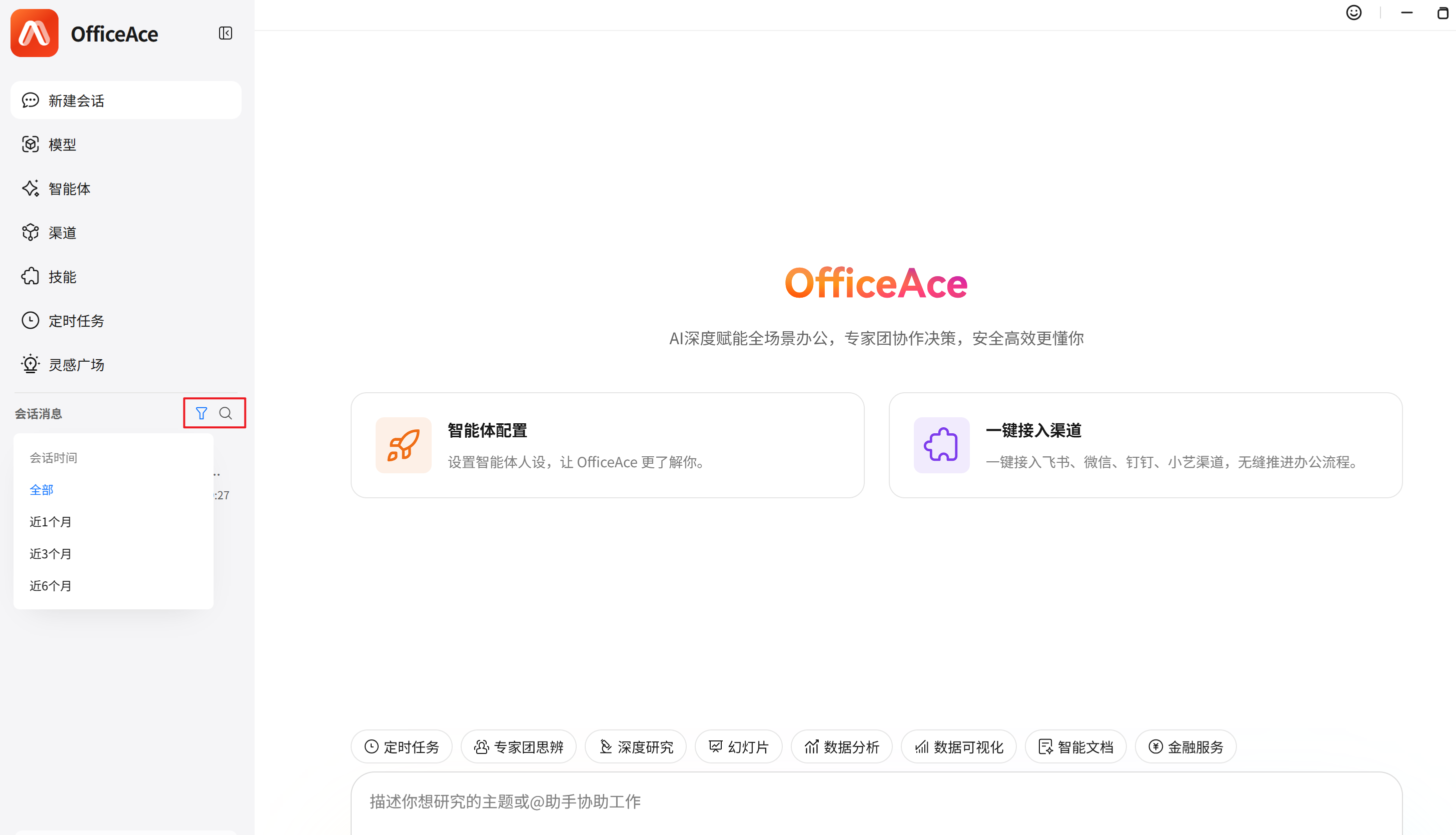
查看历史会话
在左侧“会话消息”区域,您可以单击 通过时间筛选会话,也可以单击
 通过会话标题搜索会话。
继续历史会话
单击任意历史会话消息,将自动加载完整上下文,可以直接在原有基础上继续输入。例如,输入“接着上次的内容继续”,智能体将自动续接上下文。
管理会话
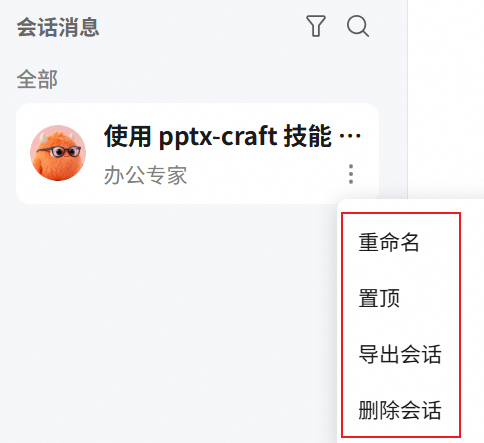
在左侧“会话消息”区域,选择某个会话,单击鼠标右键,还可以对会话进行重命名、置顶、导出对话记录以及删除会话,如图16所示。

删除会话后,该会话的所有对话记录和工作产物将被永久删除且不可恢复,请谨慎操作。建议删除前先导出对话记录。
相关文档
意见反馈
文档内容是否对您有帮助?
如您有其它疑问,您也可以通过华为云社区问答频道来与我们联系探讨


