更新时间:2026-07-10 gmt 08:00
飞书集成-j9九游会登录
本指南将帮助您为officeace集成飞书机器人。集成后,您可以通过飞书随时随地与officeace进行对话、下发任务(如远程操控电脑执行代码)等。
运作机制:
飞书集成的消息流转路径为:用户在飞书中发送消息 → 飞书服务器通过长连接将消息推送到officeace → officeace调用模型进行处理 → 处理结果返回飞书并展示给用户。
步骤一:在officeace集成飞书
- 登录officeace。
- 在左侧导航栏中选择“渠道”,在渠道列表中选择“飞书”。
- 单击生成二维码按钮,等待二维码生成后,手机使用飞书app扫描二维码,按照飞书提示完成授权对接。
步骤二:开始使用
对接完成后,手机飞书app中会出现一个对话窗口,通过飞书的聊天窗直接和officeace对话。如图1所示,在officeace的会话列表中出现来自飞书的会话记录,表示对接成功。

如需指定某个智能体处理任务,可以直接输入@ 智能体名称,指定智能体进行对话。
图1 在飞书中和officeace对话
步骤三:配置个人白名单
当您在飞书群聊中使用officeace控制本地电脑时,为了防止他人误操作或恶意控制,请务必开启个人白名单功能。

如果不开启白名单,群聊中的任何成员都可以通过@机器人触发officeace操作您的电脑,存在严重的安全风险。强烈建议在群聊场景下务必配置白名单。
- 登录officeace。
- 在左侧导航栏中选择“渠道”,在渠道列表中选择“飞书”。
- 在个人白名单区域,如图2所示,填入open_id和备注(如用户姓名),单击“添加”。
open_id是飞书中用户的唯一标识,每个用户对应一个open_id。获取方式:在飞书中@机器人,发送/myid即可获取您的open_id。
图2 配置个人白名单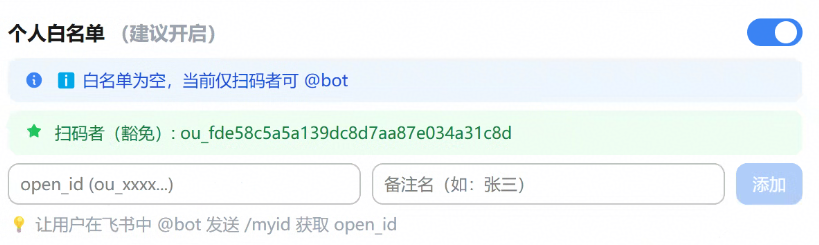
设置完成后,群聊内只有您本人“@机器人”才会触发回复。其他成员@机器人的消息将被系统自动忽略,以此确保操作权限的唯一性与安全性。
常用指令
officeace支持通过特殊前缀指令控制会话,常用指令如下表1所示。
| 命令 | 说明 |
|---|---|
| /new | 新建未命名会话。 |
| /new 标题 | 新建名为标题的会话。 |
| /where | 返回当前所在的会话。 |
| /threads | 显示所有会话编号和会话主题。 |
| /use 会话编号 | 切换到编号对应的会话。 |
相关文档
意见反馈
文档内容是否对您有帮助?
提交成功!非常感谢您的反馈,我们会继续努力做到更好! 您可在查看反馈及问题处理状态。
系统繁忙,请稍后重试
如您有其它疑问,您也可以通过华为云社区问答频道来与我们联系探讨


