管理多智能体-j9九游会登录
导入导出多智能体应用
agentarts支持将多智能体应用在环境中导出,导入至另一个环境中,无需用户重复构建,快速完成多智能体应用跨环境构建或复用。
适用的业务场景如下:
- 从测试环境导出多智能体,到生产环境上部署。
- 在不同的开发环境之间迁移多智能体应用。
- 将多智能体应用下载到本地进行代码归档。
- 作为模板提供给其他客户进行复用。
- 登录。
- 在左侧导航栏,选择“开发中心 > 智能体管理 ”。
- 选择“多智能体”页签,单击“导出”,勾选待导出的多智能体应用左侧复选框,单击“导出”;或鼠标移动至目标智能体,单击“更多 > 导出”。 系统弹出“导出”弹框,如图1所示,“结果列”显示“成功”表示导出成功。图1 导出多智能体应用
- 单击浏览器右上角的下载图标,可查看导出文件。
导出文件为jsonl格式。建议下载后检查文件大小是否合理,并确认文件能否正常打开。

- 包含内容:导出的文件包含多智能体应用的配置信息及其关联资源(如插件、mcp服务、工作流、子智能体的配置)。导入时,系统将自动尝试还原这些依赖资源及其关联关系。
- 不包含内容:导出内容不包含知识库。请在导入应用后,手动迁移知识库并重新进行关联。
- 导出失败:如果应用关联的某个特定资源导出失败,导出的文件中将不包含该资源,但应用的其他部分仍会正常导出。失败原因可在应用卡片的操作列中查看。
已有从其他agentarts环境导出的多智能体应用的jsonl格式文件。

如果导入的多智能体应用名称与当前环境中已有的应用名称相同,导入后将覆盖原有多智能体应用的配置,且不可恢复。
建议在导入前确认名称是否冲突,或先导出备份原有应用。
如果当前环境的应用数量已接近套餐上限,请先清理无用应用或升级套餐后再执行导入。
- 登录。
- 在左侧导航栏,选择“开发中心 > 智能体管理 ”。
- 选择“多智能体”页签,单击“导入”。
- 在“导入”页面,单击“选择文件”,选择本地已准备好的文件,勾选需要导入的内容,单击“导入”。
- 导入后,可在图2所示的结果列查看状态。
- 导入成功:结果列显示“成功”。可进入多智能体配置页面,检查各项配置是否已正确还原。
- 需配置鉴权:如果关联的插件、mcp服务或模型供应商缺乏认证信息,操作列将显示“配置鉴权”。请单击“配置鉴权”,在弹窗中完成鉴权配置。
- 导入失败:如果应用关联的某个特定资源(如插件、mcp服务、知识库、工作流等)导入失败,应用本身仍会导入成功,但该资源将不会被导入。失败原因可在操作列中查看。 图2 导入多智能体应用
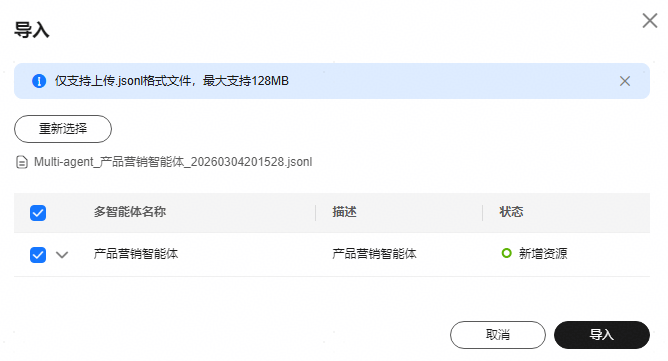 图3 导入多智能体成功
多智能体相关操作
在多智能体应用卡片列表中,支持的其他操作请参考表1。
| 操作 | 说明 |
|---|---|
| 编辑多智能体应用信息 | 单击待编辑的多智能体应用卡片,进入“多智能体配置”页面,在名称右侧单击,可以编辑多智能体应用的名称、描述、图标。 如果配置的子智能体有新版本,在对应的卡片上单击,升级新版本。 |
| 渠道管理 | 鼠标移动至已发布的多智能体应用卡片上,单击“渠道管理”,进入渠道管理页面,具体发布操作请参见部署多智能体应用为api。 |
| 查看版本历史记录 | 鼠标移动至已发布的多智能体应用卡片上,单击 在版本历史记录中,可以执行如下操作。
|
| 获取多智能体应用的调用路径 | 鼠标移动至待获取调用路径的多智能体应用卡片上,单击“调用路径”,在“调用路径”页面,单击“复制路径”。 |
| 复制多智能体应用的id | 鼠标移动至待复制id的多智能体应用卡片上,单击“复制id”。 |
| 删除多智能体应用 | 警告: 如果该多智能体已被引用,删除时将展示引用关系。删除会导致引用方运行异常,且不可恢复。 鼠标移动至待删除的多智能体应用卡片上,单击“更多 > 删除”。 |
| 查看智能体运行时数据 |
|


常见问题
- q1:导入显示成功,但应用运行时报错,如何排查?
导入操作仅还原了应用配置结构与关联关系,实际运行还需目标环境中的依赖资源就绪。请按以下顺序检查:
- 鉴权配置:进入配置页,检查关联的插件、mcp服务、模型供应商是否提示“未配置鉴权”。如有,请重新输入有效的api key。
- 知识库关联:导出的文件不包含知识库。请确认目标环境中已存在对应的知识库,并在“知识库”组件中重新选择绑定。
- 依赖状态:资产广场的资源无法导出和导入,需要检查导入环境是否需要重新关联。
- 版本差异:确认导入的模型类型在目标环境中是否可用。
- q2:导入/导出结果列表中,某些应用显示“失败”或“部分失败”,如何处理?
- 导出失败:通常是因为原环境中的关联资源已被删除、权限过期或版本不兼容。请单击“操作列”查看具体失败原因,修复原应用资源后再次尝试导出。
- 导入失败:通常是因为导入文件中的某些组件(如特定插件)在当前环境中不存在。应用主体仍会导入成功,缺失的资源需在导入后手动重新配置。
- q3:为什么导入后的插件、mcp显示“未配置鉴权”?
这是出于安全与跨环境隔离的设计。导出的jsonl文件默认不包含api key等敏感鉴权信息,以防止凭据明文泄露。此外,不同环境的密钥相互独立,无法直接复用。
处理方式:导入成功后,请进入多智能体编辑页面,找到对应的插件或mcp,手动配置目标环境对应的鉴权信息。
相关文档
意见反馈
文档内容是否对您有帮助?
如您有其它疑问,您也可以通过华为云社区问答频道来与我们联系探讨


