更新时间:2026-07-08 gmt 08:00
示例:集成高德的mcp服务实现旅行攻略制定-j9九游会登录
本示例介绍如何通过集成高德的mcp服务来实现旅行攻略的制定。
集成高德的mcp服务实现旅行攻略制定
- 在高德开放平台创建并获取api key。 高德mcp如下,使用前,请参考,创建获取api key。
{ "mcpservers": { "amap-maps-streamablehttp": { "url": "https://mcp.amap.com/mcp?key=您在高德j9九游会登录官网上申请的key" } } } - 在agentarts平台创建网关。 网关创建完成后,您可以通过控制台调测网关,具体请参考3,也可以在python客户端通过调用代码调测网关,具体请参考4。
- 在agentarts平台左侧导航栏中选择“开发中心 > 组件库”,并进入“网关”页面,单击“创建网关”。
- 填写网关基础信息并配置权限与身份认证。参考下表进行配置。
表1 网关基础信息与权限身份认证配置 参数
说明
名称
可自定义。
描述(可选)
网关的描述信息,可自定义。
mcp 版本
2025-03-26
委托
使用平台的默认值。
入站身份认证
选择api key认证。
api key名称
可自定义。
日志记录
选择开启。
图1 填写网关基础信息与权限身份认证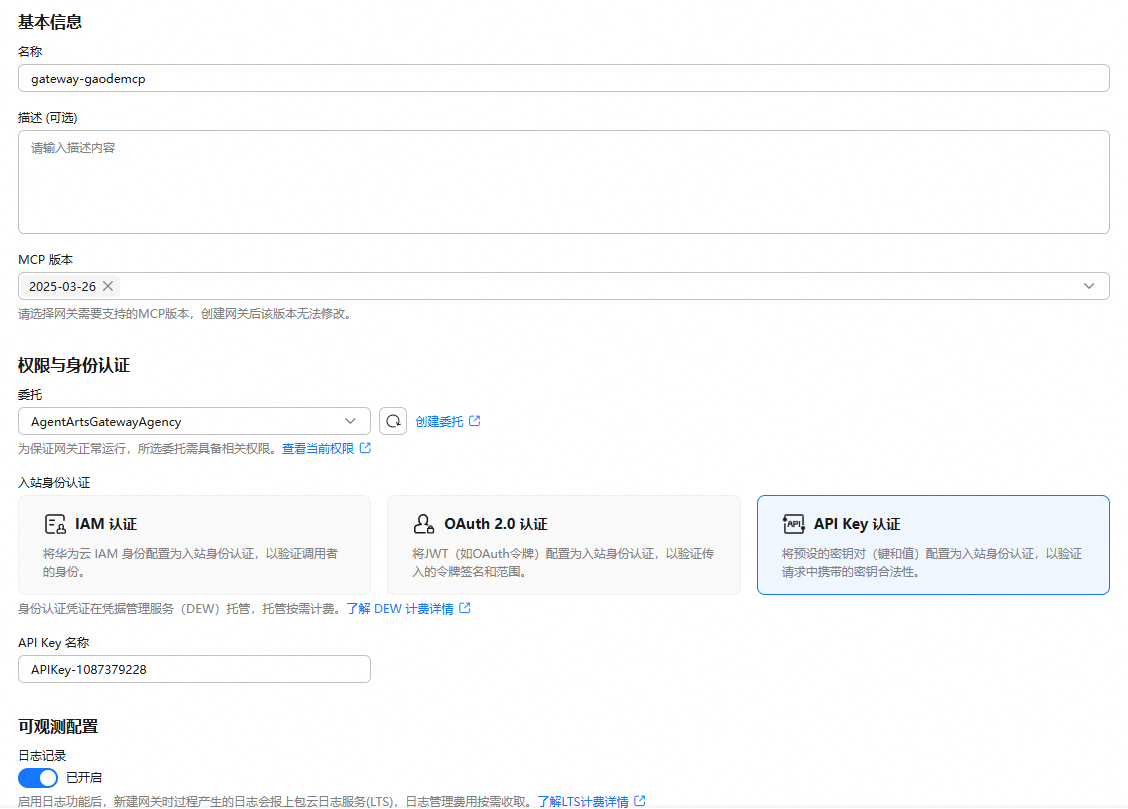
- 单击“创建target”,配置高德mcp服务。
表2 高德target配置 参数
说明
名称
可自定义,例如“target-gaode”。
描述(可选)
可自定义。
类型
选择“mcp”,使用现成的高德mcp服务,不需要使用直接对接外部rest api的方式。
传输方式
选择“streamable http”,与高德mcp的调用方式保持一致。
mcp地址
填写:https://mcp.amap.com/mcp
出站身份认证
选择“api key”,单击“创建出站身份”,参数配置如下:
- 身份名称:可自定义。
- 认证类型:选择“api key”。
- api key的值:填写高德开发平台中创建的api key。
出站身份创建完成后,返回“创建target”页面,选择已创建的出站身份。
- 位置:选择“查询参数”。
- 参数名称:填写为key。
- 前缀:不填。
图2 创建出站身份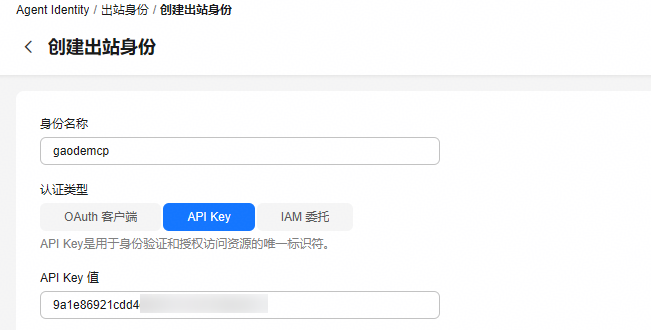 图3 配置出站身份认证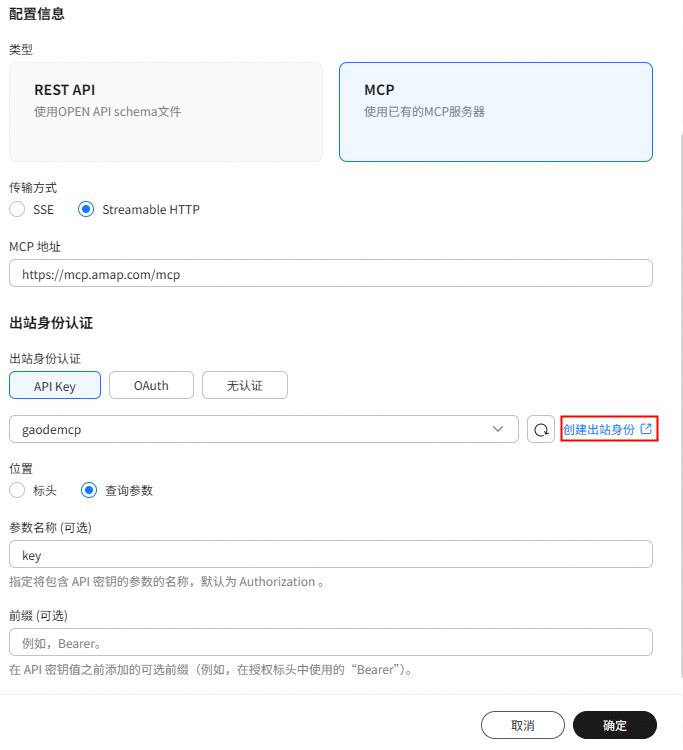
- 配置完成后,单击“确定”创建target。 target创建完成后,回到“创建网关”页面。
- 开启“语义检索”,其他使用默认即可。
- 高级配置选择“公网访问”。
图4 配置语义检索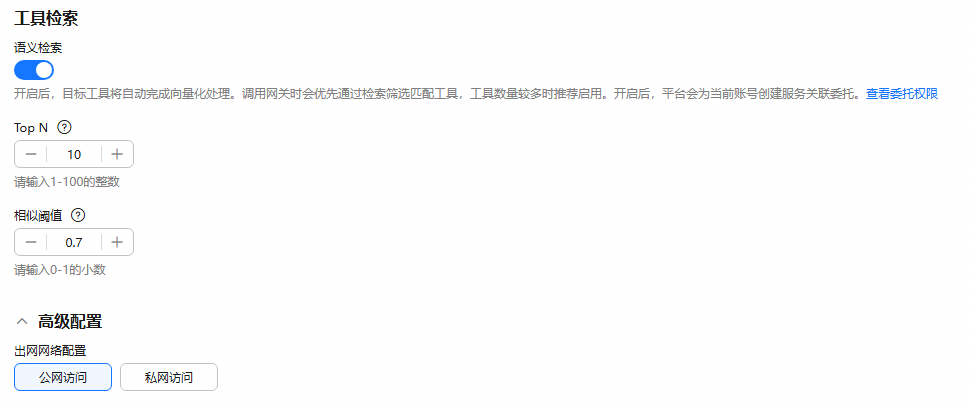
- 单击“创建网关”。
- 通过控制台调测网关。
- 在网关列表中单击已创建的网关名称。
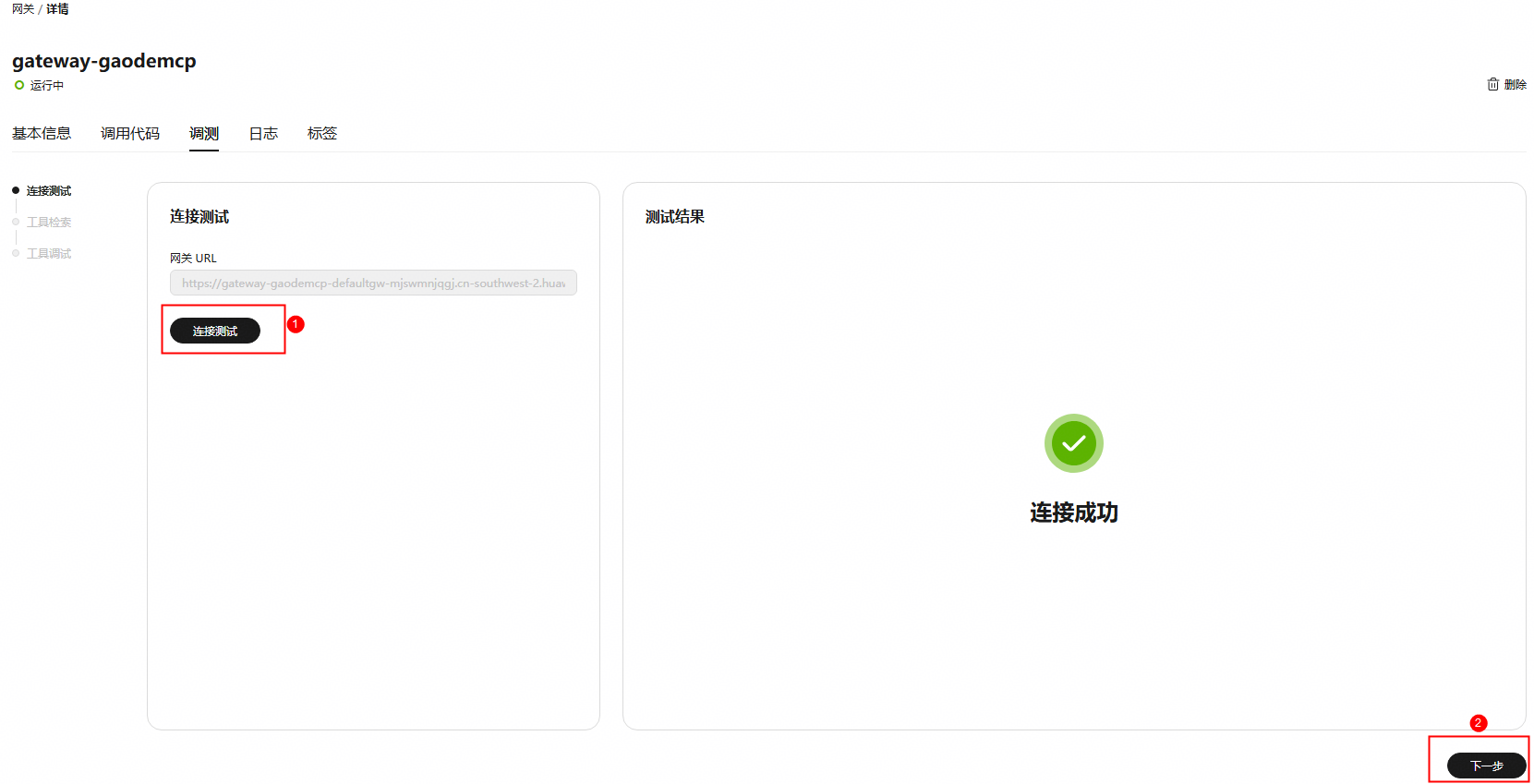
- 在“调测”页签,单击“连接测试”,待连接成功后单击“下一步”。 图5 调测网关
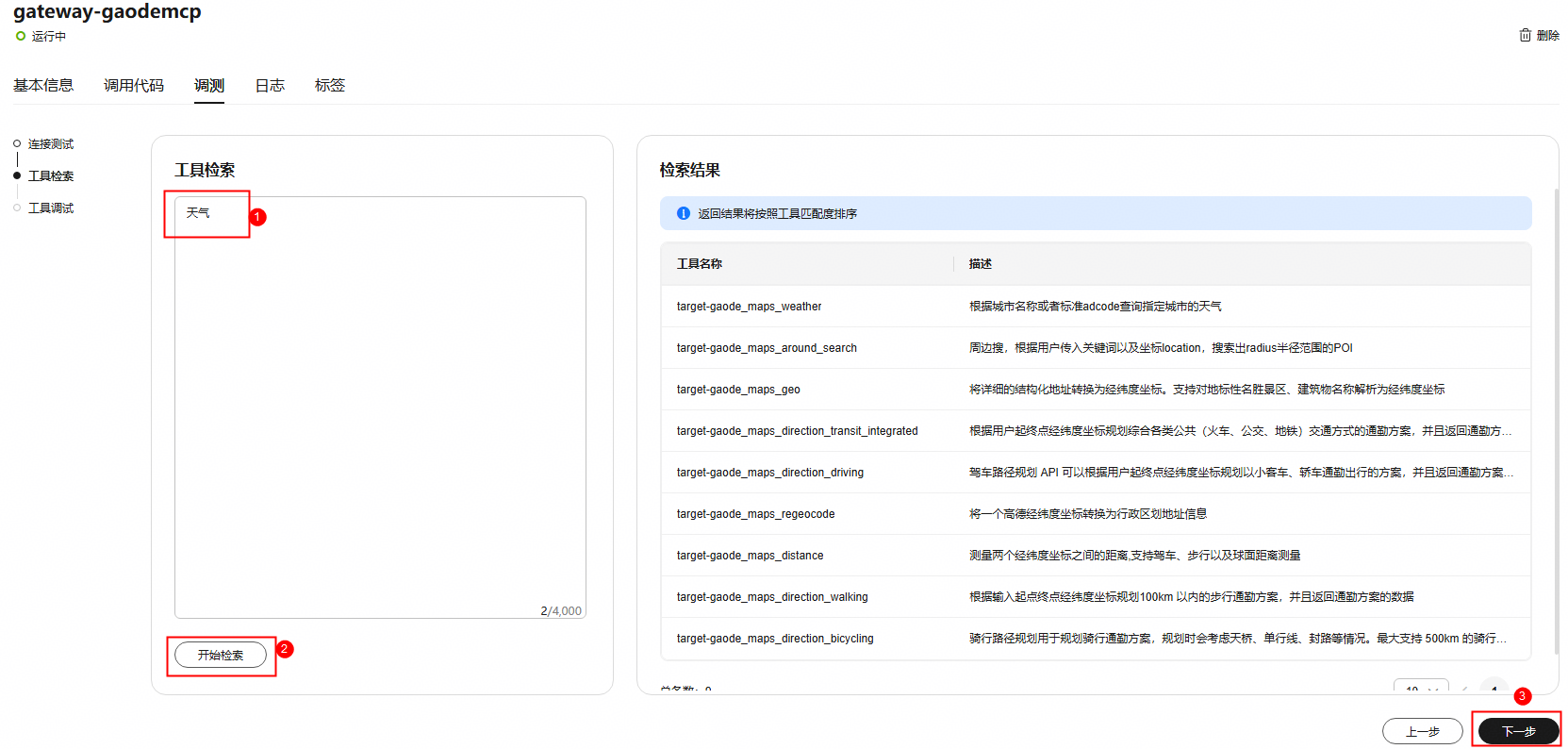
- 在“工具检索”页面,检索框中输入“天气”,单击“开始检索”,然后单击“下一步”。 图6 工具检索
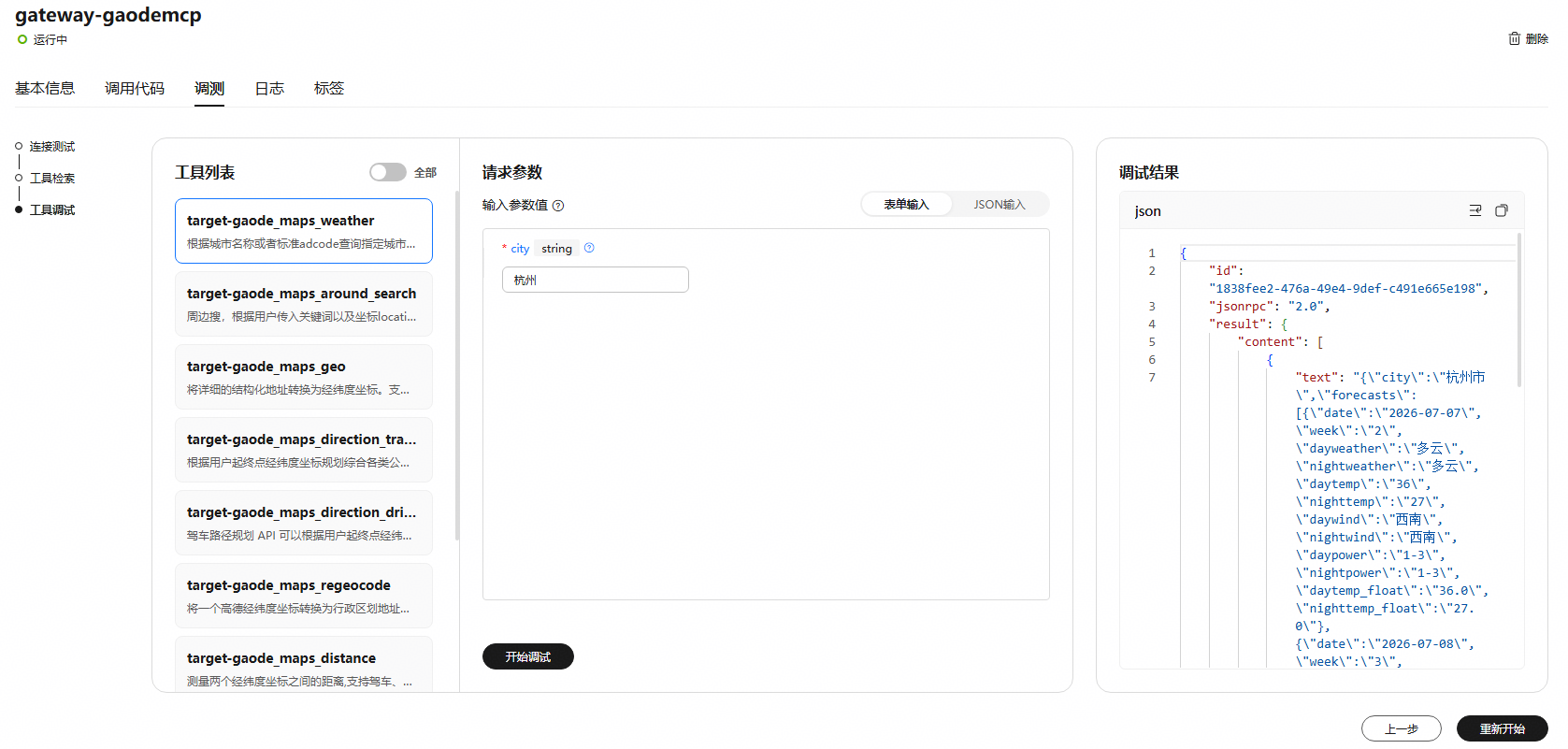
- 进入“工具调试”页面,选择“target-gaode_maps_weather”,参考图7设置请求参数,单击“开始调试”,即可查看到调试结果。 在工具列表中关于各工具的介绍请参考。图7 查询天气
- 通过调用代码调测网关。
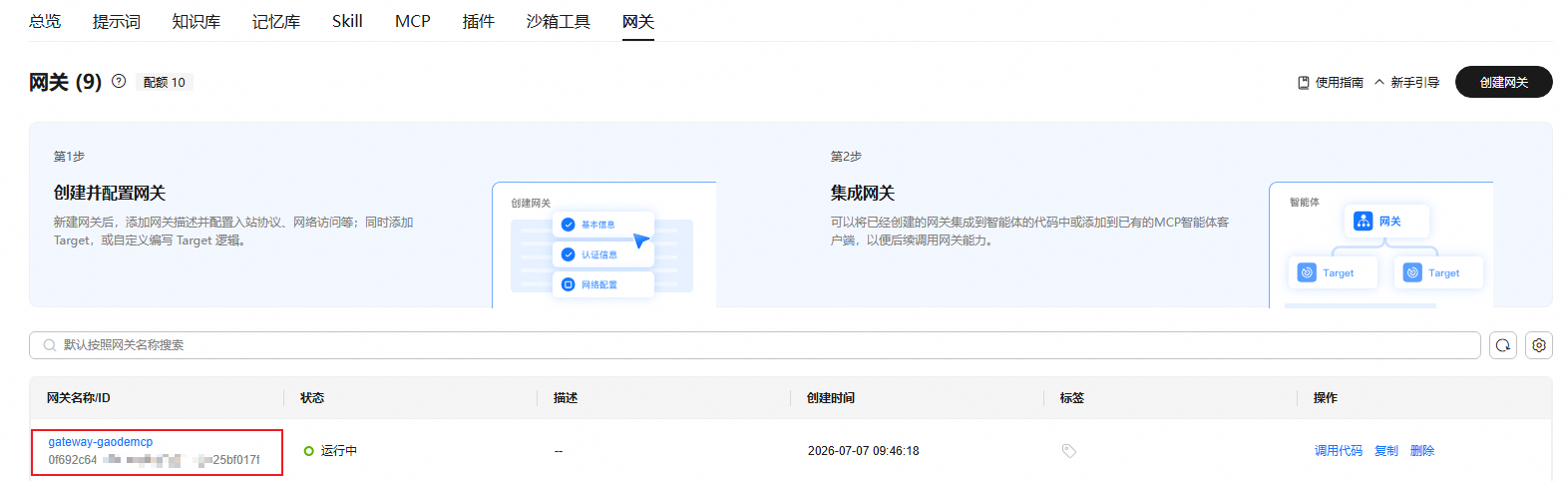
- 网关创建完成后,回到网关列表页面,单击网关名称,进入网关详情页面。 图8 网关列表
- 在网关详情页面获取网关url。 图9 获取网关url
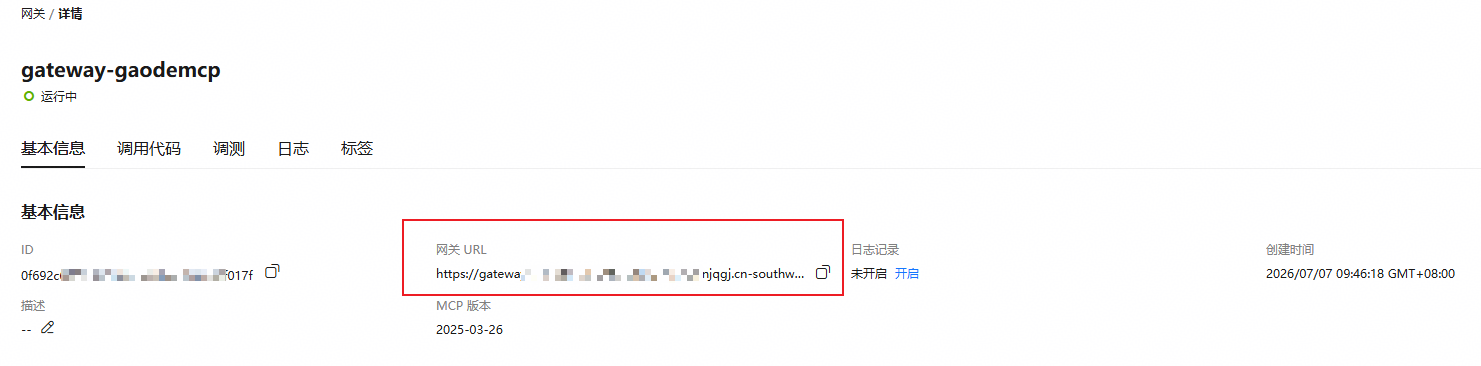
- 在网关详情页面单击urn链接。进入agent identity页面,获取网关的api key。 图10 单击urn链接
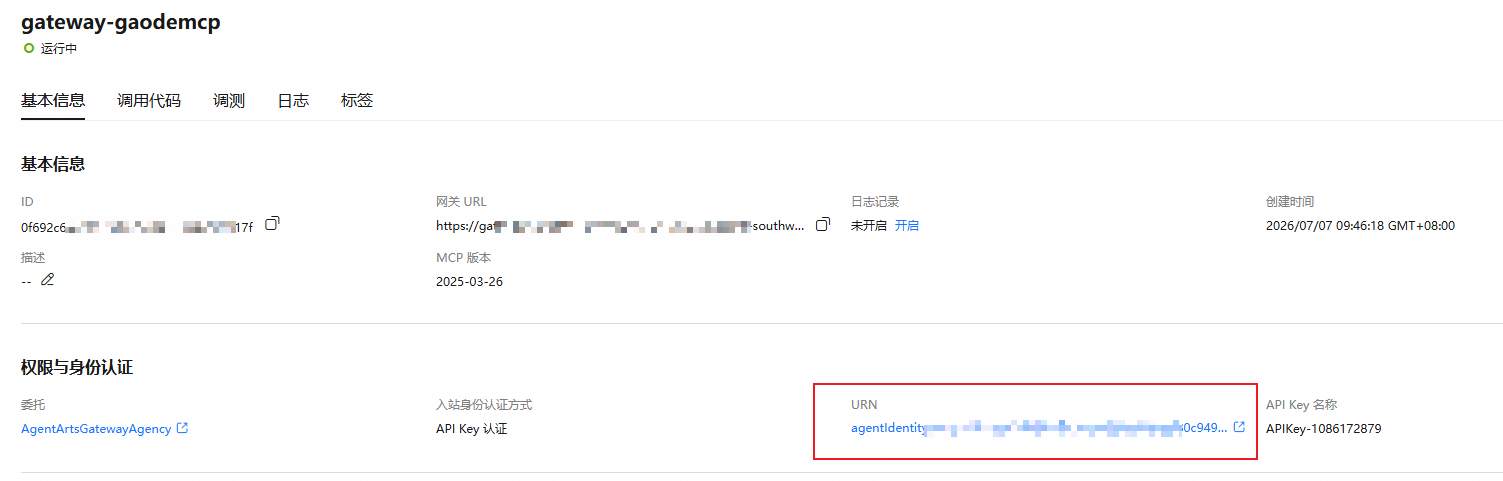 图11 获取网关api key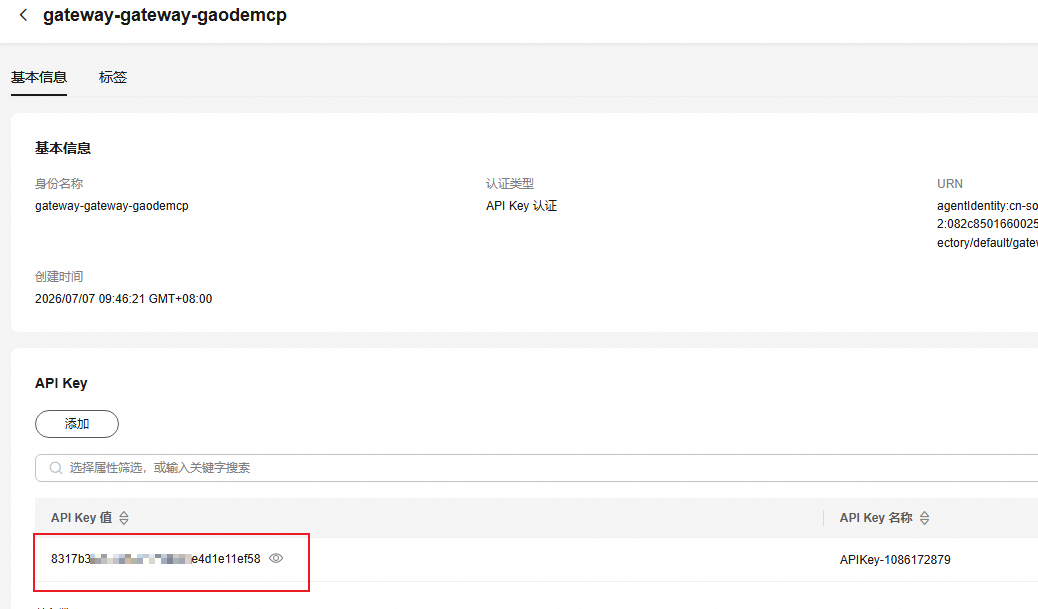
- 参考如下代码示例,将api key及gateway_url替换为上述步骤中获取的值,在python客户端运行。
import requests import json import re def call_tool(gateway_url, access_token, tool_name, arguments): headers = { "content-type": "application/json", "accept": "application/json, text/event-stream", "mcp-session-id":, # mcp会话id,相同的sessionid会使用同一网关资源,调用时请配置此参数,例如:4ada96ff-1e16-4e5b-8fb4-b3f0f207a4f3 "mcp-protocol-version": "2025-03-26", # mcp协议版本,2025-06-18版本新增请求头 "authorization": f"bearer {access_token}" } payload = {"jsonrpc": "2.0","id": "call-tool-request","method": "tools/call","params": {"name": tool_name,"arguments": arguments}} response = requests.post(gateway_url, headers=headers, json=payload) # 若需要忽略ssl校验,可补充参数verify=false raw = response.content.decode('utf-8', errors='replace') ct = response.headers.get('content-type', '') if 'text/event-stream' in ct: for line in raw.strip().split('\n'): if line.startswith('data:'): try: return json.loads(line[5:].strip()) except json.jsondecodeerror: continue m = re.search(r'\{.*\}', raw, re.dotall) if m: return json.loads(m.group()) try: return json.loads(raw) except json.jsondecodeerror: print(f"[fail]: {raw[:200]}") return none gateway_url = " " # 网关接口地址(业务api调用入口) access_token = " " # 认证凭证:apikey认证直接填写密钥;无认证则留空/删除 tool_name = "x_agentarts_gateway_tool_semantic_search" # 语义检索调用的工具名称,固定为 "x_agentarts_gateway_tool_semantic_search" arguments = {"query": "查询杭州的天气"} # 语义检索调用入参 result = call_tool(gateway_url, access_token, tool_name, arguments) if result: print(json.dumps(result, indent=2, ensure_ascii=false)) 关于其他的调用方法示例可参考在智能体中使用网关。
- 查看调试结果。 图12 调试结果
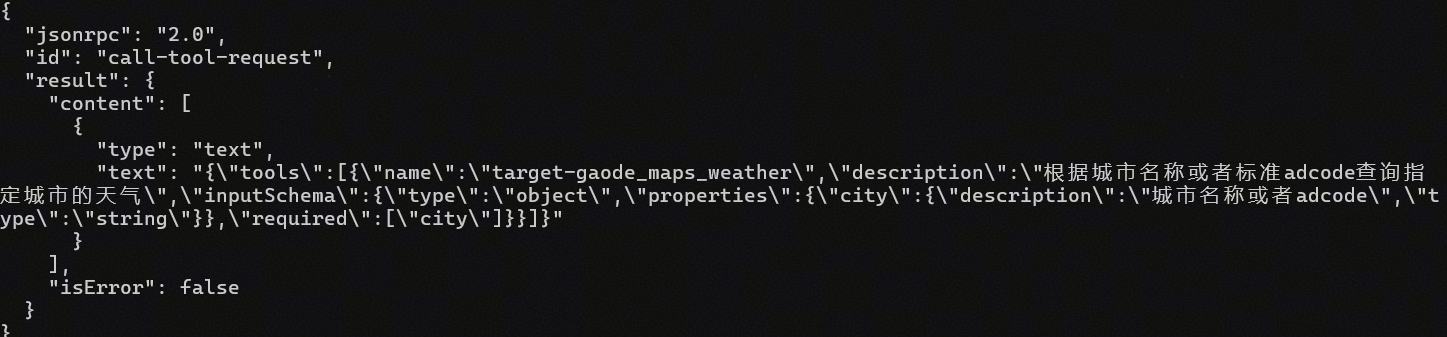
- 网关创建完成后,回到网关列表页面,单击网关名称,进入网关详情页面。
父主题:
相关文档
意见反馈
文档内容是否对您有帮助?
提交成功!非常感谢您的反馈,我们会继续努力做到更好! 您可在查看反馈及问题处理状态。
系统繁忙,请稍后重试
如您有其它疑问,您也可以通过华为云社区问答频道来与我们联系探讨


