使用functiongraph部署deepseek-j9九游会登录
方案概述
deepseek-r1模型是深度求索公司推出的首款推理模型,基于deepseek-v3-base模型,通过知识蒸馏技术优化,旨在以较低的计算资源实现高性能,支持快速部署与运行。
functiongraph应用中心提供deepseek-r1蒸馏模型的部署j9九游会登录的解决方案,支持多种模型参数规模选择(包括1.5b、7b、8b、14b和32b参数版本)。该方案基于functiongraph的全托管计算服务,您无需关注底层资源管理,即可通过标准api接口快速实现模型部署。搭配第三方客户端,可轻松构建ai对话应用,实现从模型托管到ai对话的应用。
约束与限制
函数需创建在“华东-上海一”区域下。
操作视频
本视频介绍使用functiongraph部署deepseek-r1蒸馏模型的操作流程。
资源和成本规划
表1介绍使用functiongraph函数,部署deepseek-r1蒸馏模型所需的资源和成本规划。
|
资源 |
资源说明 |
计费说明 |
|---|---|---|
|
函数工作流 functiongraph |
|
|
|
api网关 apig |
|
|
操作流程
表2介绍通过functiongraph,部署deepseek-r1蒸馏模型的总体操作流程。
|
操作流程 |
说明 |
|---|---|
|
通过api网关控制台,购买apig专享版实例,并配置公网入口访问。 |
|
|
通过functiongraph应用中心,创建deepseek-r1蒸馏模型应用。 如需自定义构建镜像,可参考附录:镜像构建dockerfile参考进行操作。 |
|
|
下载并配置第三方客户端,部署deepseek-r1蒸馏模型开始ai对话,可选择以下任一客户端进行部署: |
步骤一:购买专享版apig实例
登录api网关控制台,参考购买专享版apig实例购买一个名为“apig-fg”的专享版apig实例。
- 区域:选择华东-上海一。
- 公网入口:本例需“开启公网入口”,请根据实际需求选择入公网带宽。
- vpc和子网:本示例供测试使用,无需配置函数访问vpc内资源,因此可自行配置vpc和子网参数。
如生产环境中使用,请配置vpc内的公网访问,并将apig实例和函数配置在同一vpc环境下。
- 安全组:开启公网入口,安全组入方向需要放开80(http)和443(https)端口的访问权限。
步骤二:创建deepseek应用
- 登录,区域选择“华东-上海一”。
- 在左侧导航栏中选择“函数 > 应用中心”,单击“创建应用”进入选择模板界面。
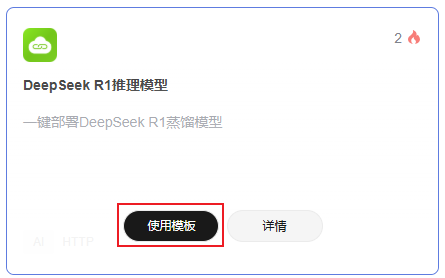
- 找到“deepseek r1推理模型”模板,单击“使用模板”。
图1 创建deepseek应用模板
- 进入创建应用界面,参考表3填写应用参数。
图2 创建应用
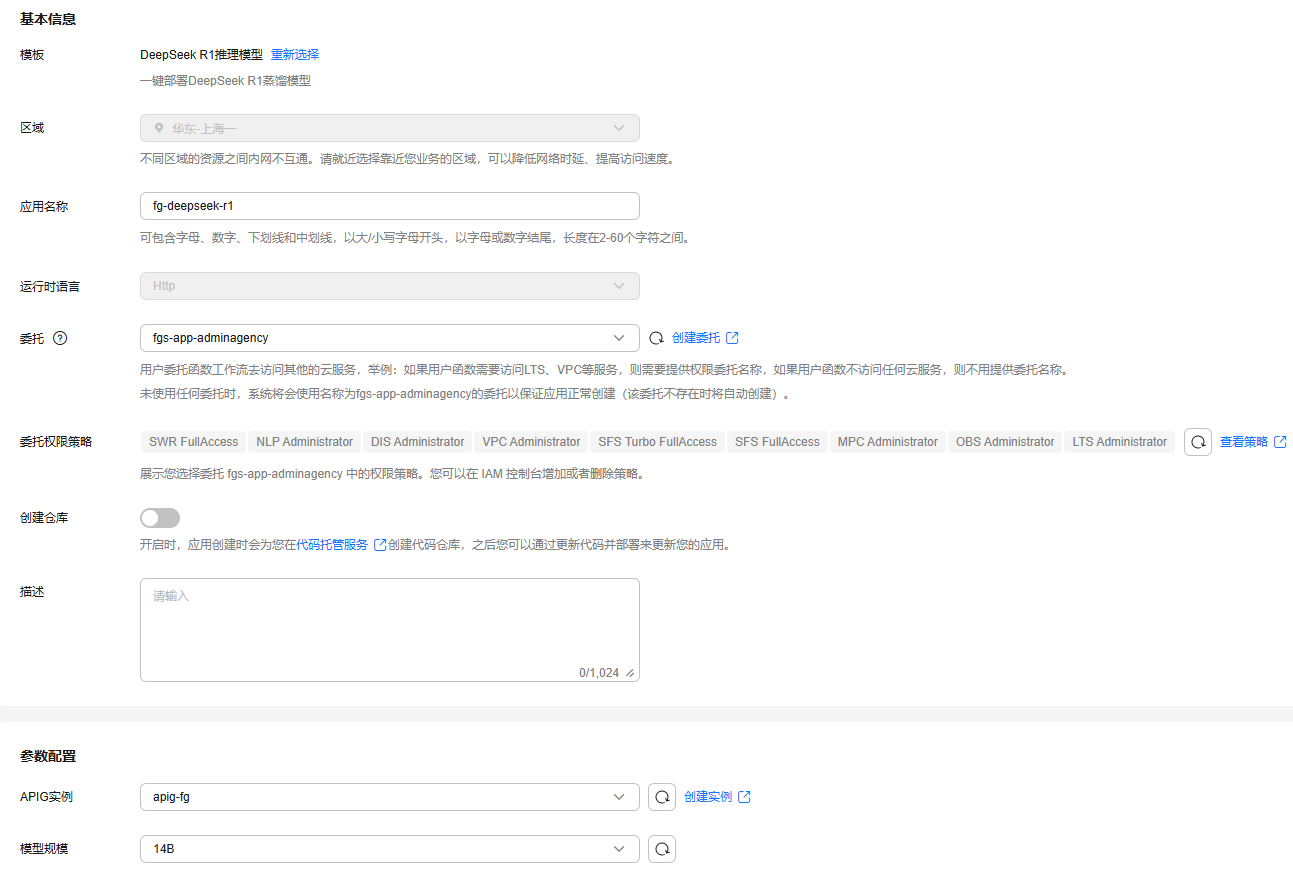
表3 创建应用参数说明 参数
取值样例
说明
模板
deepseek r1推理模型
本案例使用deepseek r1推理模型应用模板创建应用。
区域
华东-上海一
选择应用部署的区域。
应用名称
fg-deepseek-r1
自定义填写应用的名称。可包含字母、数字、下划线和中划线,以大小写字母开头,以字母或数字结尾,长度不超过60个字符。
运行时语言
http
本应用默认内置http运行时语言,不可更改。
委托
fgs-app-adminagency
选择应用需使用的委托。
“fgs-app-adminagency”为functiongraph应用中心的默认委托。如未创建过该委托,可先将该参数选择为“未使用任何委托”,在创建应用时系统会弹出创建该应用中心默认委托的选项,单击创建即可。
创建仓库
不开启
若开启,应用创建时将会为您在代码托管服务创建代码仓库,之后可通过更新代码并部署来更新您的应用。
描述
-
自定义填写应用的描述,最长支持填写1024个字符。
apig实例
apig-fg
选择步骤一:购买专享版apig实例购买的apig实例。
模型规模
14b
自定义选择deepseek r1模型的规模,涵盖1.5b、7b、8b、14b和32b模型供您选择。
- 填写完成后,单击右下角“立即创建”,进入应用详情页等待应用创建成功。
如“委托”参数选择了“未使用任何委托”,此处将会弹出创建“fgs-app-adminagency”委托的提示,单击创建即可。
- 应用创建成功后如图3所示,会自动为您生成函数和api网关资源,其中生成的函数资源已开启gpu。
图3 应用创建成功
- 如图4所示复制应用的“调用url”备用。
为方便快速体验,应用中心会为您分配一个临时域名,此临时域名仅可用于测试使用,有效期30天。若想开放应用长期访问,需在应用总览页面的域名提示信息中单击“去绑定”为应用绑定自定义域名,具体操作方案请参考。
图4 复制调用url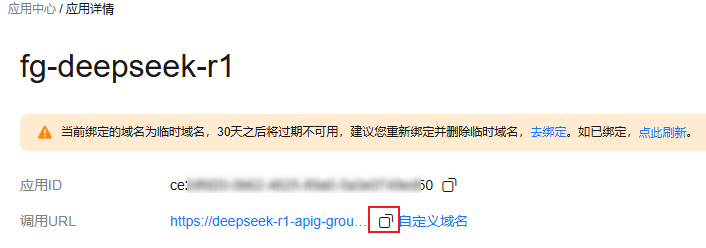
步骤三:配置客户端开始ai对话
可选择以下任一第三方客户端部署模型。
方式一:chatbox(支持windows、macos、linux、安卓、ios、web)
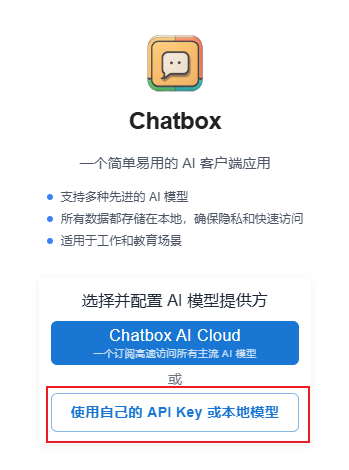
方式二:anythingllm(支持windows、macos、linux)
- 登录anythingllmj9九游会登录官网,或进入,下载适用于您设备的安装包并安装anythingllm客户端。
- 运行anythingllm,前期设置可直接跳过,进入客户端j9九游会登录主页后,如图6所示,选择左下角“opensetting > 人工智能提供商 > llm首选项”进入配置页面。
图6 anythingllm setting

- 使用以下参数进行配置,配置完成后如图7所示。
- llm提供商:选择ollama。
- ollama base url:触发器调用url,删除最后的“/”。
- ollama model:选择“deepseek-r1:14b”,选项出现大约需要等待10秒。
图7 anythingllm配置
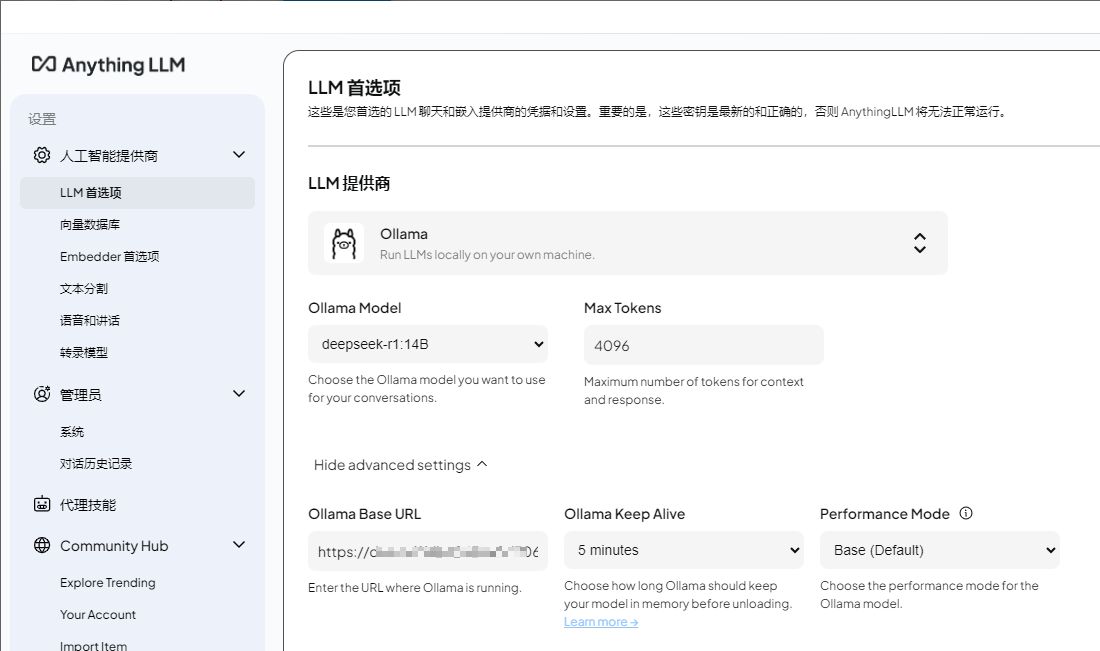
- 其他参数保持默认即可,完成参数配置后,单击“save changes”。进入对话页面,即可使用deepseek-r1模型进行ai对话。
附录:镜像构建dockerfile参考
如需自定义构建镜像,可参考以下dockerfile进行操作。
from nvidia/cuda:11.6.2-base-ubuntu20.04
env home=/home/paas
env group_id=1003
env group_name=paas_user
env user_id=1003
env user_name=paas_user
env ollama_host=0.0.0.0:8000
run mkdir -m 550 ${home} && groupadd -g ${group_id} ${group_name} && useradd -u ${user_id} -g ${group_id} ${user_name}
run apt-get update && apt-get install -y --no-install-recommends curl && rm -rf /var/lib/apt/lists/*
run curl -fssl https://ollama.com/install.sh | sh
run chown -r ${user_id}:${group_id} ${home}
run find ${home} -type d | xargs chmod 775
run ollama serve & \
    sleep 15 && \
    ollama pull deepseek-r1:14b
user ${user_name}
workdir ${home}
expose 8000
entrypoint ["ollama", "serve"]
免责声明
- 本应用使用到的和等项目均为社区开源项目,华为云仅提供算力支持。
- 本应用仅作为简单案例供用户参考和学习使用,如果用于实际生产环境,请参考附录:镜像构建dockerfile参考的镜像构建工程自行完善和优化;使用过程中出现的函数工作流的问题,可以通过工单进行咨询,关于开源项目的问题需到开源社区寻求帮助或者自行解决。
- 本应用部署后会为您创建apig网关,根据有关规定,请在应用创建成功后根据提示绑定自定义域名后,使用您的自有域名访问应用。
相关文档
意见反馈
文档内容是否对您有帮助?
如您有其它疑问,您也可以通过华为云社区问答频道来与我们联系探讨


