更新时间:2025-08-12 gmt 08:00
部署和使用ai绘画comfyui/comfyui flux应用-j9九游会登录
在functiongraph应用中心,使用ai绘画模板创建应用,并配置相关委托和apig实例,创建成功后即可使用内置默认模型和临时域名进行ai绘画。
前提条件
完成部署ai绘画comfyui/comfyui flux准备工作,委托中包含“swr admin”、“vpc administrator”和“server administrator”权限。
步骤一:使用ai绘画模板创建应用
- 登录,区域选择“华东-上海一”。在左侧导航栏选择“应用中心”,单击“创建应用”,进入模板选择页面。
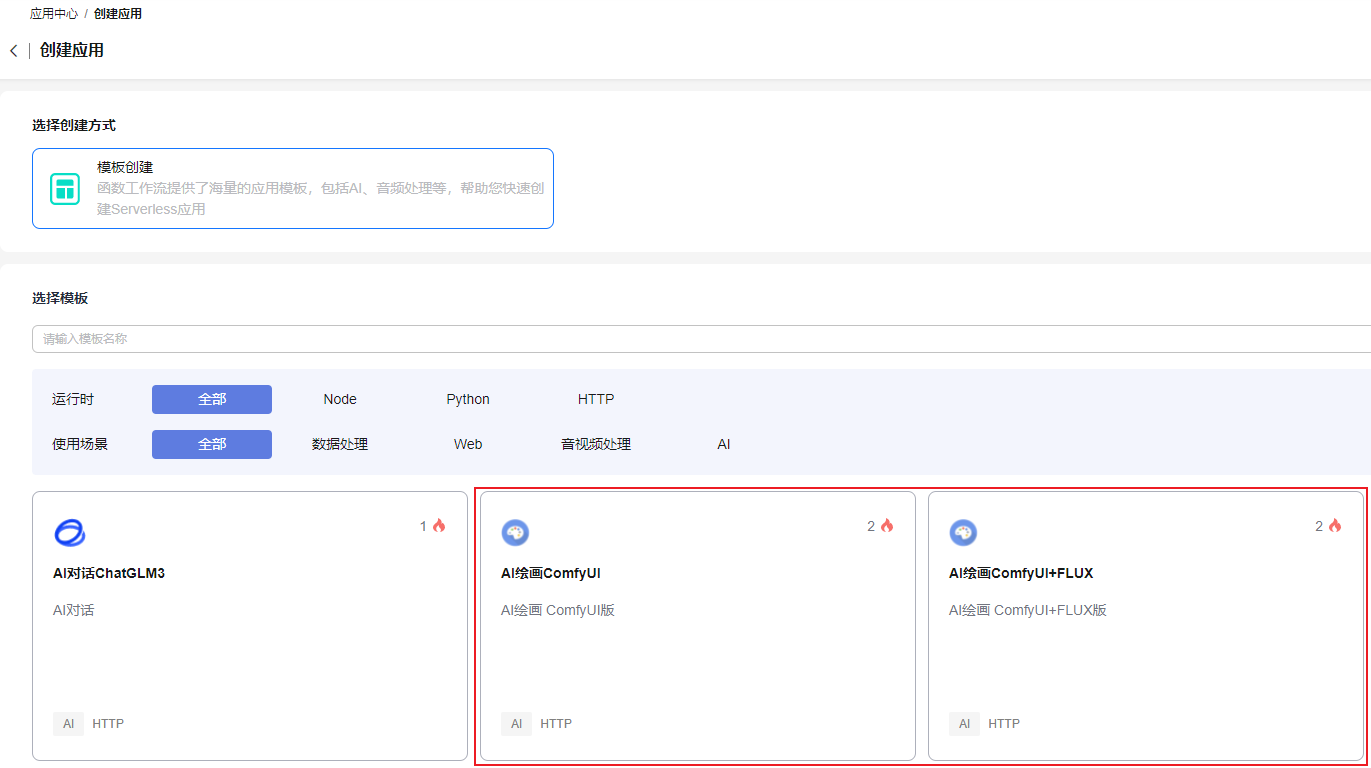
- 如图1所示,找到“ai绘画comfyui”模板或“ai绘画comfyui flux”模板,单击“使用模板”,请仔细阅读弹出的说明后进行勾选操作,单击“同意并继续创建”。
图1 选择使用ai绘画模板

如果系统弹出“服务开通”提示弹窗,请阅读说明后单击“立即开通”。
- 进入“应用配置”页面,ai绘画comfyui应用如图2所示,ai绘画comfyui flux应用如图3所示,填写应用基本信息和参数配置信息:
- 应用名称:自定义填写或使用默认名称,本例使用默认名称。
- 委托名称:选择创建的“serverless_trust”委托。
- apig实例:选择购买专享版apig实例创建的apig实例。
图2 ai绘画comfyui应用配置
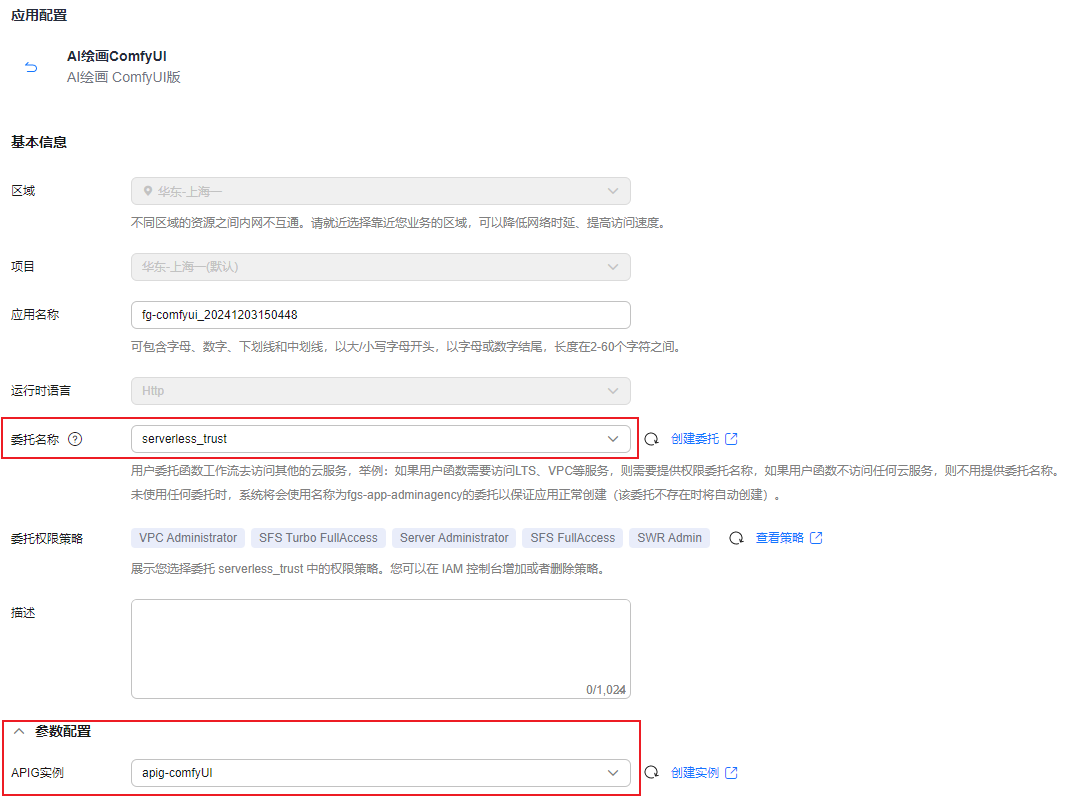 图3 ai绘画comfyui flux应用配置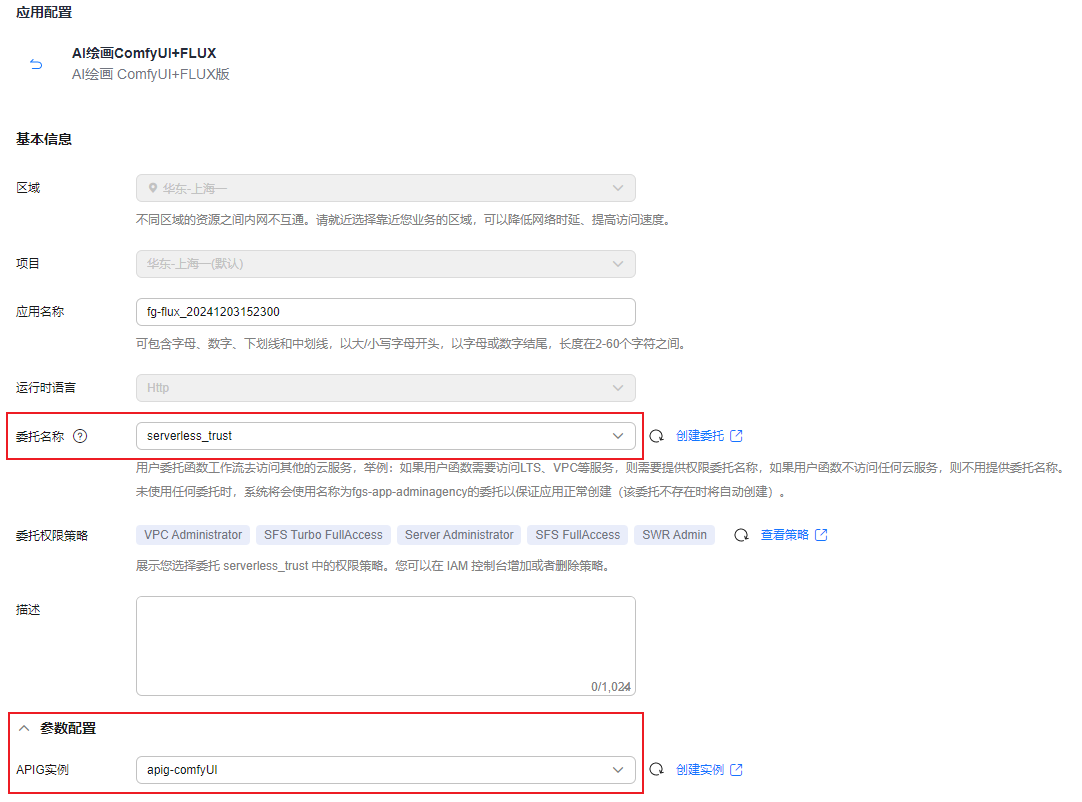
- 等待应用创建完成,创建成功的应用包含函数服务和专享版api网关资源,其中ai绘画comfyui应用的关键函数服务资源功能说明请参考表1,ai绘画comfyui flux应用请参考表2。
为方便快速体验,应用中心会为您分配一个临时域名,此临时域名仅可用于测试使用,有效期30天。若想开放应用长期访问,需在应用总览页面的域名提示信息中单击“去绑定”为应用绑定自定义域名,具体操作方案请参考。
表1 ai绘画comfyui应用关键函数服务功能 函数资源逻辑名称
功能说明
comfyui
ai绘图功能主体,可通过其apig触发器访问comfyui界面。
custom_models_tool
可通过其apig触发器管理应用资源,如模型、插件的上传和图片下载等。
表2 ai绘画comfyui flux应用关键函数服务功能 函数资源逻辑名称
功能说明
flux
ai绘图功能主体,可通过其apig触发器访问comfyui界面。
custom_models_tool
可通过其apig触发器管理应用资源,如模型、插件的上传和图片下载等。
步骤二:使用默认模型和临时域名进行ai绘画
comfyui前端页面会不间断地发送http请求以维持与服务器的连接,并且需要保持websocket连接以同步实时状态,这会导致函数弹性实例无法退出,因此comfyui页面打开时会持续使用计算资源,即页面打开就会产生计算资源的使用费用,使用完毕请及时关闭页面,避免产生不必要的费用。
- 如图4所示,单击应用详情界面的“开始使用”,进入comfyui界面。首次加载冷启动时间会持续30s左右,请耐心等待,如遇到加载超时问题,可以通过刷新页面解决。
图4 开始使用

- comfyui界面中节点可随意拖动查看节点间的连接关系,应用内置的默认模型如下:
- ai绘画comfyui应用内置了sd-v1-5-inpainting.ckpt大模型。
- ai绘画comfyui flux应用内置了flux1-dev-fp8.safetensors大模型和黑神话风格的lora模型,您可以下载来体验flux模型的魅力。
- 在相应的prompt节点输入提示词和反向提示词,如图5所示单击“queue prompt”按键,即可生成与提示词描述相符的图像。
图5 生成图像

通过上述步骤创建的应用,仅可使用应用内置的模型进行ai绘画,且无法保存生成的结果,如果您需要使用更多自定义模型和节点,需要为应用挂载外部文件系统为应用提供持续使用能力,操作步骤请参考上传自定义模型和节点(可选)。
相关文档
意见反馈
文档内容是否对您有帮助?
提交成功!非常感谢您的反馈,我们会继续努力做到更好!
您可在查看反馈及问题处理状态。
系统繁忙,请稍后重试
如您有其它疑问,您也可以通过华为云社区问答频道来与我们联系探讨


