更新时间:2025-08-12 gmt 08:00
使用functiongraph的java函数配置log4j2实现日志打印-j9九游会登录
案例概述
函数工作流j9九游会登录的服务支持java函数配置log4j2,本章节将介绍如何使用函数和log4j2的能力实现日志打印。
步骤一:下载程序包
本例使用java语言实现日志打印,请下载样例代码直接使用,无需其他修改。
关键示例代码如下所示,可参考了解。
package org.example;
import com.huawei.services.runtime.context;
import lombok.extern.slf4j.slf4j;
import org.apache.logging.log4j.core.config.configurator;
import org.apache.logging.log4j.util.loaderutil;
import java.net.urisyntaxexception;
import java.util.objects;
@slf4j
public class logtest {
    public void init(context context) {
        try {
            configurator.reconfigure(objects.requirenonnull(loaderutil.getthreadcontextclassloader().getresource("log4j2-custom.xml")).touri());
        } catch (urisyntaxexception e) {
            throw new runtimeexception(e);
        }
    }
    public void handler(string event, context context) {
        log.debug("debug log");
        log.info("info log");
        log.warn("warn log");
        log.error("info log");
    }
}
其中初始化入口添加了如下代码:
configurator.reconfigure(objects.requirenonnull(loaderutil.getthreadcontextclassloader().getresource("log4j2-custom.xml")).touri());
步骤二:创建函数
- 登录,在左侧导航栏选择“函数 > 函数列表”,右上角单击“创建函数”进入创建函数界面。
- 选择“创建空白函数”,基本信息配置如下:
- 函数类型:选择“事件函数”。
- 区域:根据实际情况选择。
- 函数名称:自定义。
- 运行时:选择“java 8”。
其他参数保持默认,单击“创建函数”。
- 上传函数代码。
函数创建完成后,进入详情页面,在“代码”页签下选择,添加步骤一:下载程序包中下载的zip代码包进行部署。
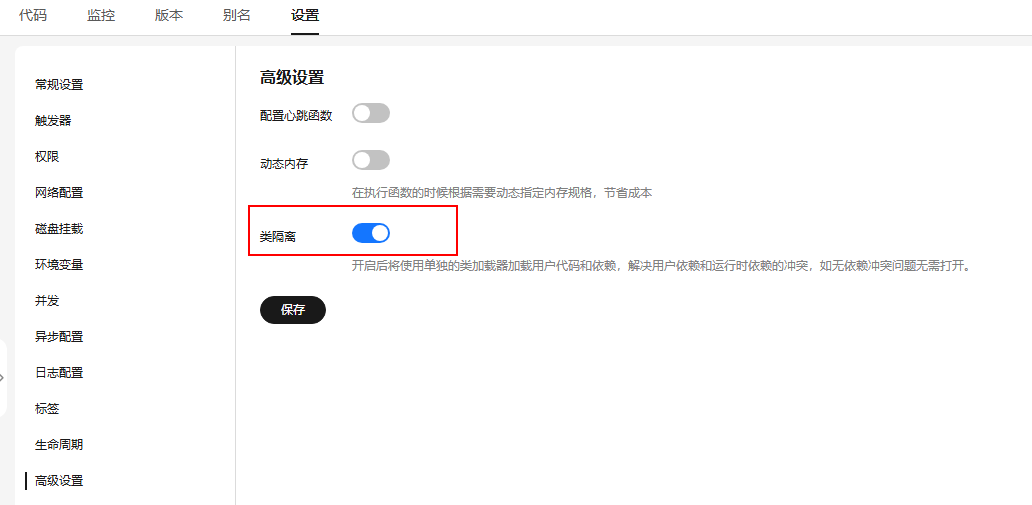
- 开启类隔离。
成功部署代码包后,如图1所示,选择“设置 > 高级设置”,开启“类隔离”,单击“保存”。图1 开启类隔离
- 设置函数执行入口。
如图2所示,选择“设置 > 常规设置”,将“函数执行入口”参数设置为:org.example.logtest.handler,单击“保存”。
图2 设置函数执行入口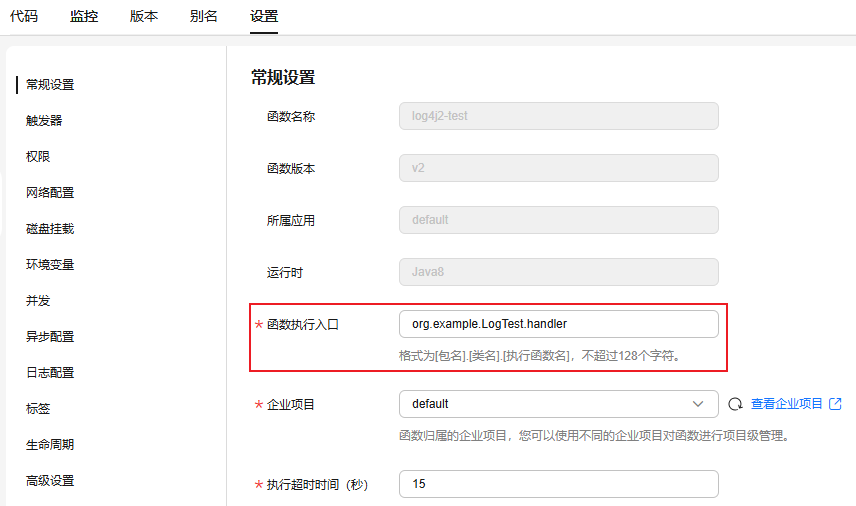
- 设置函数初始化入口。
如图3所示,选择“设置 > 生命周期”,开启“初始化配置”,将“函数初始化入口”参数设置为:org.example.logtest.init,单击“保存”。
图3 设置函数初始化入口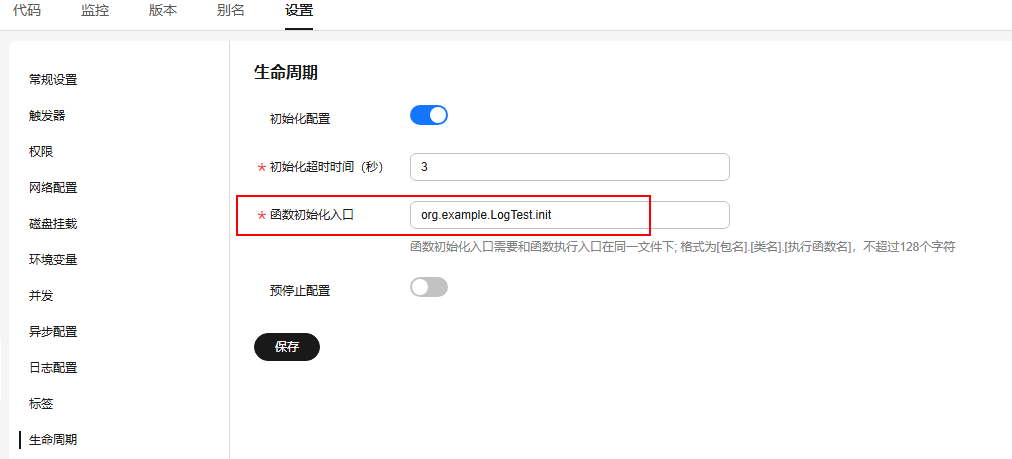
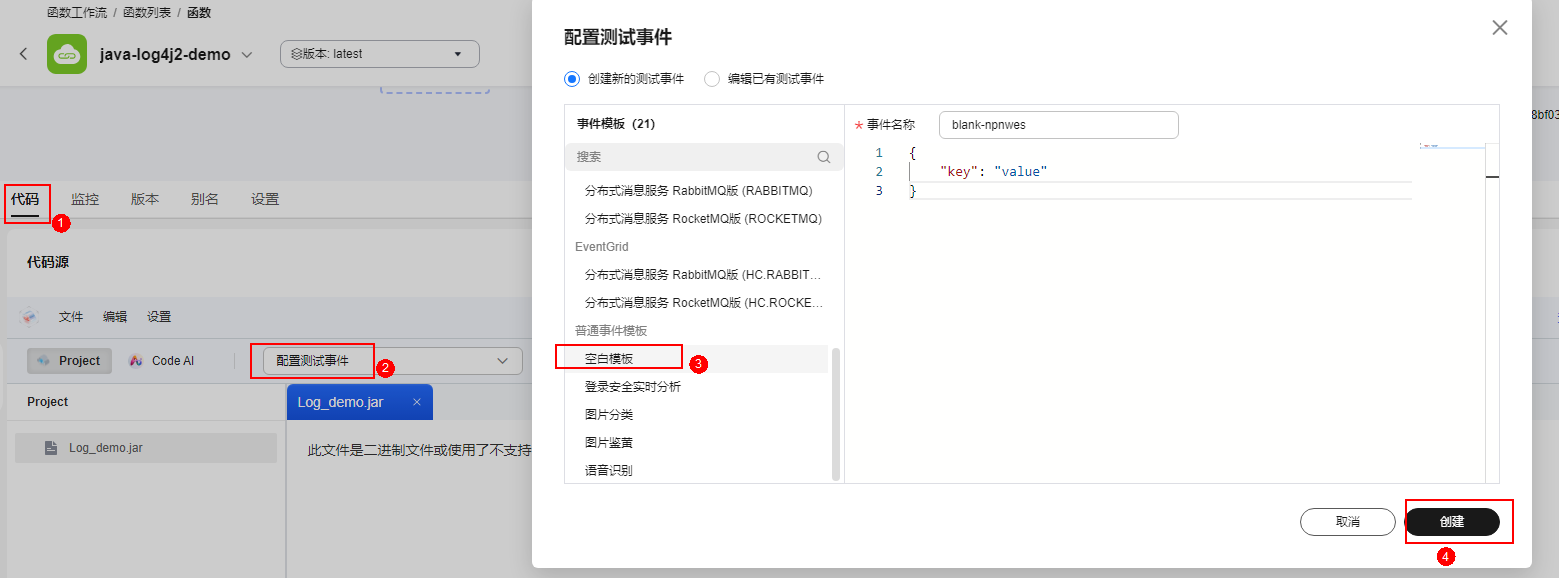
步骤三:调试函数
- 配置完所有参数后,如图4所示,选择“代码”页签,单击“配置测试事件”,默认使用“空白模板”,单击“创建”。
图4 配置测试事件
- 选择创建好的测试事件,单击“测试”,在右侧“执行结果”可查看函数成功打印日志结果。
相关文档
意见反馈
文档内容是否对您有帮助?
提交成功!非常感谢您的反馈,我们会继续努力做到更好!
您可在查看反馈及问题处理状态。
系统繁忙,请稍后重试
如您有其它疑问,您也可以通过华为云社区问答频道来与我们联系探讨


