更新时间:2026-07-16 gmt 08:00
搭建数据格式转换工作流-j9九游会登录
场景介绍
企业日常运营中经常需要处理crm、erp等系统导出的json或csv格式业务数据。这类数据包含大量重复的计算和清洗工作(如汇总销售额、筛选有效订单、按区域分组统计等),大模型虽然擅长文本理解和表达,但不适合进行精确的数学计算和复杂的数据操作。
为弥补这一不足,可以在工作流中引入代码节点,利用其执行python或node.js代码的能力来处理数据结构化任务;同时配合大模型节点,将计算后的结果转化为通俗易懂的业务分析报告。
本文将演示如何结合代码节点与大模型节点,以销售部门需要将crm导出的json数据转为可读的周报表格为例,构建一个用于数据格式转换与智能分析的工作流。
效果展示
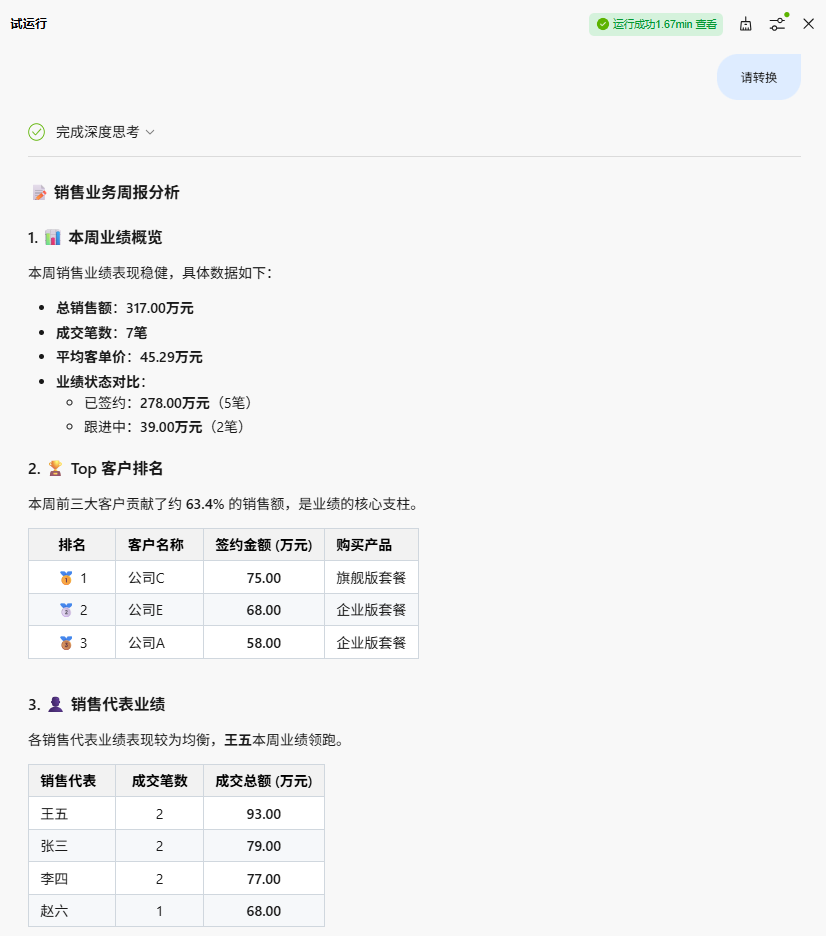
当输入的原始json销售数据如下时,转换的销售周报如图1所示。
[
  {"client_name": "公司a", "amount": 580000, "product": "企业版套餐", "date": "2025-07-01", "sales_rep": "张三", "region": "华南", "status": "已签约"},
  {"client_name": "公司b", "amount": 320000, "product": "标准版套餐", "date": "2025-07-03", "sales_rep": "李四", "region": "华南", "status": "已签约"},
  {"client_name": "公司c", "amount": 750000, "product": "旗舰版套餐", "date": "2025-07-05", "sales_rep": "王五", "region": "华北", "status": "已签约"},
  {"client_name": "公司d", "amount": 210000, "product": "标准版套餐", "date": "2025-07-06", "sales_rep": "张三", "region": "华南", "status": "跟进中"},
  {"client_name": "公司e", "amount": 680000, "product": "企业版套餐", "date": "2025-07-08", "sales_rep": "赵六", "region": "华南", "status": "已签约"},
  {"client_name": "公司f", "amount": 450000, "product": "企业版套餐", "date": "2025-07-10", "sales_rep": "李四", "region": "华北", "status": "已签约"},
  {"client_name": "公司g", "amount": 180000, "product": "标准版套餐", "date": "2025-07-12", "sales_rep": "王五", "region": "华中", "status": "跟进中"}
]
图1 效果示例
工作流设计
重点介绍工作流中的一些主要节点,每个节点负责特定的任务。以下是各个节点的功能和设计思路。
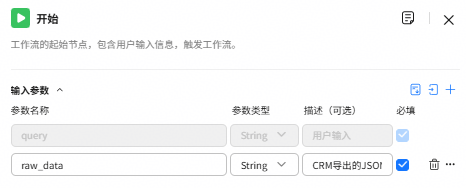
- 开始节点:作为工作流的入口,开始节点负责接收crm导出的json销售数据。
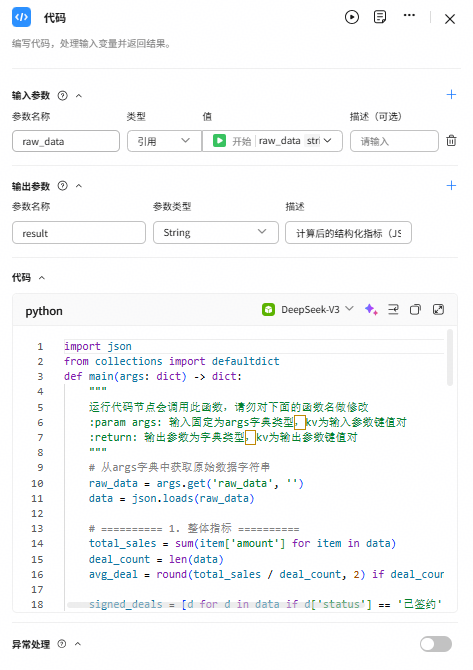
- 代码节点:通过python代码解析json数据,计算各维度的汇总指标。
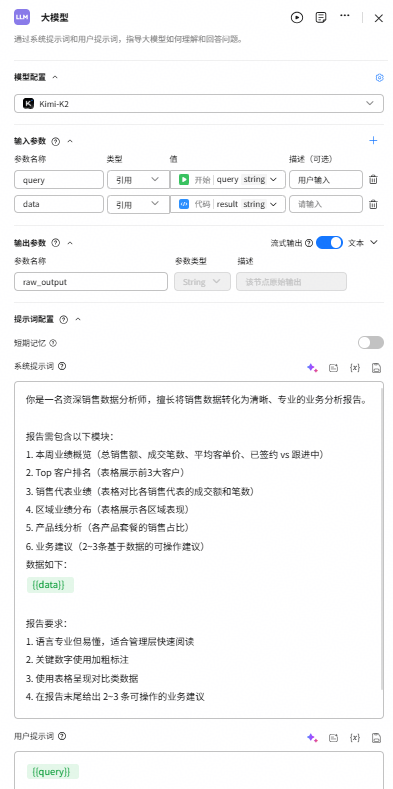
- 大模型节点:基于代码节点输出的结构化指标数据,生成自然语言周报。
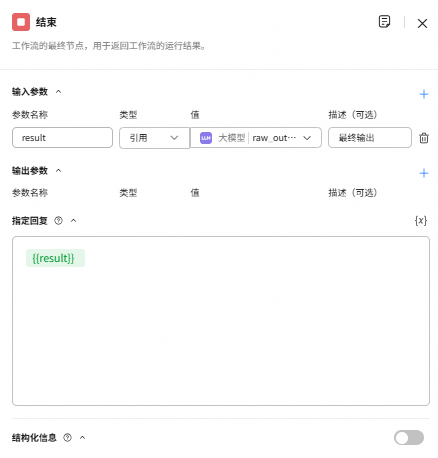
- 结束节点:展示大模型生成的周报。
图2 数据格式转换工作流全景

操作步骤
搭建工作流详细步骤如下:
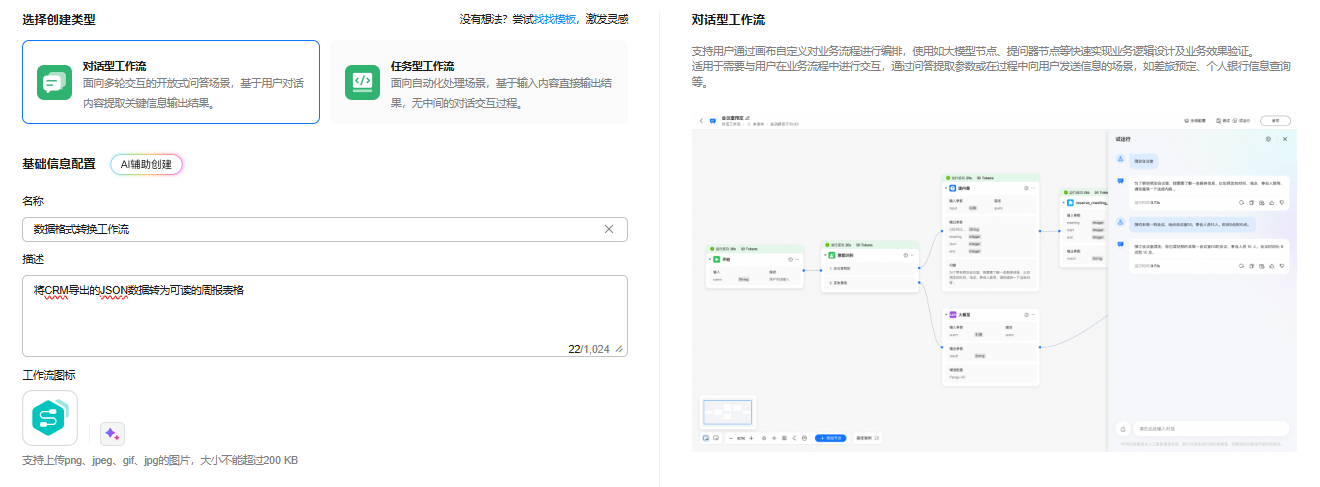
步骤一:创建工作流

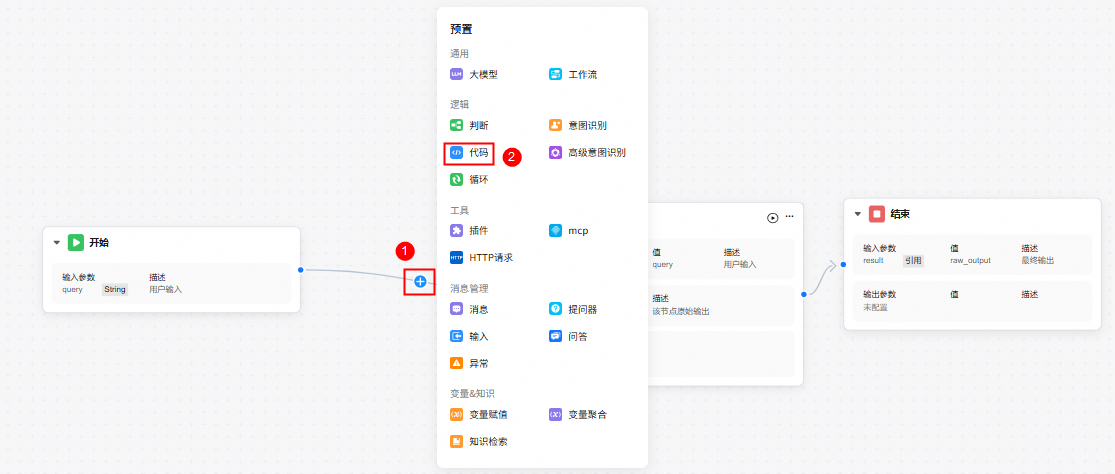

步骤三:配置工作流节点
工作流各个核心节点的配置方式如下:
| 节点类型 | 说明 | 示例 |
|---|---|---|
| 开始节点 | 添加一个必选的输入参数,接收crm导出的json销售数据。
|
|
| 代码节点 | 此节点通过python代码解析json数据,计算各维度的汇总指标。
|
|
| 大模型节点 | 此节点基于代码节点输出的结构化指标数据,生成自然语言周报。
|
|
| 结束节点 | 此节点用于展示大模型生成的周报。
|
|
步骤四:调试工作流
- 配置完成后,在工作流编排界面单击右上角
 ,在试运行配置中的raw_data框中,输入crm导出的json销售数据。如图6所示。配置完成后单击“开始运行”。 输入json销售数据示例:
[ {"client_name": "公司a", "amount": 580000, "product": "企业版套餐", "date": "2025-07-01", "sales_rep": "张三", "region": "华南", "status": "已签约"}, {"client_name": "公司b", "amount": 320000, "product": "标准版套餐", "date": "2025-07-03", "sales_rep": "李四", "region": "华南", "status": "已签约"}, {"client_name": "公司c", "amount": 750000, "product": "旗舰版套餐", "date": "2025-07-05", "sales_rep": "王五", "region": "华北", "status": "已签约"}, {"client_name": "公司d", "amount": 210000, "product": "标准版套餐", "date": "2025-07-06", "sales_rep": "张三", "region": "华南", "status": "跟进中"}, {"client_name": "公司e", "amount": 680000, "product": "企业版套餐", "date": "2025-07-08", "sales_rep": "赵六", "region": "华南", "status": "已签约"}, {"client_name": "公司f", "amount": 450000, "product": "企业版套餐", "date": "2025-07-10", "sales_rep": "李四", "region": "华北", "status": "已签约"}, {"client_name": "公司g", "amount": 180000, "product": "标准版套餐", "date": "2025-07-12", "sales_rep": "王五", "region": "华中", "status": "跟进中"} ]图6 输入json销售数据
- 在“试运行”对话框中,输入“请转换”,效果如图7所示。 图7 效果示例
步骤五:提交版本
- 工作流试运行成功后,在工作流编排页面,单击右上角“提交版本”。
- 输入版本号与版本描述,如图8所示。 图8 提交版本
父主题:
相关文档
意见反馈
文档内容是否对您有帮助?
提交成功!非常感谢您的反馈,我们会继续努力做到更好! 您可在查看反馈及问题处理状态。
系统繁忙,请稍后重试
如您有其它疑问,您也可以通过华为云社区问答频道来与我们联系探讨


