主智能体场景:搭建茶叶销售多智能体应用-j9九游会登录
前提条件
- 已实名认证的华为账号或iam用户。
- 已开通agentarts服务。
- 已完成子场景1:产品介绍。
- 已完成子场景2:产品采购。
- 已完成子场景3:客服支持。
准备工作
本实践选用平台预置的“deepseek-v3”模型。
操作流程
创建多智能体应用
- 登录,在左侧导航栏“个人空间”区域,选择目标空间。
- 单击左侧导航栏,选择“多智能体”页签,单击右上角“创建多智能体”。
- 在对应“创建应用”页面,配置应用信息,具体参数说明请参考表1。
表1 创建多智能体参数说明 参数
配置示例
说明
应用名称
产品营销智能体
多智能体应用的名称。由2~64个字符组成,包含中英文、数字、下划线、中划线、空格,不能以空格开头或结尾。
应用描述
产品营销智能体
多智能体的描述信息。由1~256个字符组成。
多智能体应用图标
使用默认图标
用户可通过单击
 自动生成图标;单击默认图标按钮,可上传本地图片作为多智能体应用的自定义图标。
 - 单击“立即创建”。
创建后,进入多智能体应用编辑页面,初始只有一个“多agent控制器”节点。创建的多智能体应用显示在多智能体应用卡片列表中。
- 配置多agent控制器。
在“多agent控制器”卡片上,单击鼠标左键,在弹出页面配置参数信息,多agent控制器参数说明请参考图1和表2。
图1 配置多agent控制器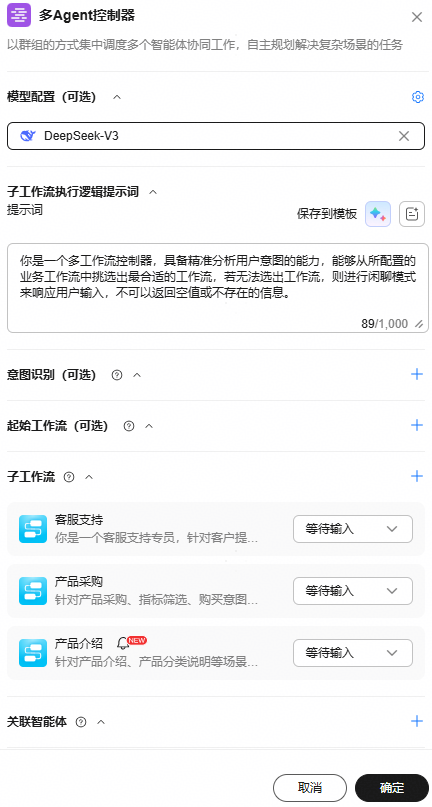
表2 多agent控制器参数说明 参数
示例
说明
模型配置
deepseek-v3
在下拉框中选择该多智能体应用工作使用的模型服务。
在“模型配置”右侧,单击
 ,显示如下参数:
- 核采样:模型在输出时,会从概率最高的词汇开始选择,直到这些词汇的总概率累计达到核采样值,这样可以限制模型选择这些高概率的词汇,从而控制输出内容的多样性。建议不要与温度同时调整。默认值为0.5。
- 温度:调高温度会使得模型的输出更多样性和创新性,反之,降低温度会使输出内容更加遵循指令要求但减少多样性。建议不要与核采样同时调整。默认值为0.5。
子工作流执行逻辑提示词
默认即可
执行子工作流的提示词。该提示词会反馈到大模型,大模型识别后,执行对应的子工作流。
意图识别(可选)
默认即可
该多智能体应用的意图识别能力。
在下拉框中选择具有特定输入输出参数的工作流应用。
起始工作流(可选)
默认即可
起始工作流配置后,无论全局意图如何改变执行顺序,多智能体应用都会以此工作流为起点。
子工作流
- 客服支持,等待输入
- 产品采购,等待输入
- 产品介绍,等待输入
在下拉框中选择工作流应用。选择后,设置该工作流的执行动作。
支持的执行动作如下:- 继续:按该工作流的执行结果,继续执行其他的子工作流。
- 终止:按该工作流的执行结果,调用结束工作流结束任务。
- 等待输入:按该工作流的执行结果,待用户输入问题后执行任务。
在“子工作流”右侧,单击
 ,添加多个子工作流。
默认工作流(可选)
默认即可
当用户问题未匹配到任何子工作流业务意图时,执行当前默认工作流。
结束工作流(可选)
默认即可
结束工作流配置后,无论全局意图如何改变执行顺序,多智能体应用都会以此工作流为终点。
全局意图
默认即可
在与智能体交互过程中,用户可能有一些与业务无关的公共意图,例如“不感兴趣”、“非本人”等,可以将这些意图配置到全局意图,并且可以配置该意图对应的动作。
高级配置
默认即可
- 最大对话历史轮次:设置历史对话次数,选择n,记录最近n条会话内容。例如,选择10,记录最近10条会话内容。
- 最大跳转次数:多智能体运行过程中,根据用户意图,会在多个工作流之间跳转,为了避免工作流之间无限循环跳转,该参数可限制最大跳转次数。只有业务工作流之间跳转才会计算次数,起始工作流、结束工作流不计算跳转次数。
例如,一个多智能体应用含5个工作流,分别为工作流a(起始工作流或默认工作流)、工作流b、工作流c、工作流d、工作流e(结束工作流),根据用户问题先执行工作流a,根据工作流a的结果执行工作流b,根据工作流b的结果执行工作流c,再根据工作流c的结果执行工作流d,最后执行工作流e,相当于跳转了3次。
- 单击“确定”。
设置后,进入多智能体编辑页面。
- 在多智能体编辑页面,显示多agent控制器及添加的工作流、智能体及对应的工作流。
- 单击“客服支持”工作流卡片,修改意图描述为:你是一个客服支持专员,针对客户提出的j9九游会登录的服务支持类、投诉类诉求,请路由到本工作流,非j9九游会登录的服务支持类、投诉类,请不要路由到本工作流。
- 单击“产品采购”工作流卡片,修改意图描述为:针对产品采购、指标筛选、购买意图等需求,请路由到本工作流,其他意图请不要路由到本工作流。
- 单击“产品介绍”工作流卡片,修改意图描述为:针对产品介绍、产品分类说明等场景,例如茶叶的品类、茶叶产品介绍和说明等,请路由到本工作流,其他意图请不要路由到本工作流。
- 在多智能体编辑页面,可以调试、发布多智能体应用,调试与发布多智能体应用请参考调试多智能体应用、发布多智能体应用。
- 在多智能体编辑页面,显示多agent控制器及添加的工作流、智能体及对应的工作流。
调试多智能体应用
- 编排多智能体应用后,在智能体编排界面单击右上角“
 ”。
”。 - 在对话框中直接与智能体进行交互,实时观察其执行过程和响应效果,并根据需要对配置进行优化和调整。
检查节点设置是否有误,常见节点报错可参考《常见问题》进行解决。
试运行界面支持文本输入、文件输入和语音输入:- 文本输入:在对话输入框输入对话后按enter键或单击
 ,查看应用响应结果。
 - 语音输入:全局配置中开启语音交互功能时,用户可以通过语音进行输入。该功能支持多种语言(如中文、英文等),并提供语音识别、错误纠正和实时反馈等功能。
- 首次使用语音输入须开通系统麦克风、扬声器权限,可在权限申请弹窗一键开通。
- 语音超过60秒,弹窗提示语音输入时长最长为60秒,取消语音输入状态,用户需重新录入。
- 调试结果支持朗读功能,单击
 ,应用将按照设置的音色将文字转换成语音播放。
 - 单击
 ,支持对变量进行编辑或重置。
 - 单击
 ,一键清除试运行界面内容。
 - 文件输入:请参考开始节点配置参数,可增加“文件”或“文件数组”类型,并在试运行界面中上传文件。
图2 效果展示1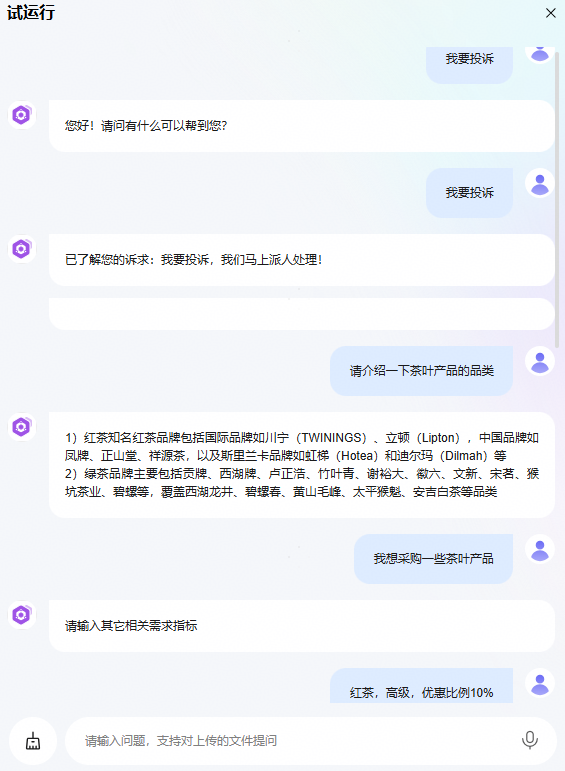 图3 效果展示2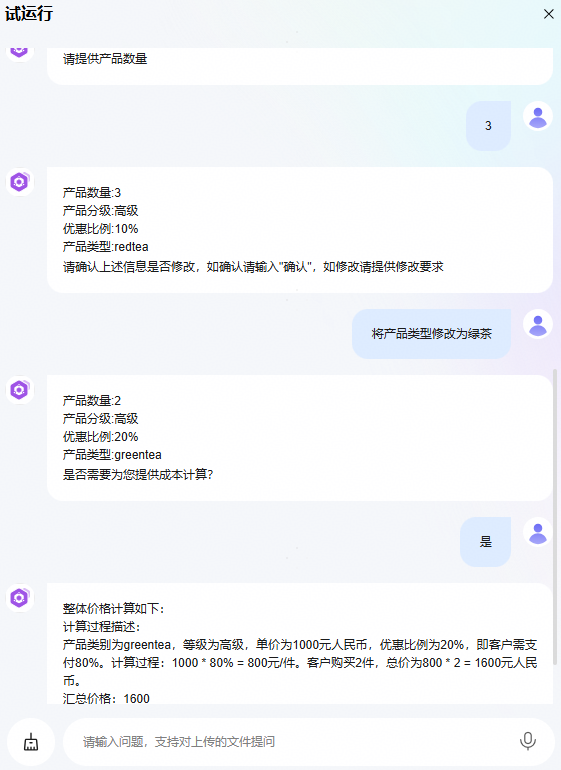
- 文本输入:在对话输入框输入对话后按enter键或单击
发布多智能体应用
- 智能体试运行成功后,在多智能体编排页面,单击右上角“提交版本”。
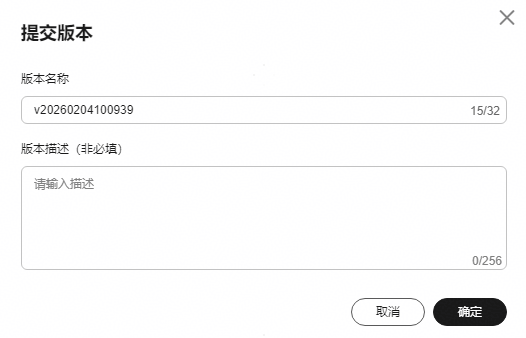
- 输入版本名称与描述,如图4所示,单击“确定”。
图4 发布工作流
- 发布完成后,在“多智能体应用”页面的卡片上,显示“已提交”。
相关文档
意见反馈
文档内容是否对您有帮助?
如您有其它疑问,您也可以通过华为云社区问答频道来与我们联系探讨


