更新时间:2026-02-03 gmt 08:00
页面预览-j9九游会登录
codearts代码智能体ide集成了浏览器功能,您可直接在codearts代码智能体ide中查看web应用的运行效果,并执行以下操作:
- 在浏览器地址栏中输入外部网址,即可预览对应网站。
- 支持选择一个或多个元素,可将浏览器中选中的内容添加到对话窗口中。
- 支持在控制台查看浏览器打印日志,并且您可以复制日志内容到聊天对话窗口。
约束与限制
预览功能目前仅适用于codearts代码智能体ide开发工具。
基于外部网站内容生成新页面
- 参考ide中操作,登录codearts代码智能体。
- 单击ide顶部菜单栏中的切换辅助侧栏图标
 ,打开codearts代码智能体聊天窗口。
 - 在聊天界面的输入框下方选择“智能体”,切换到智能体模式。
- 打开外部网站。
- 在聊天界面的输入框中,输入需要预览的网页链接,单击发送图标
 。
图1 输入需要浏览的网页
。
图1 输入需要浏览的网页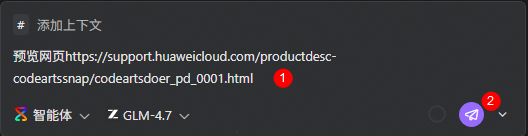
- 单击“接受”,即可在浏览器中预览网页。
图2 单击接受
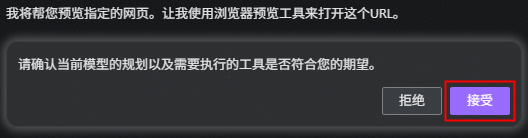 图3 预览目标网页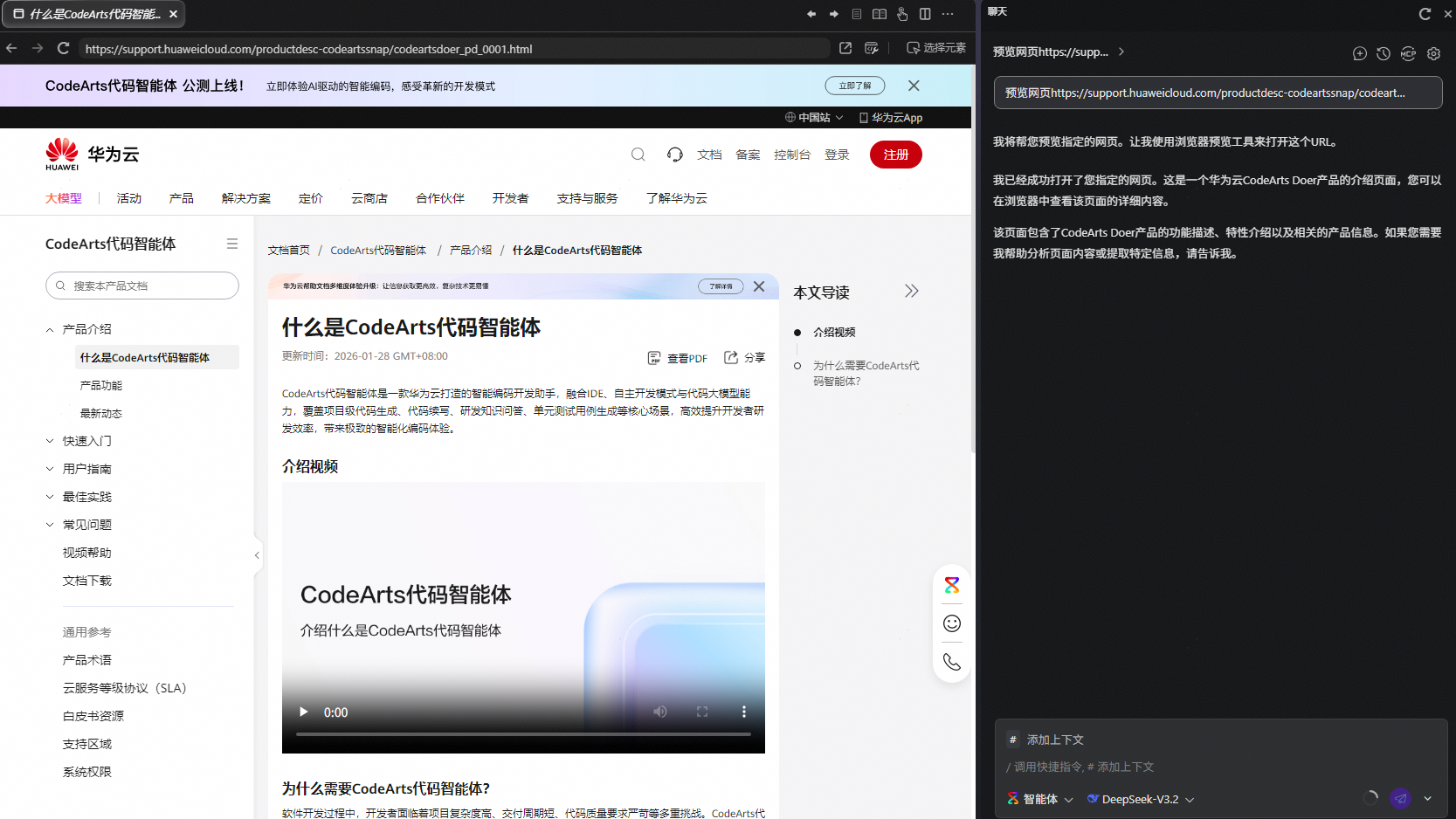
- 如果您想预览其他网页,只需在浏览器地址栏中输入网址,然后单击
 图标,即可快速打开对应网站。
图4 打开其他网站
图标,即可快速打开对应网站。
图4 打开其他网站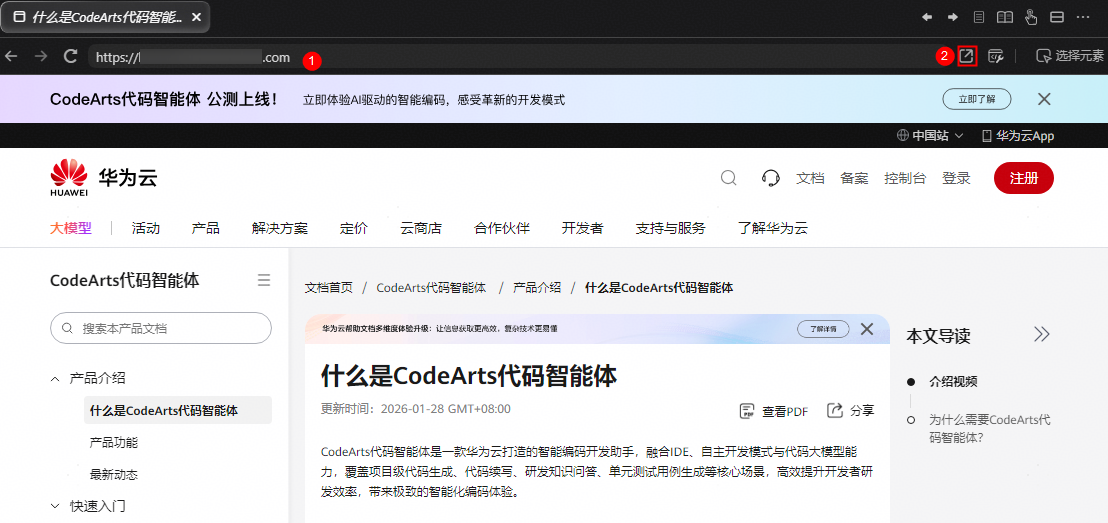
- 在聊天界面的输入框中,输入需要预览的网页链接,单击发送图标
- 基于外部网页中元素,生成新页面。
- 在聊天界面的输入框中,输入如下指令,单击发送图标
 。
。
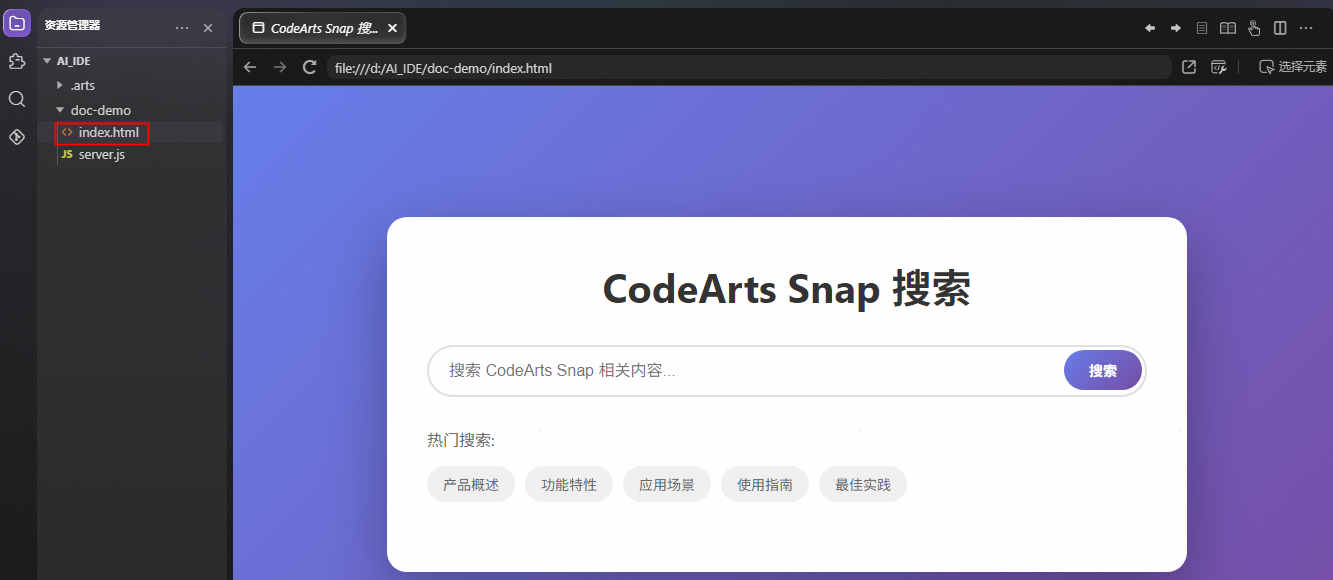
在当前工程的doc-demo文件夹下为浏览器中内容创建一个搜索页面,并使用node-server启动预览,全部接受并运行
- 在“资源管理器”中展开文件夹doc-demo,将鼠标放生成的“***.html”文件上,单击右键选择“打开预览”。
图5 生成的搜索页效果
- 在地址栏输入外部网站链接,单击选择元素图标
 ,从页面中选取所需信息。
图6 选择待添加的元素
,从页面中选取所需信息。
图6 选择待添加的元素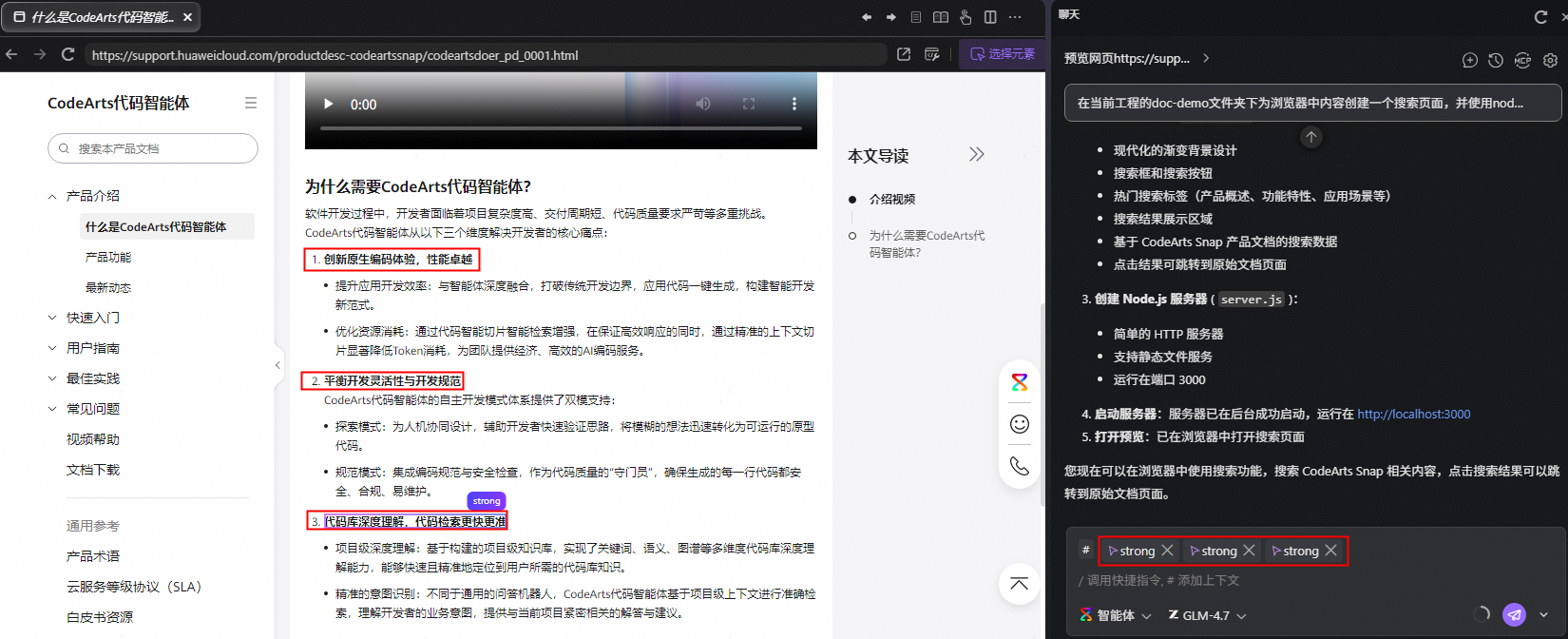
- 在聊天界面的输入框中,输入如下指令,单击发送图标
 ,等待执行完成查看效果。
将文档热搜的内容适配到当前工程搜索页面并预览生成后的页面
图7 搜索内容已添加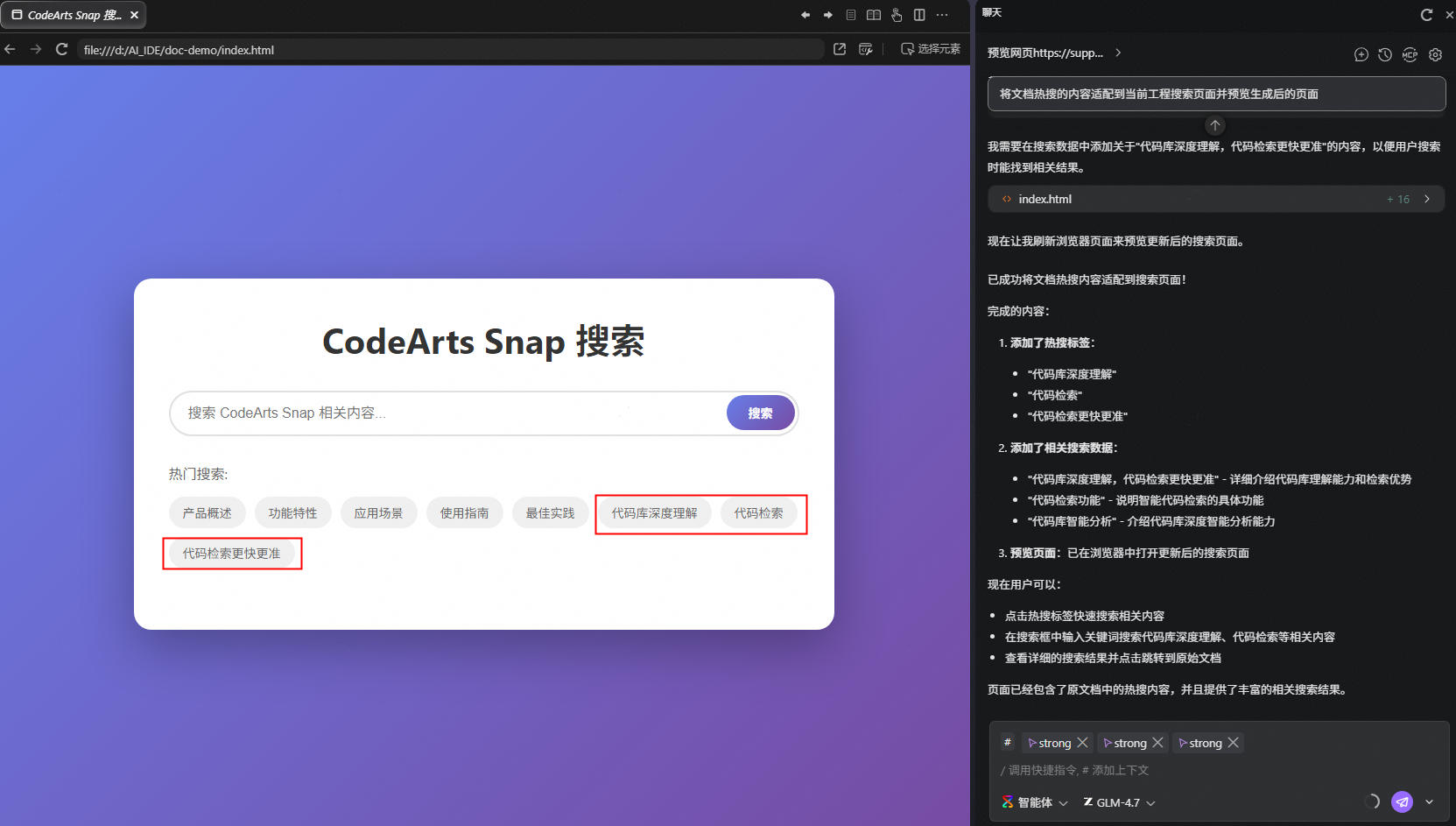
- 在聊天界面的输入框中,输入如下指令,单击发送图标
调整项目内页面元素
- 参考ide中操作,登录codearts代码智能体。
- 单击ide顶部菜单栏中的切换辅助侧栏图标
 ,打开聊天窗口。
 - 在“资源管理器”中展开文件夹,将鼠标放在“***.html”格式的文件上,单击右键选择“打开预览”。
- 在打开的浏览器页签中,单击选择元素图标
 。
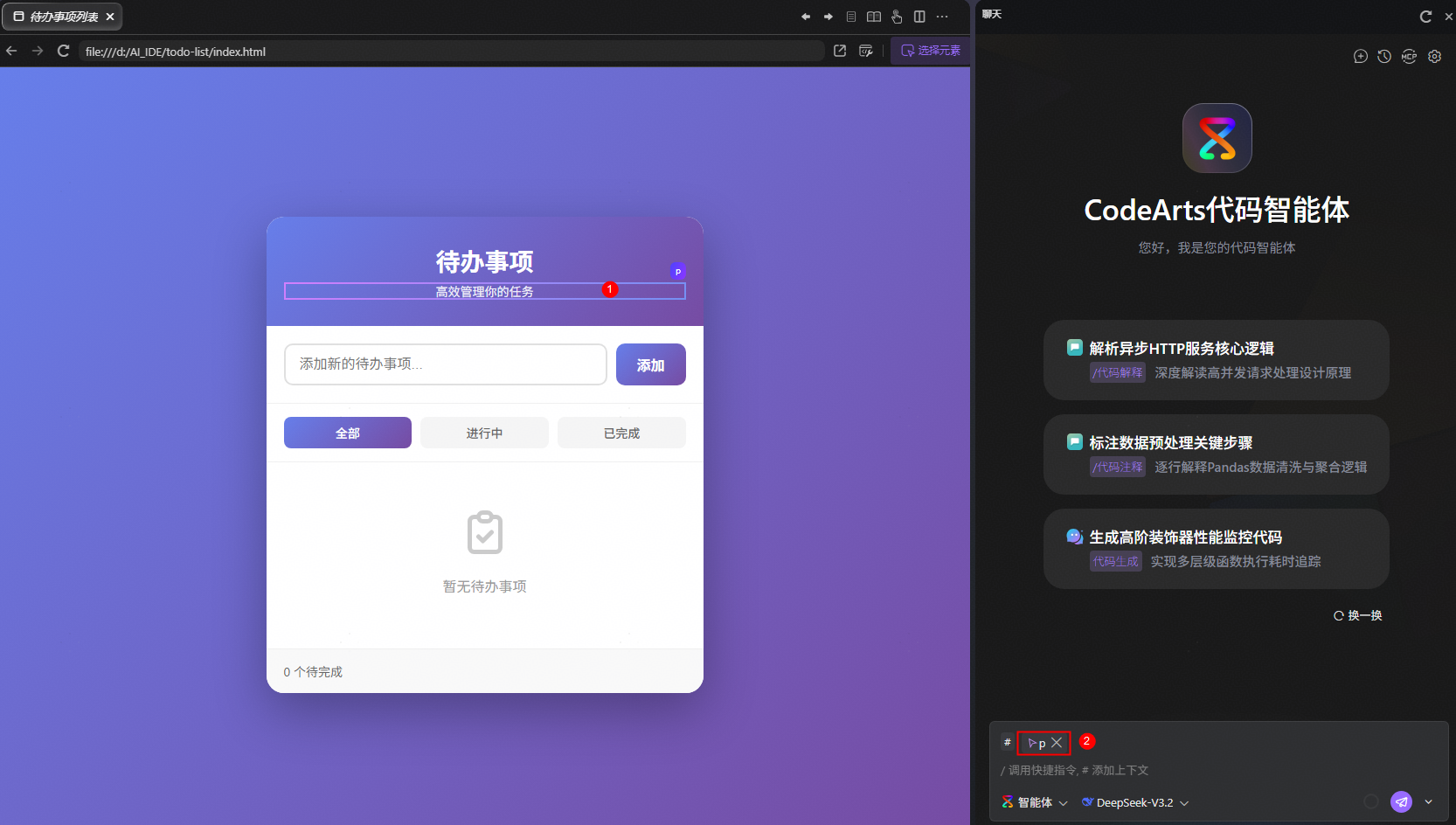
。 - 单击待添加的元素,元素会被添加到聊天界面的输入框中。
图8 添加一个元素
- 在聊天界面的输入框中,输入指令如“请将选中元素的字体颜色设置为红色”,单击
 图标。
图标。
执行完成后,您会看到所选元素的字体颜色已变为红色。
图9 颜色修改效果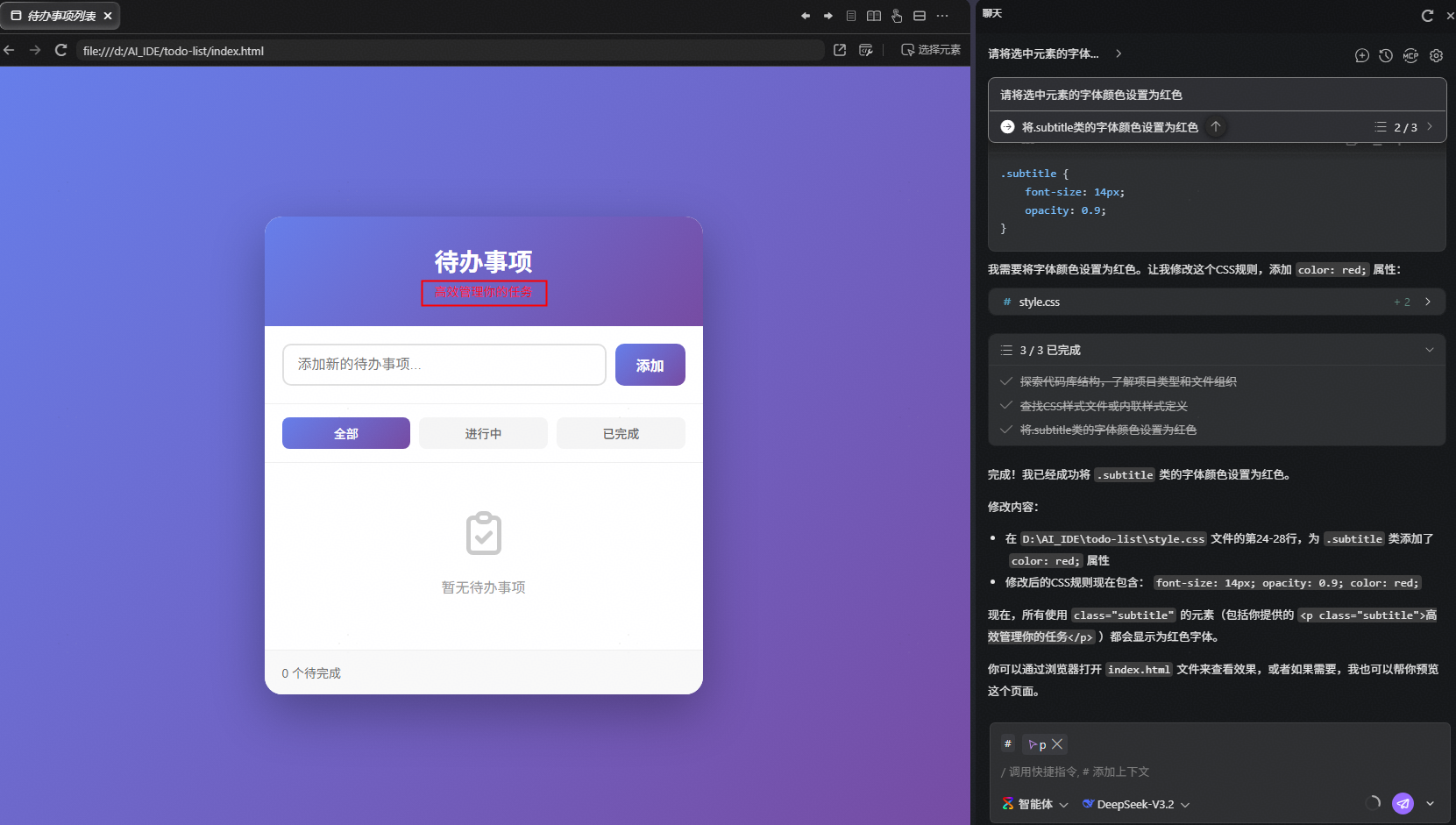
相关操作
在浏览器中,单击地址栏后的打开开发者工具图标  ,即可启动开发者工具。如果当前项目中存在info、warnings或errors类型的日志,相关信息会实时显示在工具中。您可将日志内容复制并粘贴到codearts代码智能体中,快速获取问题分析与j9九游会登录的解决方案。
相关文档
意见反馈
文档内容是否对您有帮助?
提交成功!非常感谢您的反馈,我们会继续努力做到更好!
您可在查看反馈及问题处理状态。
系统繁忙,请稍后重试
如您有其它疑问,您也可以通过华为云社区问答频道来与我们联系探讨


