mcp-j9九游会登录
codearts代码智能体可依托模型上下文协议(mcp)与mcp服务器通信,借助服务器提供的额外工具和资源实现功能扩展。
什么是mcp
模型上下文协议(model context protocol,简称mcp)是一种开放协议,定义应用程序与大语言模型(llm)之间的上下文提供规范,为llm连接外部数据源、工具系统提供统一的交互标准。mcp服务器的核心功能是允许llm请求外部工具协助回答查询或完成任务。如需了解更多关于mcp的详细信息,请参考。
配置mcp服务器并在智能体中使用
按照mcp服务器与mcp客户端(codearts代码智能体)之间的通信方式来划分,目前支持两类mcp服务器。
|
类型 |
传输协议 |
执行环境 |
|---|---|---|
|
基于stdio(标准输入输出)的mcp服务器 |
stdio |
本地 |
|
基于http协议的mcp服务器 |
sse |
本地/远程 |
|
streamable http |
本地/远程 |
- 参考安装并登录操作,登录codearts代码智能体。
- 打开codearts代码智能体聊天窗口。
- codearts代码智能体ide:单击ide顶部菜单栏中的切换辅助侧栏图标
 ,打开codearts代码智能体聊天窗口。
 - visual studio code:单击visual studio code侧边栏图标
 ,打开codearts代码智能体聊天窗口。
 - jetbrains:以intellij idea为例,单击intellij idea侧边栏图标
 ,打开codearts代码智能体聊天窗口。

不同工具中codearts代码智能体的界面风格有所差异,本章以其在ide工具中的界面为例进行介绍,实际操作请以所用工具的显示为准。
- codearts代码智能体ide:单击ide顶部菜单栏中的切换辅助侧栏图标
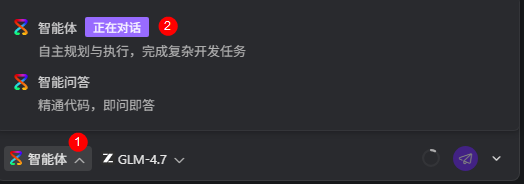
- 在聊天界面的输入框下方选择“智能体”,切换到智能体模式。
图1 智能体模式
- 单击聊天界面右上方的mcp图标
 ,进入mcp设置页面。
 - 单击“配置mcp服务器”,打开“mcp_settings.json”文件,对mcp服务器的json配置文件进行自定义编辑。
mcp配置的通用模板如下:
{
  "mcpservers": {
    "服务器名称": {
      "command": "启动进程的命令",
      "args": [
        "参数数组"
      ],
      "env": {
        "环境变量"
      }
    }
  }
}
表1 配置参数说明 参数
说明
服务器名称
服务器的唯一名称/标识符,用于区分不同的mcp服务器。
command
必填,要执行的命令或程序路径,用于指定启动mcp服务器所需的程序。
args
选填,传递给命令的参数列表,配合command使用,指定如何运行mcp服务器。
env
选填,传递给mcp服务器的环境变量集合,所有环境变量值均需为字符串类型。
例如,您想通过直接操控浏览器完成网页导航、点击、输入、截图、数据提取等自动化操作。mcp_settings.json文件配置如下:{ "mcpservers": { "playwright": { "command": "npx", "args": [ "@playwright/mcp@latest" ] } } }此示例用户需要本地安装环境,推荐node-v24.x版本。您也可以通过与智能体交互,让智能体为您直接安装。
- 配置完成后按快捷键“ctrl s”保存,等待工具启动完成。
图2 mcp工具启动完成
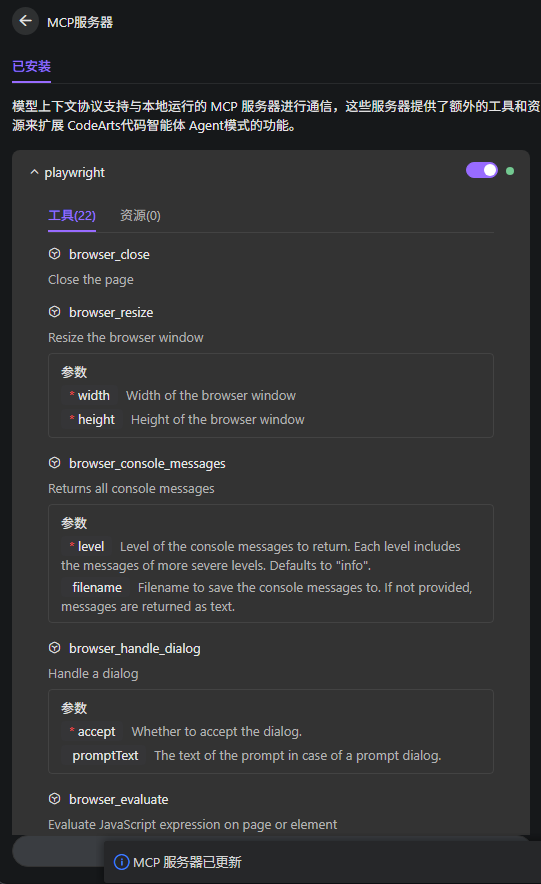
如果在配置中遇到问题,可以返回到聊天界面,与智能体进行交互,帮助您修复问题。
- 在codearts代码智能体的输入框中,输入如下内容,单击
 图标。
图标。
打开https://www.huaweicloud.com/product/codearts/ai.html,单击“查看所有下载选项”按钮
智能体调用 mcp服务器的方法,打开对应网页,并单击相应的按钮,跳转到对应的下载页。
图3 查看调用结果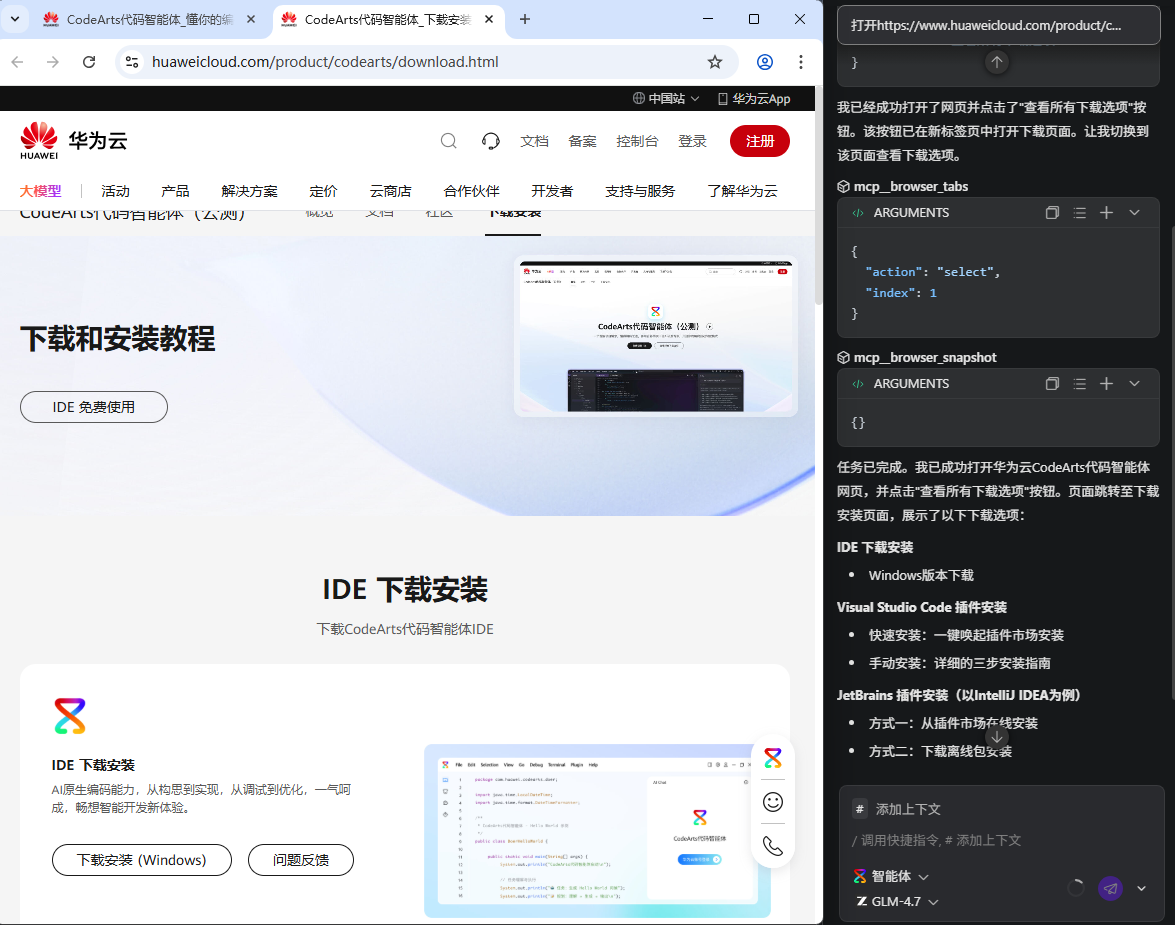
- 参考安装并登录操作,登录codearts代码智能体。
- 打开codearts代码智能体聊天窗口。
- codearts代码智能体ide:单击ide顶部菜单栏中的切换辅助侧栏图标 ,打开codearts代码智能体聊天窗口。
- visual studio code:单击visual studio code侧边栏图标 ,打开codearts代码智能体聊天窗口。
- jetbrains:以intellij idea为例,单击intellij idea侧边栏图标 ,打开codearts代码智能体聊天窗口。
不同工具中codearts代码智能体的界面风格有所差异,本章以其在ide工具中的界面为例进行介绍,实际操作请以所用工具的显示为准。
- codearts代码智能体ide:单击ide顶部菜单栏中的切换辅助侧栏图标
- 在聊天界面的输入框下方选择“智能体”,切换到智能体模式。
图4 智能体模式
- 单击聊天界面右上方的mcp图标,进入mcp设置页面。
- 单击“配置mcp服务器”,打开“mcp_settings.json”文件,对mcp服务器的json配置文件进行自定义编辑。
mcp配置的通用模板如下:
{
  "mcpservers": {
    "服务器名称": {
      "url": "https://example.com/mcp"
    }
  }
}
表2 配置参数说明 参数
说明
服务器名称
服务器的唯一名称/标识符,用于区分不同的mcp服务器。
url
用于访问远程mcp服务器的地址,需确保是合法的http或https类型url。
例如,您想通过高德mcp服务器与高德地图app对接。mcp_settings.json文件配置如下:{ "mcpservers": { "amap-maps-streamablehttp": { "url": "https://mcp.amap.com/mcp?key=您在高德j9九游会登录官网上申请的key" } } } - 配置完成后按快捷键“ctrl s”保存,等待工具启动完成。
如果在配置中遇到问题,可以返回到聊天界面,与智能体进行交互,帮助您修复问题。
相关文档
意见反馈
文档内容是否对您有帮助?
如您有其它疑问,您也可以通过华为云社区问答频道来与我们联系探讨


