更新时间:2026-07-15 gmt 08:00
示例:使用模板创建搜索mcp-j9九游会登录
本示例将介绍如何使用资产广场的预置mcp,并以必应搜索mcp为例介绍预置mcp的安装和使用方法。
前提条件
步骤一:安装预置mcp
- 登录。
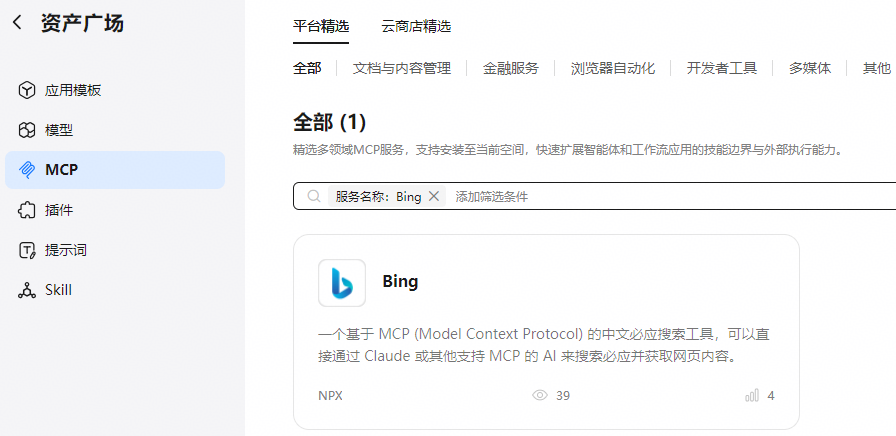
- 单击“资产广场”并进入“mcp”页签,搜索并找到一个必应搜索mcp服务(bing)。 图1 获取搜索mcp服务
- 鼠标指向mcp,单击“安装”,在弹出的mcp信息中检查是否需要服务鉴权:
一般平台展示的mcp配置,无论是表单编辑还是json编辑,均不需要改动,只需要关注是否填写鉴权信息即可。mcp是否需要鉴权取决于其所对接的后端服务本身的要求。不需要鉴权:有些mcp服务本身是公开开放的,任何人都可以直接调用,自然无需鉴权,可直接安装使用。
- 需要鉴权:有些mcp服务涉及私有数据、权限控制,服务端要求调用方必须证明身份后才能访问,mcp就需要配置对应的鉴权信息,不配置则无法正常使用。需要鉴权的mcp服务要按照页面提示获取鉴权信息,并填写鉴权参数和取值。
图2 需要鉴权的mcp服务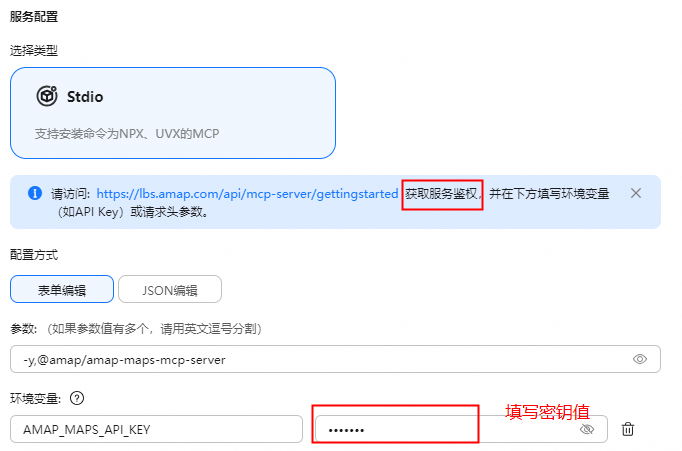 图3 不需要鉴权的mcp服务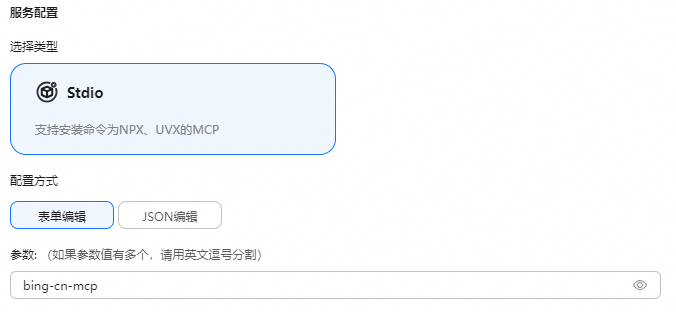
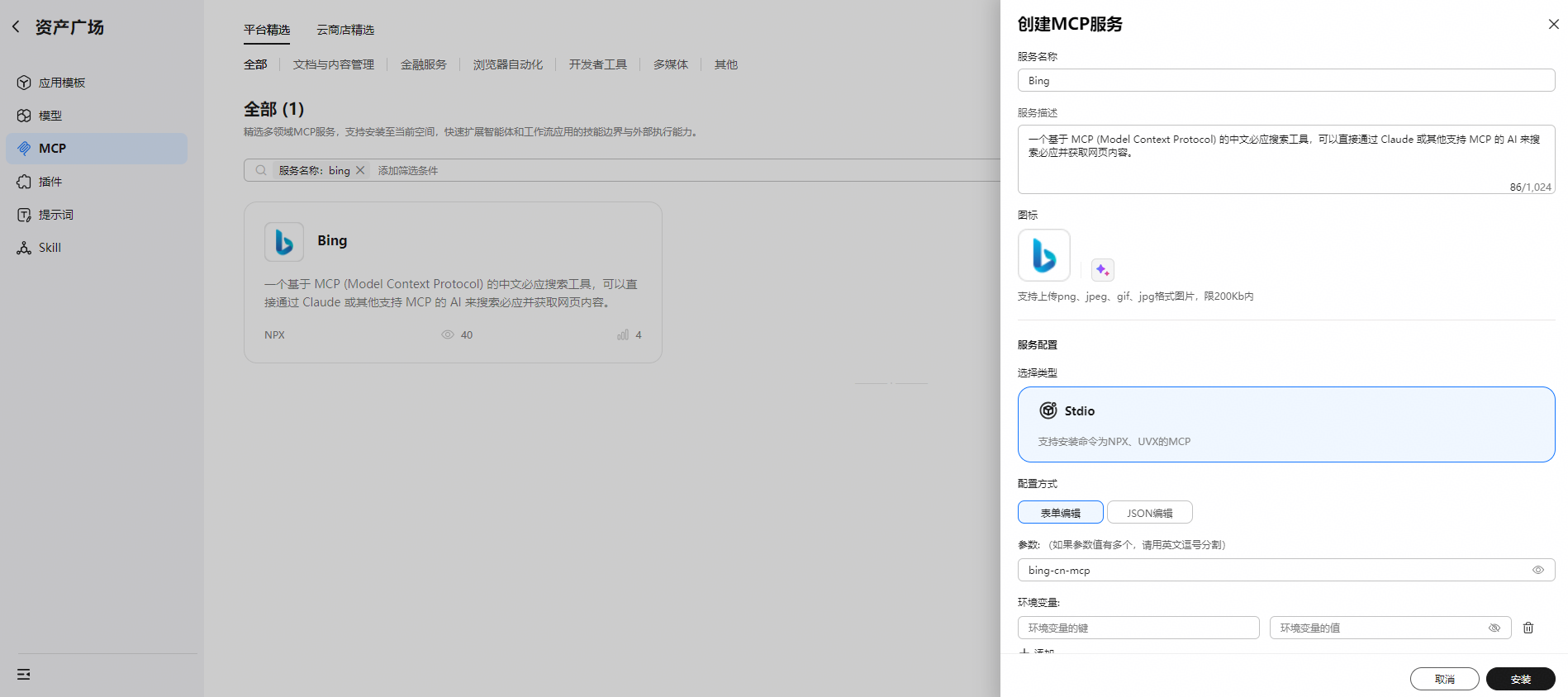
- 本示例中所选取的必应搜索mcp无需鉴权,直接安装即可。 图4 安装必应搜索mcp
- 返回“组件库 > mcp”页面,可以查看已部署的mcp。
- 单击部署好的mcp,进入到详情页,可查看该mcp下属的工具信息。单击“工具列表”中操作列的“调试”,根据mcp服务定义的参数结构填写调试用例。单击“运行”进行功能验证。
步骤二:调试mcp
单击部署好的mcp,进入到详情页,可查看该mcp下属的工具信息。单击“工具列表”中操作列的“调试”,根据mcp服务定义的参数结构填写调试用例。单击“运行”进行功能验证。
步骤三:在单智能体中使用mcp
- 在“智能体管理 > 单智能体”页面单击“创建单智能体”。填写单智能体名称、描述为“问答助手”。
- 设置提示词为“回答问题前请先使用bing mcp搜索用户问题”(该提示词用于引导模型在回答问题前优先调用搜索mcp,以确保获取最新信息);选择一个可用的模型;选择已经安装好的bing mcp。
- 在页面右侧输入测试问题“最近有什么热门新闻”等待智能体输出结果。
根据回答的内容即可判断出有调用mcp(如回答中是否包含实时信息),或单击“调试”按钮,选择近期会话,在“调用详情”中也可以看到调用了mcp。
如果智能体未调用搜索工具,请尝试调整提示词。
图5 查看调用详情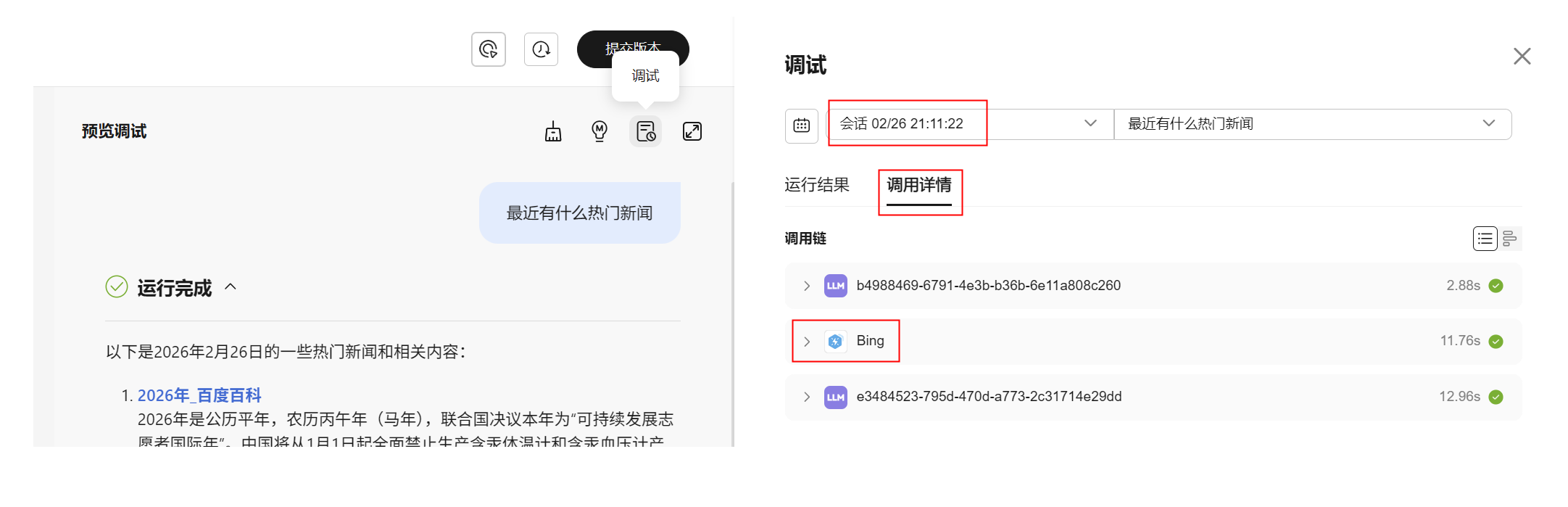
相关文档
意见反馈
文档内容是否对您有帮助?
提交成功!非常感谢您的反馈,我们会继续努力做到更好! 您可在查看反馈及问题处理状态。
系统繁忙,请稍后重试
如您有其它疑问,您也可以通过华为云社区问答频道来与我们联系探讨


